

Amazon Fire TV 장치에는 흥미롭고 유용한 기능이 많이 있습니다. 앱 설치 또는 제거, 좋아하는 프로그램 검색과 같은 기본 사항을 알고 있을 수도 있지만 표면 아래에는 훨씬 더 많은 것이 숨겨져 있습니다.
개인 청취를 위해 블루투스 헤드폰 연결

주변 사람들을 방해하는 것을 피하고 싶거나 배경 소음을 차단하려는 경우 Fire TV 장치에 오디오를 좋아하는 Bluetooth 헤드폰으로 보내도록 요청할 수 있습니다. 이 기능은 심야 Netflix 폭음 세션을 계획할 때 매우 편리합니다.
Bluetooth 헤드폰을 Fire TV와 페어링하는 것은 매우 간단합니다. 먼저 헤드폰을 페어링 모드로 설정하고 설정 > 컨트롤러 및 Bluetooth 장치 > 기타 Bluetooth 장치 > Bluetooth 장치 추가로 이동합니다. 그런 다음 Bluetooth 헤드폰이 표시되면 강조 표시하고 “선택”을 누릅니다.
Fire TV를 베이비 모니터 또는 애완 동물 캠으로 전환
Fire TV 장치의 Alexa 통합 덕분에 보육원, 뒷마당 또는 기타 장소에 설치된 스마트 홈 카메라의 라이브 비디오 피드에 원활하게 액세스할 수 있습니다. Alexa Voice Remote를 들고 “Alexa, 보육원을 보여주세요”라고 말하거나 스마트 홈 카메라를 설정할 때 사용한 이름을 말하기만 하면 됩니다.
Amazon Fire TV Omni 및 Fire TV Stick 4K Max와 같은 일부 Fire TV는 PIP(Picture-in-Picture) 라이브 비디오를 지원하기 때문에 카메라 피드가 시청하는 것을 방해할 필요가 없습니다.
비디오 피드가 아직 설정되지 않았습니까? Alexa를 지원하는 스마트 홈 카메라는 Arlo, Nest, Ring, Wyze 등에서 사용할 수 있습니다.
2022년 최고의 보안 카메라 

Arlo Pro 4 스포트라이트 카메라
아마존
$167.02 
$199.99 16% 할인
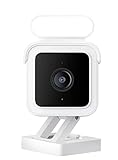
Wyze Cam V3 스포트라이트
아마존
$49.96 $52.96 6% 절약

구글 네스트 캠
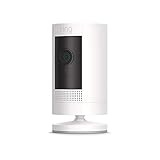
링 스틱 업 캠 배터리
아마존
$99.99

eufy C22 보안 솔로 캠
아마존
$59.99 $79.99 25% 절약
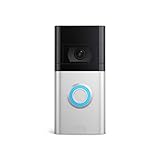
링 비디오 초인종 4
아마존
$219.99
휴대전화에서 Fire TV 제어

Amazon에는 번들로 제공되는 물리적 리모컨을 대체할 수 있는 Android 및 iOS용 공식 Fire TV Remote 앱이 있습니다. 실제 리모컨에서 사용할 수 있는 모든 기능을 제공하는 것 외에도 앱에는 텍스트 및 로그인 자격 증명을 입력할 수 있는 키보드가 포함되어 있습니다. 또한 Fire TV에서 앱을 실행하고 장치 설정에 액세스하는 데 사용할 수 있습니다.
관련된: 스마트폰을 Amazon Fire TV 리모컨으로 사용하는 방법
원격으로 앱 설치

모든 Fire TV 장치에는 앱 요구 사항을 위해 Amazon Appstore가 사전 설치되어 제공되지만 Amazon Appstore 웹 사이트를 사용하여 Fire TV에서 원격으로 앱을 탐색, 검색 및 설치할 수도 있습니다. 리모컨을 사용하여 Fire TV Appstore를 탐색하는 것이 번거로울 수 있으므로 새 앱을 검색하려고 할 때 매우 유용합니다.
Fire TV 장치가 여러 개인 경우 Amazon 웹 사이트의 “배송 대상” 드롭다운에서 올바른 Fire TV를 선택해야 합니다.
빠른 액세스 메뉴로 시간 절약

Fire TV에는 널리 알려지지 않은 빠른 액세스 메뉴가 있습니다. 여기에는 프로필 전환기, 모든 앱 및 설정에 대한 바로 가기가 포함됩니다. Fire TV를 절전 모드로 전환하거나 화면 미러링을 시작하는 데 사용할 수도 있습니다.
이 메뉴는 설정을 빠르게 변경하거나 Fire TV에서 다른 작업을 수행하는 동안 다른 앱으로 이동하려는 경우에 유용할 수 있습니다. Fire TV 리모컨의 홈 버튼을 길게 눌러 빠른 액세스 메뉴를 실행할 수 있습니다.
홈 화면 단순화

Amazon Fire TV는 매우 바쁜 홈 화면을 특징으로 하며 홈 화면의 상당 부분은 다양한 앱의 추천 콘텐츠에 할당됩니다. 추천 콘텐츠 위에 1초 이상 마우스를 가져가면 미리 보기가 재생되기 시작합니다. 이는 특히 매일 같은 미리 보기로 끝나는 경우 매우 성가실 수 있습니다. 그러나 고맙게도 설정 > 기본 설정 > 추천 콘텐츠로 이동하여 이 동작을 비활성화할 수 있습니다. 비디오 및 오디오 자동 재생을 독립적으로 비활성화하는 옵션이 있습니다.
Android 앱 사이드로드

Fire TV 장치에 사용되는 운영 체제인 Fire OS는 Android를 기반으로 하며 Amazon Appstore에서 사용할 수 없는 Android 애플리케이션을 사이드로딩할 수 있습니다. 그러나 APK를 다운로드하고 설치하는 것만큼 간단하지 않습니다. 앱을 로드하기 전에 “개발자 옵션” 메뉴를 표시하고 장치에서 “알 수 없는 소스의 앱” 및 “ADB 디버깅” 옵션을 활성화해야 합니다.
그렇게 하려면 “정보” 메뉴를 열고 장치 이름을 7번 선택합니다. 개발자 옵션에 들어가면 “알 수 없는 소스의 앱”과 “ADB 디버깅” 설정을 활성화할 수 있습니다. 그런 다음 App2Fire(휴대전화에서) 또는 Downloader(Fire TV에서)와 같은 앱을 사용하여 Fire TV에서 앱을 사이드로드할 수 있습니다. 자세한 지침은 Fire TV 장치의 사이드로드 프로세스를 설명하는 가이드를 확인하세요.
모든 Android 앱이 Fire TV에서 제대로 작동하는 것은 아닙니다. 일부는 장치에 종속성이 없기 때문에 설치 완료를 거부합니다. 다른 것들은 Fire TV용으로 제작되지 않았기 때문에 최고의 경험을 제공하지 못할 수 있습니다.
관련된: Fire TV 및 Fire TV Stick에서 앱을 사이드로드하는 방법
자녀 보호 기능으로 콘텐츠 제한

자녀가 있는 경우 Fire TV에 내장된 자녀 보호 기능을 통해 자녀가 연령에 적합한 콘텐츠에만 노출되도록 하는 쉬운 방법입니다. 콘텐츠를 제한하는 것 외에도 Fire TV 자녀 보호 기능은 PIN 뒤에 구매 및 앱 실행을 배치합니다.
Fire TV 장치에서 자녀 보호 기능을 설정하려면 설정 > 기본 설정 > 자녀 보호로 이동합니다. 먼저 PIN을 설정해야 합니다. 그런 다음 원하는 대로 개별 옵션을 조정할 수 있습니다.
즐겨찾는 앱을 홈 화면에 고정

Fire TV는 홈 화면에 이미 고정된 6개의 기본 앱과 함께 제공됩니다. 그러나 이러한 앱을 자주 사용하지 않거나 전혀 사용하지 않는 경우 좋아하는 앱으로 교체할 수 있습니다. 이를 수행하려면 세 개의 작은 사각형과 하나의 더하기 기호가 있는 아이콘을 선택하여 모든 앱 화면을 엽니다.
앱 목록에서 홈 화면에 고정하려는 앱으로 이동하고 Fire TV 리모컨의 “메뉴” 버튼을 누르십시오. 옵션에서 “맨 앞으로 이동”을 선택하면 앱이 홈 화면에 고정됩니다. 이 과정을 반복하여 더 많은 앱을 고정할 수 있습니다.
그러나 홈 화면에는 6개의 고정된 앱만 있을 수 있음을 기억하십시오.
숨겨진 진단 패널 보기

Fire TV는 흥미로운 진단 패널을 숨깁니다. 시스템 X-Ray라고 불리는 이 패널은 소스 해상도, 프레임 속도, 메모리 사용 및 네트워크 연결 세부 정보에 대한 정보를 제공합니다. 또한 고급 옵션을 활성화하면 콘텐츠를 재생할 때 오디오 코덱, 비디오 코덱, 비디오 해상도, 색상 표준 등에 대한 세부 정보를 얻을 수 있습니다.
이 정보의 대부분은 일반 소비자에게는 거의 사용되지 않습니다. 그럼에도 불구하고 특정 콘텐츠가 재생되는 해상도와 가능한 가장 높은 해상도를 얻고 있는지 여부를 식별하는 데 도움이 될 수 있습니다.
진단 패널에 액세스하려면 특정 버튼 조합이 필요합니다. 시스템 X-Ray 및 고급 옵션을 활성화하려면 “선택” 및 “아래로” 버튼을 길게 눌러 “개발자 도구 메뉴”를 열어야 합니다. 약 5초 후 두 버튼에서 손을 떼고 “메뉴” 버튼을 한 번 누릅니다. 이제 시스템 X-Ray 및 고급 옵션을 활성화할 수 있습니다.
더 많은 Fire TV 팁 및 요령
Fire TV 장치, 특히 Amazon의 스트리밍 스틱은 꽤 유명합니다. 이 인기의 이유 중 하나는 Fire TV 기능의 계속 증가하는 목록입니다. 흔하지는 않지만 유용한 기능 중 일부를 이미 언급했습니다. 그러나 이들 외에도 Fire TV 장치를 사용하면 타사 게임 컨트롤러를 페어링하고 Plex를 사용하여 로컬 미디어를 스트리밍하고 Android 또는 iPhone 화면을 미러링할 수도 있습니다.
2022년 최고의 Amazon Fire TV
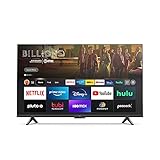
아마존 파이어 TV 옴니
아마존
$419.99 $559.99 25% 절약
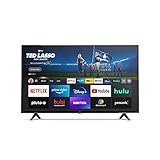
아마존 파이어 TV 4 시리즈
아마존
$399.99 $519.99 23% 절약

휘장 F30
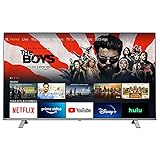
도시바 C350
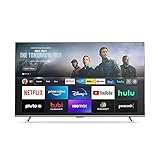
아마존 파이어 TV 옴니
아마존
$499.99 $829.99 40% 절약


