
몇 달 간의 기대 끝에 Microsoft는 지난 주 초 적격 PC 및 랩톱에 Windows 11을 배포하기 시작했습니다. 얼마 지나지 않아 벤치마크 결과가 인터넷에 나타나 Windows 11이 게임 성능에 어느 정도 영향을 미치는 것으로 나타났습니다. Windows 11을 실행하는 AMD 장치에 영향을 미치는 알려진 성능 저하를 제외합니다. 게임 성능 저하의 이유는 무엇입니까? 마이크로소프트의 가상화 기반 보안(VBS) 구현 때문이라고 합니다. 따라서 Windows 11 게임 설정이 예전만큼 빠르지 않은 경우 VBS를 비활성화할 수 있습니다. 이 기사에서는 Windows 11에서 VBS를 비활성화하기 위해 따를 수 있는 몇 가지 방법을 컴파일했습니다.
Windows 11(2021)에서 가상화 기반 보안(VBS) 비활성화
가상화 기반 보안을 비활성화하는 단계를 시작하기 전에 기능에 대한 간단한 설명과 Windows 11 PC의 VBS 상태를 확인하는 단계를 추가했습니다. 또한 VBS를 비활성화할 경우 예상되는 사항에 대한 장단점 목록을 만들었습니다. 이는 정보에 입각한 결정을 내리는 데 도움이 되기를 바랍니다. 그렇게 말하면서 바로 들어가 보겠습니다.
Windows 11의 가상화 기반 보안(VBS)이란 무엇입니까?
VBS(가상화 기반 보안)는 보안 기능을 위해 격리된 메모리 영역을 만드는 Windows 11(및 Windows 10)의 보안 기능입니다. 이 가상 보안 모드는 Windows 하이퍼바이저를 사용하여 생성되며 나머지 운영 체제와 분리됩니다. Microsoft는 VBS가 커널 바이러스 및 맬웨어 공격의 영향을 줄일 수 있다고 말합니다. VBS를 통해 활성화되는 주요 보안 기능 중 하나는 메모리 무결성 또는 HVCI(하이퍼바이저 보호 코드 무결성)입니다. 시작하기 전에 모든 커널 모드 드라이버 및 바이너리를 확인하고 서명되지 않은 드라이버 또는 시스템 파일을 중지합니다.
특히 VBS는 Windows 11의 새로운 기능이 아니며 Windows 10에서 수년간 사용되어 왔습니다. 그러나 새로운 기능은 이 기능이 적용된다는 것입니다. VBS는 Windows 10에서 선택 사항이었지만 Microsoft는 2019년 말 일부 PC에서 기본적으로 VBS를 활성화하기 시작했습니다. 또한 Redmond의 거물은 OEM이 Windows 11과 함께 기본적으로 제공되는 PC에서 VBS를 기본적으로 활성화하도록 권장하고 있습니다. Windows 10에서 Windows 11로 수동으로 업그레이드한 경우 VBS가 비활성화될 수 있지만 새 Windows 11 랩톱 또는 사전 제작된 PC를 구입한 경우 활성화될 가능성이 높습니다. 다음 섹션을 확인하여 PC의 VBS 상태를 알 수 있습니다.
이제 특히 유용한 보안 기능이기 때문에 Windows 11 컴퓨터에서 VBS를 비활성화해야 하는 이유가 궁금할 것입니다. 일이 까다로워지는 곳입니다. 인기 있는 GPU 스트레스 테스트 소프트웨어 3DMark의 제조업체가 수행한 벤치마크 테스트와 PC Gamer 및 Tom’s Hardware가 수행한 독립 테스트에 따르면 VBS를 활성화하면 특히 Windows PC를 게임에 사용할 때 성능에 영향을 줍니다. 따라서 Windows 11 컴퓨터의 게임에서 FPS가 떨어지는 경우 VBS를 비활성화하여 게임 성능을 높이는 것을 고려할 수 있습니다.
Windows 11 PC에서 VBS 비활성화의 장단점
장점:
- 게임 성능 향상
- 저사양 게임용 PC에 권장
단점:
- 보안 약화
- 가상 머신을 사용하는 경우 Hyper-V 관련 기능이 중단될 수 있음
Windows 11에서 가상화 기반 보안(VBS) 상태 확인
이제 Windows 11 PC에서 VBS가 활성화되었는지 확인하려면 아래 단계를 따르세요.
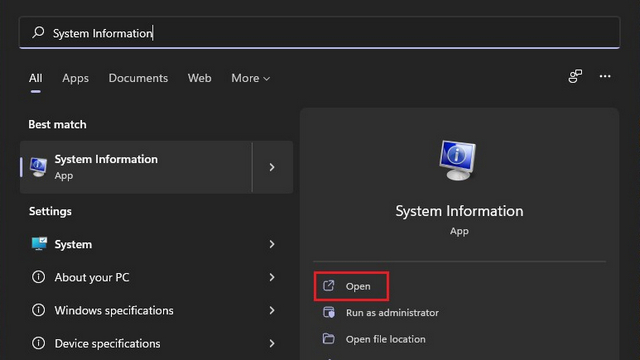
1. Win 키를 눌러 Windows 11의 시작 메뉴에 액세스하고 검색 상자에 ‘시스템 정보’ 또는 ‘msinfo32’를 입력하고 ‘열기’를 클릭합니다.
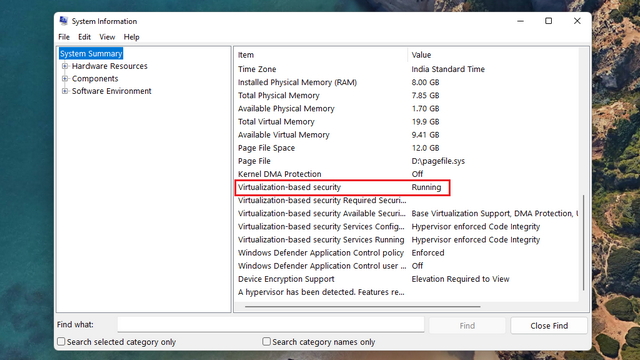
2. ‘시스템 요약’ 섹션 아래의 오른쪽 창에 ‘가상화 기반 보안’이라는 항목이 표시됩니다. 가상화 기반 보안 값이 ‘실행 중’으로 표시되면 Windows 11 PC에서 VBS가 활성화된 것입니다. 반면에 ‘활성화되지 않음’ 값은 컴퓨터에서 VBS가 비활성화되어 있음을 나타냅니다.
장애를 입히다 Windows 11의 가상화 기반 보안(VBS)
방법 1: 설정에서 가상화 기반 보안(VBS) 비활성화
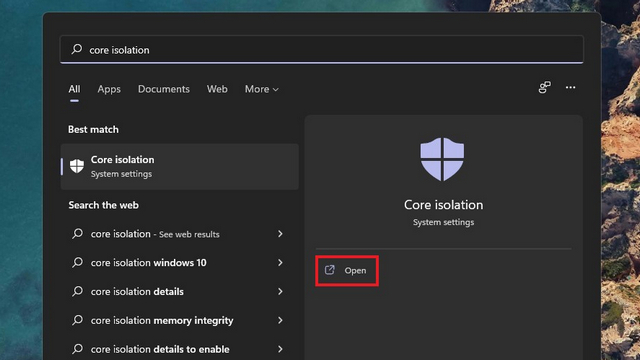
1. Win 키를 눌러 Windows 검색을 열고 ‘Core isolation’을 입력한 다음 ‘열기’를 클릭합니다.
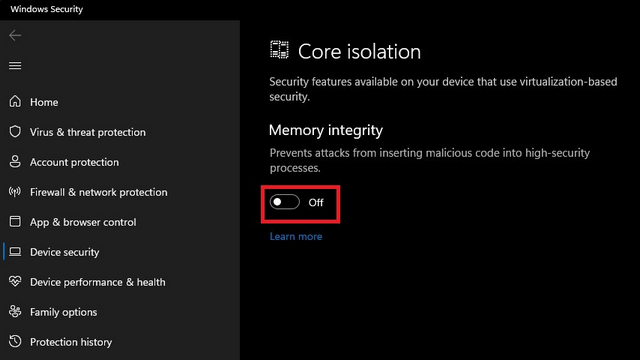
2. ‘메모리 무결성’ 토글이 기본적으로 활성화되어 있는지 확인합니다. 그렇다면 ‘메모리 무결성’ 토글을 해제하여 Windows 11 PC에서 VBS를 비활성화하기만 하면 됩니다.
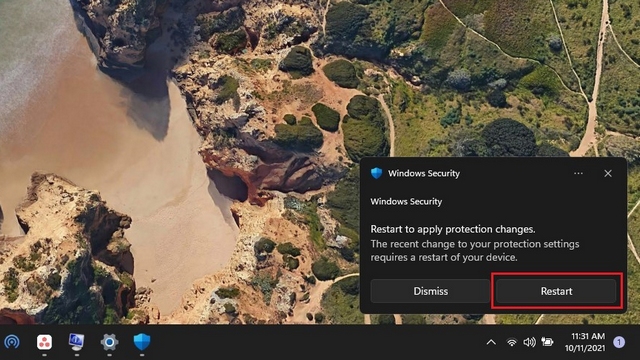
3. 그러면 Windows 보안에서 PC를 다시 시작하라는 메시지를 표시합니다. 지금 표시되는 알림에서 ‘다시 시작’을 클릭합니다(모든 Windows 11 알림을 비활성화하지 않은 경우).
방법 2: Windows 구성 요소를 제거하여 VBS(가상화 기반 보안) 비활성화
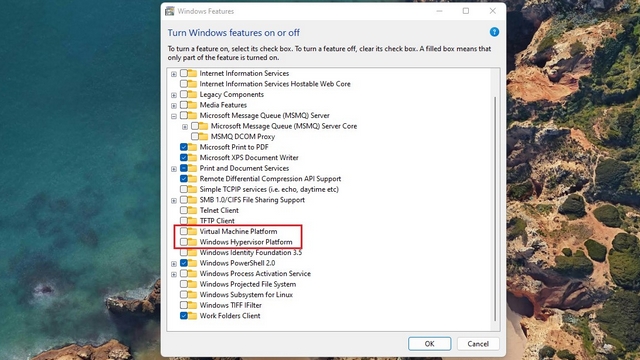
VBS를 비활성화하는 또 다른 방법은 해당 기능을 담당하는 Windows 구성 요소를 제거하는 것입니다. 구체적으로 말하면 Windows 11 PC에서 Windows Hypervisor Platform, Virtual Machine Platform 및 Microsoft Defender Application Guard를 비활성화해야 합니다.
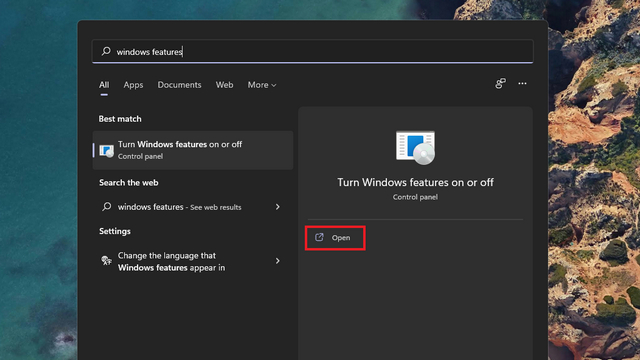
1. 시작하려면 Windows 키를 누른 후 ‘Windows 기능’을 입력하고 검색하고 ‘열기’를 선택합니다.
2. 여기에서 Windows Hypervisor Platform, Virtual Machine Platform 및 Microsoft Defender Application Guard의 선택을 취소합니다. 사용 가능한 경우 미디어 기능에서 Microsoft Defender Application Guard를 찾을 수 있습니다. 이 옵션을 모두 선택 취소했으면 ‘확인’을 클릭하여 변경 사항을 저장합니다.
방법 3: 레지스트리 편집기에서 VBS(가상화 기반 보안) 비활성화
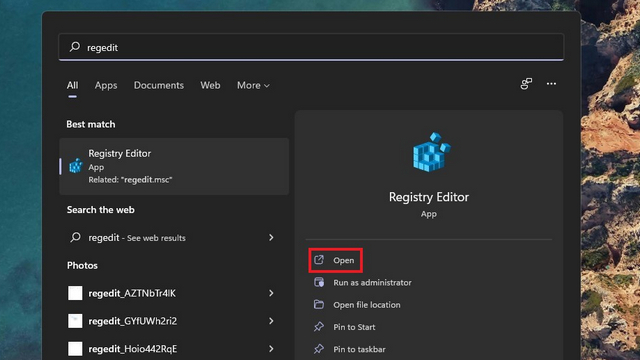
- 레지스트리 편집기를 활용하여 Windows 11에서 VBS를 비활성화할 수도 있습니다. Windows 검색을 열고 ‘regedit’ 또는 ‘레지스트리 편집기’를 입력하고 ‘열기’를 클릭합니다.
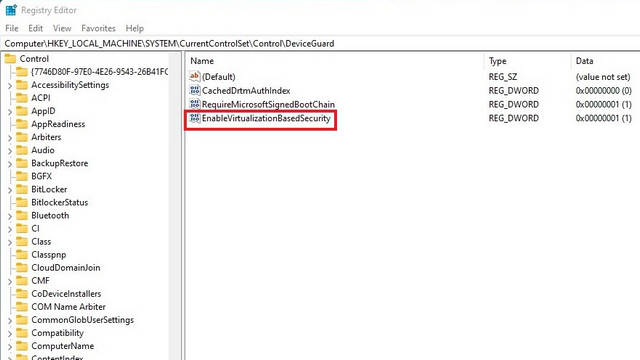
2. 레지스트리 편집기에서 아래 주어진 경로로 이동하여 오른쪽 창에서 ‘EnableVirtualizationBasedSecurity’를 두 번 클릭합니다.
HKEY_LOCAL_MACHINESYSTEMCurrentControlSetControlDeviceGuard
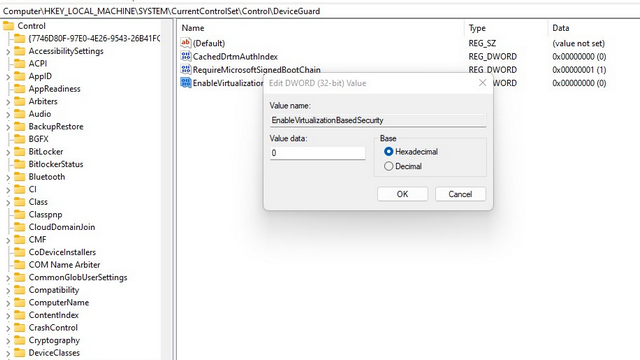
4. EnableVirtualizationBasedSecurity의 값 데이터를 ‘0’으로 설정하고 Windows 11 PC를 다시 시작합니다.
방법 4: 그룹 정책 편집기에서 VBS(가상화 기반 보안) 비활성화
메모참고: 이 방법은 해결 방법을 사용하여 그룹 정책 편집기를 활성화한 경우에도 Windows Home 버전에서 작동하지 않습니다.
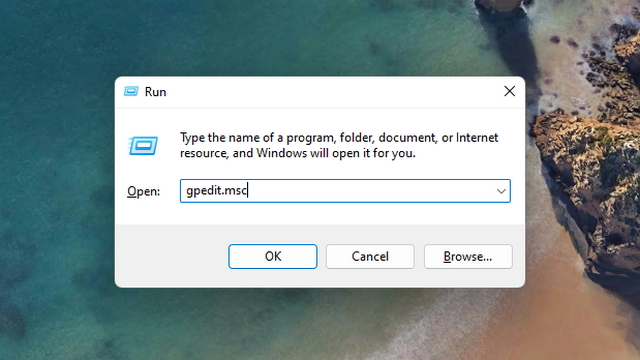
1. Windows 11 키보드 단축키 ‘Win + R’을 사용하여 실행 창을 열고 ‘gpedit.msc’를 입력한 후 확인을 클릭합니다.
2. 그룹 정책 편집기가 열리면 다음 경로로 이동합니다.
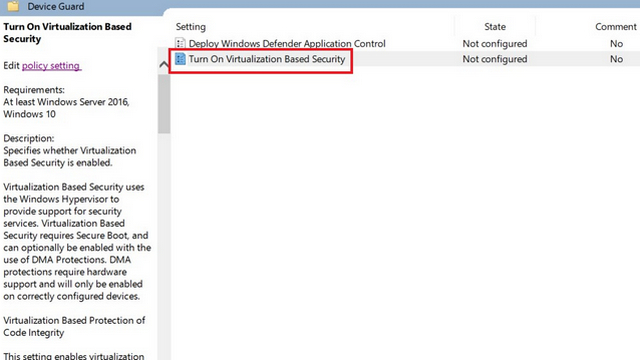
Local Computer PolicyComputer ConfigurationAdministrative TemplatesSystemDevice Guard
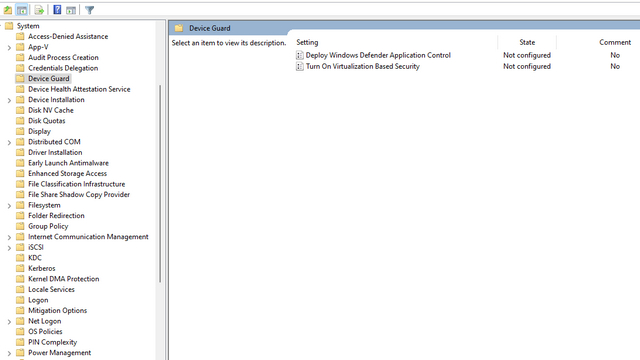
3. 오른쪽 창에서 ‘가상화 기반 보안 켜기’를 두 번 클릭합니다.
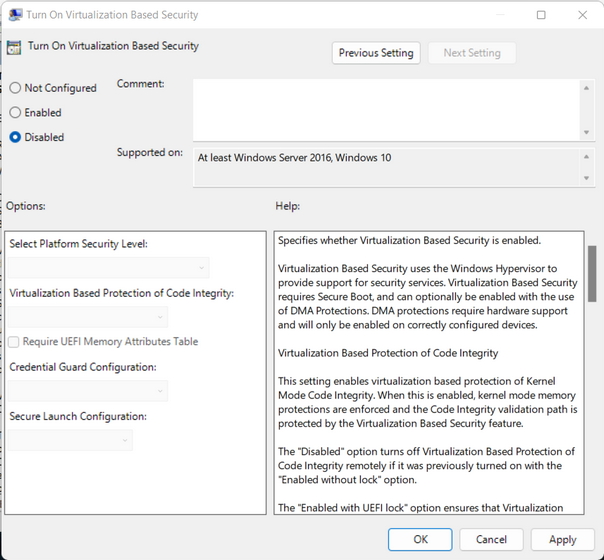
4. 가상화 기반 보안 대화 상자가 나타나면 ‘사용 안 함’ 옵션을 선택하고 ‘확인’을 클릭합니다.
Windows 11에서 게임 성능 향상을 위해 VBS 끄기
이상으로 Windows 11에서 VBS(가상화 기반 보안)를 비활성화하는 방법에 대한 가이드를 마치겠습니다. VBS 및 HVCI의 보안 이점을 고려할 때 이 기능을 비활성화하지 않는 것이 좋습니다. 그러나 Windows 11 업데이트 후 PC의 게임 성능이 눈에 띄게 영향을 받은 경우 고려할 수 있는 사항입니다. 한편, Windows 11을 팽창시키고 OS 속도를 높여 성능을 향상시키는 방법에 대한 전용 가이드를 참조할 수도 있습니다.