
GIF가 현재 시대에 얼마나 인기를 얻었는지 말할 필요가 없습니다. 사용 중인 소셜 미디어 네트워크가 무엇이든 상관없이 조만간 피드에서 GIF를 보게 될 것입니다. GIF는 특히 트위터에서 인기가 있습니다. 트위터의 140자 제한은 사용자가 자신을 제대로 표현하기 정말 어렵습니다. 따라서 사용자는 종종 해당 GIF로 트윗을 칭찬합니다. 또한 GIF가 정말 재미있다는 사실은 누구도 부정할 수 없습니다. 이러한 이점 때문에 GIF는 Twitter에서 많이 사용됩니다. 그러나 Twitter에서 GIF를 사용하는 데는 본질적인 문제가 있습니다. 이 서비스를 사용하면 휴대폰에서 GIF를 다운로드할 수 없습니다. 트위터 피드에서 그토록 다운로드하고 싶었지만 다운로드할 수 없었던 GIF를 몇 번이나 접했는지 모릅니다. 따라서 동일한 좌절을 겪은 사람이라면 휴대 전화의 Twitter에서 GIF를 다운로드하는 방법은 다음과 같습니다.
Twitter에서 기본적으로 GIF를 다운로드할 수 없는 이유
GIF를 다운로드하는 방법을 배우기 전에 먼저 Twitter에서 기본적으로 GIF를 다운로드할 수 없는 이유를 이해하겠습니다. 이유는 아주 간단합니다. GIF는 전혀 GIF가 아니기 때문에 Twitter에서 GIF를 다운로드할 수 없습니다. 혼란스럽죠? 걱정하지 마세요. 저도 그것을 배웠을 때 혼란스러웠습니다. 글쎄, 트위터가 GIF를 업로드할 때 GIF를 MP4로 변환하기 때문에 기술적으로 GIF가 아닌 이유. 트위터는 두 가지 중요한 이점을 위해 그렇게 합니다.
첫째, GIF는 MP4 파일만큼 압축할 수 없습니다. GIF를 MP4로 변환하면 Twitter에서 파일을 더 빨리 로드할 수 있도록 파일을 압축할 수 있습니다. 또한 사용자는 재생 중에 MP4 파일을 일시 중지할 수 있습니다. 이는 GIF 파일로는 할 수 없는 일입니다. 따라서 더 작은 크기와 더 나은 제어를 위해 Twitter는 GIF를 MP4 파일로 변환합니다. 이것이 기술적으로 GIF가 아니라 비디오 파일이기 때문에 Twitter에서 GIF를 다운로드할 수 없는 이유입니다.
Android의 Twitter에서 GIF 다운로드
예, Twitter의 관점은 이해하지만 정말로 그 GIF를 원하면 어떻게 될까요? 글쎄요, 여전히 Twitter에서 GIF를 다운로드하는 데 사용할 수 있는 방법이 있습니다. 트위터 앱에서 직접 다운로드하는 것만큼 간단하지는 않지만 그렇게 어렵지도 않습니다. 앱과 몇 가지 추가 단계만 있으면 됩니다. 그들을 통해 가자.
1. 좋습니다. 가장 먼저 필요한 것은 Twitter에서 GIF를 다운로드하는 데 도움이 되는 앱입니다. 많은 Android 앱이 있지만 제 경험상 “Tweet2gif”가 가장 잘 작동합니다. 따라서 링크를 클릭하여 앱을 다운로드하고 설치하십시오.
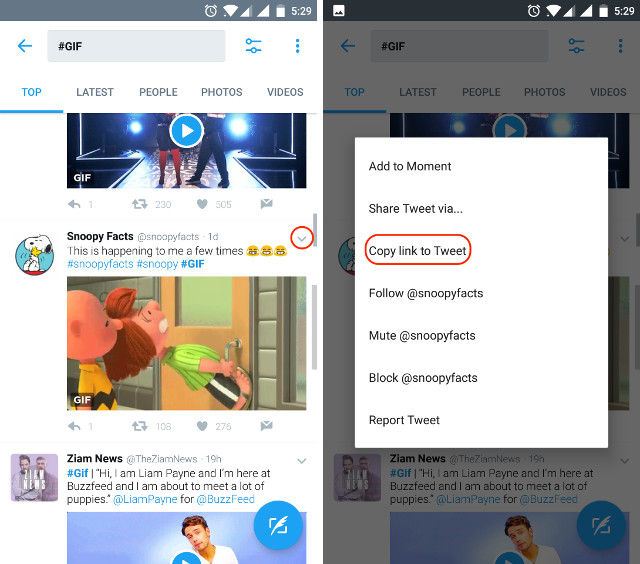
2. 이제 Twitter 앱을 열고 다운로드할 GIF를 찾아봅시다. 다운로드하려는 GIF를 찾으면 추가 옵션(아래쪽 화살표 버튼)을 누르고 “트윗 링크 복사”를 눌러 트윗의 링크를 복사합니다.
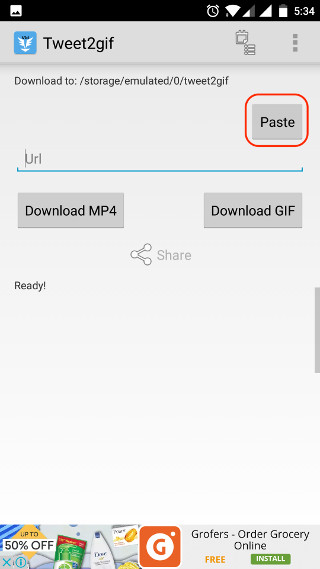
3. 이제 Tweet2gif 앱을 열고 앱의 URL 섹션에 링크를 붙여넣습니다. “붙여넣기” 버튼을 누르면 URL이 자동으로 붙여넣거나 빈 필드를 길게 누르고 붙여넣기를 선택하여 일반적인 방법으로 할 수 있습니다.
4. 다음 단계는 매우 쉽습니다. “GIF 다운로드” 버튼을 탭하기만 하면 GIF가 장치에 다운로드됩니다. GIF가 다운로드되면 앱 페이지에 확인 메시지가 표시됩니다. 기본 갤러리 앱(또는 대신 사용하는 앱)에서 GIF를 찾을 수 있습니다.
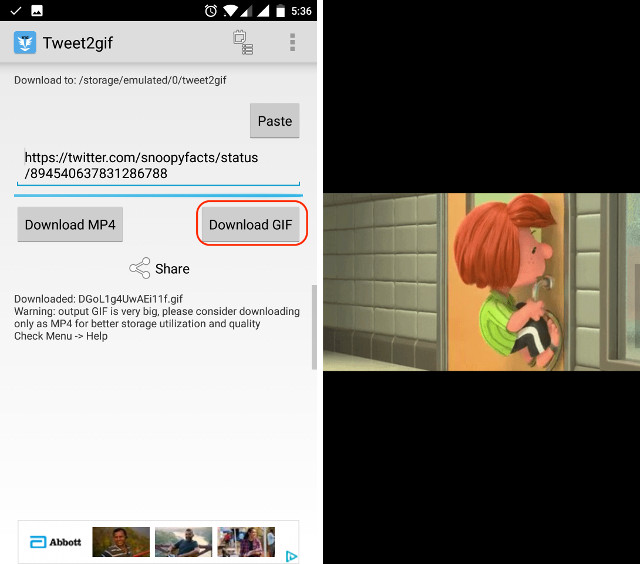
휴대전화에서 Twitter에서 GIF를 다운로드하는 것이 얼마나 쉬운지 알 수 있습니다. 몇 가지 추가 단계가 필요합니다. 그게 전부입니다.
iPhone에 Twitter GIF 저장
iPhone의 Twitter에서 GIF를 다운로드하는 프로세스는 Android와 유사합니다. iPhone에서도 GIF를 다운로드하기 위해 타사 앱을 사용할 것입니다. 다음은 이를 수행하는 단계입니다.
1. “GIFwrapped” 앱을 다운로드하여 설치합니다.
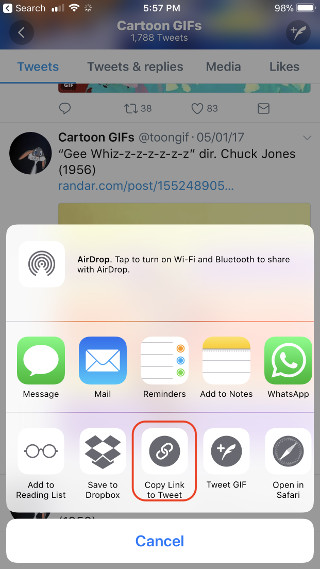
2. Twitter 앱을 열고 다운로드하려는 GIF를 찾습니다. Android와 마찬가지로 더 많은 옵션(아래쪽 화살표)을 탭합니다. 이제 “다음을 통해 트윗 공유…” 옵션을 탭합니다.
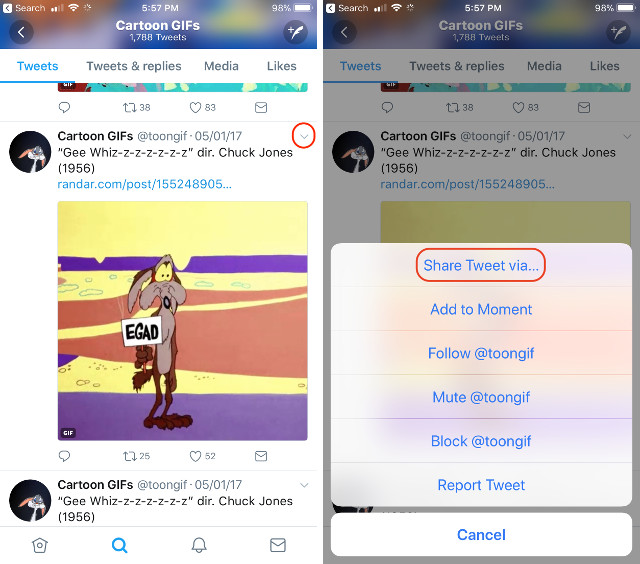
3. 여기에서 “트윗 링크 복사” 버튼을 눌러 링크를 복사합니다.
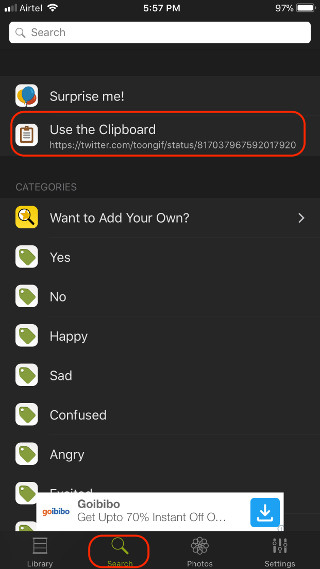
4. GIFwrapped 앱을 열고 하단 행에 있는 “검색” 버튼을 탭합니다. 여기에서 검색 필드를 탭한 다음 “클립보드 사용” 버튼을 누르십시오. 두 번째 단계에서 복사한 링크를 붙여넣습니다.
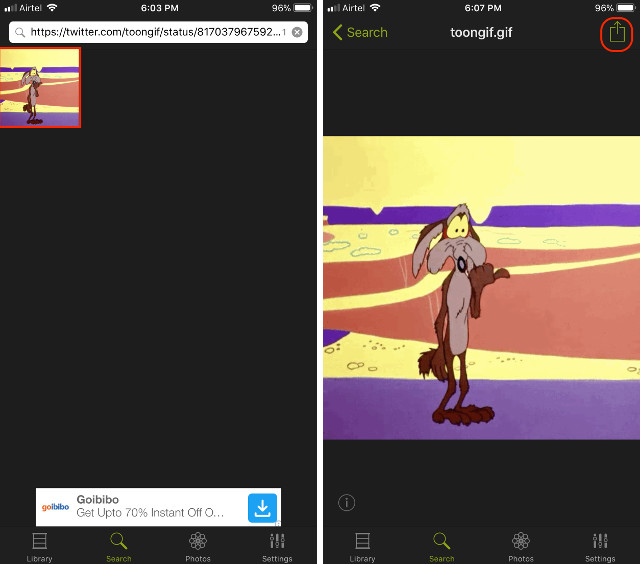
5. 이제 GIF가 로드되는 동안 몇 초 동안 기다립니다. 실행되면 탭하여 엽니다. 여기에서 앱의 오른쪽 상단에 있는 공유 버튼을 눌러 공유 옵션을 엽니다.
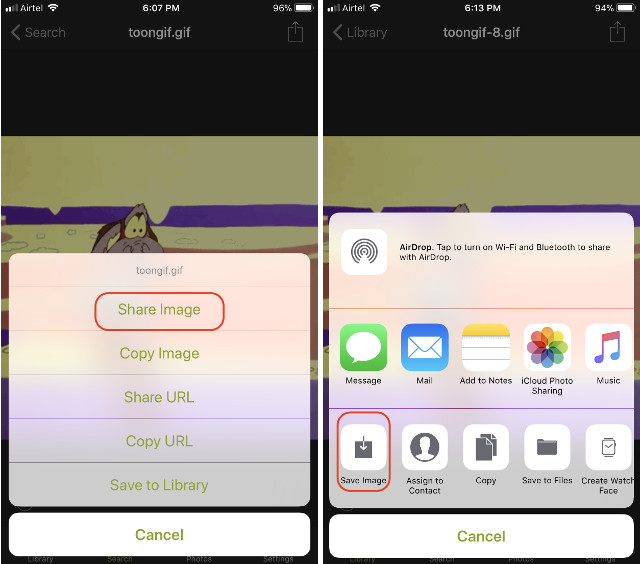
6. 이제 “이미지 공유”를 탭한 다음 “이미지 저장”을 탭합니다. 이렇게 하면 휴대폰에 GIF가 저장됩니다.
Android 또는 iOS의 Twitter에서 GIF 다운로드
트위터가 GIF 다운로드를 조금 더 어렵게 하지만 불가능한 것은 아닙니다. Twitter가 GIF를 MP4로 변환할 때 얻을 수 있는 이점을 고려할 때 이러한 추가 단계는 별로 개의치 않습니다. 당신은 어때요? 추가 단계를 수행해도 괜찮습니까? 아니면 Twitter 앱에서 직접 GIF를 다운로드할 수 있는 기능을 원하십니까? 아래 의견 섹션에서 의견을 공유하십시오.