
앱 업데이트는 새롭고 유용한 기능을 가져오거나 우리에게 유용했던 기능을 제거할 수 있습니다. 후자의 경우 일반적으로 무엇을 합니까? 아마도 더 낮은 버전의 APK를 찾고 Play 스토어에서 자동 업데이트를 비활성화할 것입니다. 이것이 효과가 있을 수 있지만 항상 충분하지는 않습니다. 주로 두 가지 이유 때문입니다. 첫째, 앱 데이터가 손실될 수 있고, 둘째, 실수로 앱을 업데이트하여 다시 다운그레이드 프로세스를 거쳐야 할 수 있습니다. 이제 특정 앱의 앱 업데이트를 영구적으로 중지할 수 있는 방법이 있다고 말하면 어떻게 될까요? 멋지겠죠? 따라서 이에 대해 더 알고 싶다면 루트가 없는 Android 앱의 업데이트를 영구적으로 중지하는 방법은 다음과 같습니다.
메모: Android Studio 2.3.3과 함께 Windows 10 Pro를 실행하는 노트북을 사용하여 Android 7.1.2를 실행하는 Moto G3에서 이 방법을 시도했습니다.
모든 Android 앱의 업데이트를 영구적으로 중지하기 위한 전제 조건
Android 앱의 업데이트를 영구적으로 중지하려면 원하는 앱의 APK에 다시 서명해야 합니다. 그러나 그 전에 반드시 확인해야 할 몇 가지 사항이 아래에 언급되어 있습니다.
- 압축 파일과 폴더를 보고 추출할 수 있는 소프트웨어가 필요합니다. WinRAR를 추천합니다.
- 컴퓨터에 Android Studio가 설치되어 있어야 합니다.
-
Android 기기에 알 수 없는 출처의 앱 설치를 허용합니다. 이를 위해 휴대 전화의 설정 -> 보안 -> 알 수 없는 소스로 이동하여 이 설정을 켜십시오.
모든 Android 앱의 업데이트를 영구적으로 중지하는 방법
이제 절차를 위해 원하는 설정이 준비되었으므로 아래 단계에 따라 시작할 수 있습니다.
-
“keytool.exe” 파일이 있는 Android Studio 폴더의 경로를 찾습니다.. 당신은 할 수 있습니다 이것을 복사 추가 단계를 쉽게 수행할 수 있습니다. 응용 프로그램의 설치 경로를 기본 경로로 유지했다면 다음과 같아야 합니다.
C:Program FilesAndroidAndroid 스튜디오jrebin
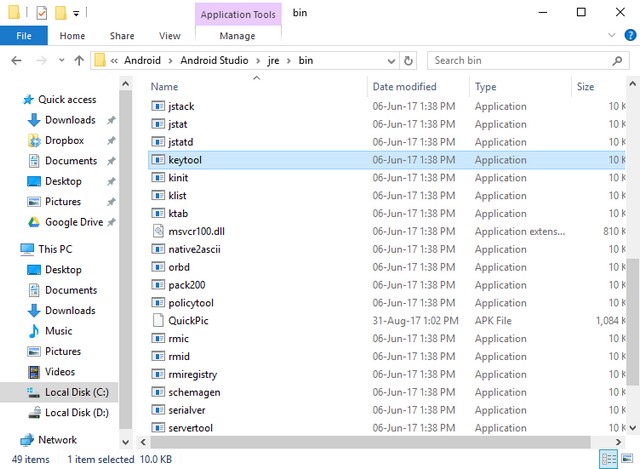
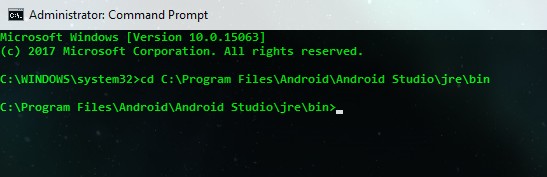
- 지금 컴퓨터에서 관리자 모드로 명령 프롬프트를 엽니다.. 그렇게 하려면 키보드에서 Win + X를 누른 다음 ‘A’ 키를 누릅니다. 메시지가 표시되면 사용자 계정 제어에 대한 액세스 권한을 부여합니다. 이제 해야 할 것입니다. 디렉토리를 복사한 경로로 변경 이전 단계에서. 예를 들어, 앞서 언급한 경로와 동일한 경우 다음 명령을 실행합니다.
cd C:Program FilesAndroidAndroid Studiojrebin
-
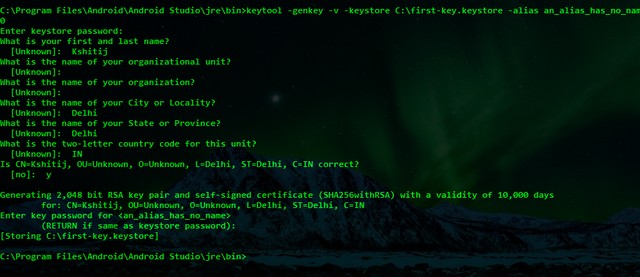
일단 해당 디렉토리에 다음 명령을 실행:
keytool -genkey -v -keystore C:first-key.keystore -alias an_alias_has_no_name -keyalg RSA -keysize 2048 -유효성 10000
메모: “first-key” 및 “an_alias_has_no_name”을 원하는 이름으로 바꿀 수 있습니다.
- 이제 몇 가지 세부 정보를 입력하라는 메시지가 표시됩니다. 비밀번호를 입력하세요 당신이 기억할 수 있습니다. 기타 정보는 본인에게 맞게 입력하시면 됩니다. 확인을 요청할 때, ‘y’를 눌러 키보드에서 Enter 키를 누릅니다.
- 다음 단계는 다음을 포함합니다. APK 다운로드 원하는 앱 버전의 에서 앱을 검색하여 수행할 수 있습니다. APK미러. 이 파일을 첫 번째 단계에서 연 폴더로 이동합니다. QuickPic v4.5.2용 APK를 다운로드하고 편의상 QuickPic.apk로 이름도 변경했습니다.
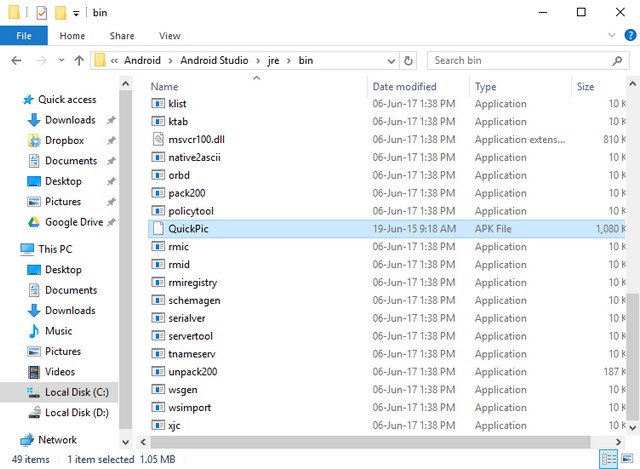
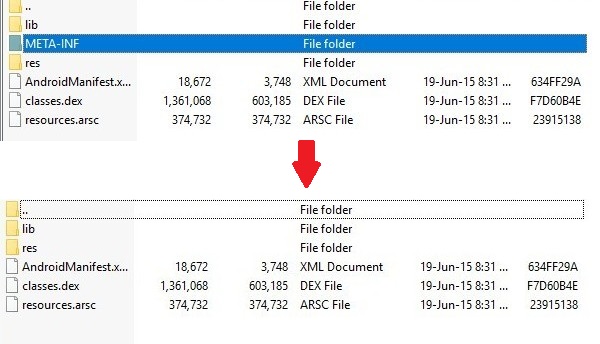
- 지금 파일 추출기로 이 APK 파일을 엽니다. 관리자 모드에서 열립니다. 금후, “META-INF” 폴더 삭제.
-
다시 명령 프롬프트 창으로 돌아가서 명령을 실행 아래에 주어진. 이것을 따라 설정한 비밀번호 입력 위의 단계에서.
jarsigner -verbose -sigalg SHA1withRSA -digestalg SHA1 -keystore C:first-key.keystore QuickPic.apk an_alias_has_no_name
메모: “first-key” 및 “an_alias_has_no_name”을 이전 단계에서 사용한 것과 동일한 이름으로 바꾸고 “QuickPic.apk”를 APK 파일 이름으로 바꿉니다.
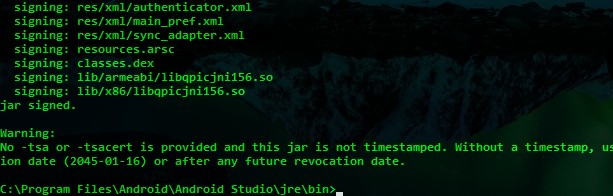
- 이전 단계에서 APK 파일에 다시 서명했어야 합니다. 휴대폰에서 파일 복사 그리고 그것을 설치. 확인을 위해 앱 버전을 확인하고 Play 스토어에서 앱을 열 수 있습니다(업데이트 옵션이 표시되지 않음).
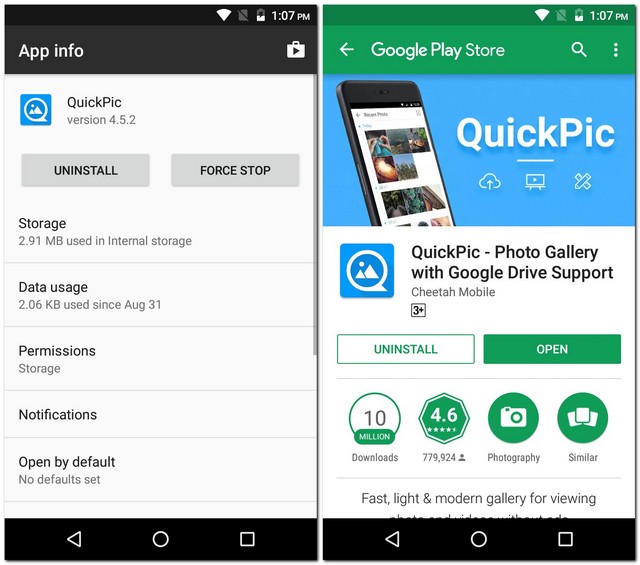
특정 Android 앱에 대한 업데이트 영구 중지
이 방법을 사용하면 기기의 모든 Android 앱에 대한 업데이트를 영구적으로 중지할 수 있습니다. 이것은 몇 가지 CMD 명령을 사용해야 하지만 쉬운 방법으로 단계를 설명하기 위해 최선을 다했습니다. 이 방법 외에 Android의 특정 앱에 대한 업데이트를 중지하는 다른 방법이 있습니까? 아래의 의견 섹션에서 알려주십시오.