

Dynamic Lock이라는 Windows 11 기능을 사용하면 Bluetooth 범위를 물리적으로 벗어날 때 PC가 자동으로 잠기고 스스로를 보호할 수 있습니다. 연결된 Android 스마트폰과 설정에서 몇 가지 변경만 하면 됩니다. 설정 방법은 다음과 같습니다.
먼저 스마트폰을 PC에 연결합니다.
Dynamic Lock이 작동하려면 Android 스마트폰을 Windows 11 PC에 Bluetooth 장치로 연결해야 합니다. iPhone은 작동할 수 있지만 안정적으로 작동하지 않을 수 있다는 포럼 보고서를 보았습니다. 시작하려면 Windows 설정을 열고(키보드에서 Windows+i 누르기) “Bluetooth 및 장치”를 클릭합니다.

Bluetooth 및 장치에서 “Bluetooth” 옆의 스위치가 켜져 있는지 확인합니다. 그런 다음 창 상단 근처에 있는 “장치 추가”(더하기 기호가 있음)를 클릭합니다.

스마트폰에서 Bluetooth가 활성화되어 있고 장치가 Windows 11 PC 범위 내에 있는지 확인합니다(약 10피트 이하가 이상적임). Windows가 스마트폰을 검색합니다. “장치 추가” 화면에서 감지되면 목록에서 스마트폰을 선택합니다.
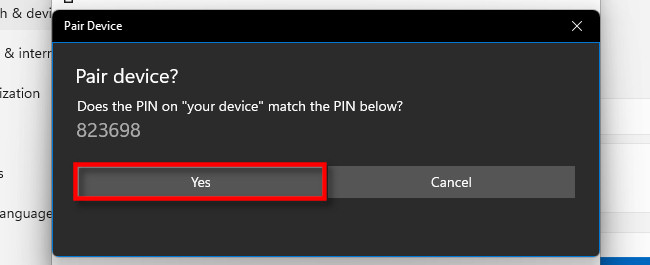
PC와 스마트폰 화면에 모두 표시된 PIN 번호를 확인하라는 메시지가 표시되면 PIN 번호가 일치하는지 확인한 다음 “예”를 클릭합니다.
페어링 후 스마트폰은 설정 > Bluetooth 및 장치 상단의 특수 상자에 표시됩니다.
 다음, 동적 잠금 설정
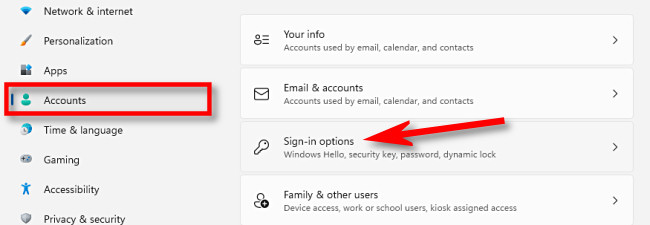
설정 앱에 있는 동안(닫은 경우 Windows+i를 눌러 다시 가져옴) 사이드바에서 “계정”을 클릭한 다음 “로그인 옵션”을 선택합니다.
그런 다음 “동적 잠금”이 표시될 때까지 아래로 스크롤합니다. 그 아래에서 “사용자가 자리를 비울 때 Windows가 자동으로 장치를 잠그도록 허용” 옆에 있는 상자에 확인 표시를 합니다.

그런 다음 설정 앱을 닫습니다. 다음에 스마트폰을 PC에서 멀리 두고 Bluetooth 범위(사용 중인 장치와 방해가 될 수 있는 벽 및 가구에 따라 다를 수 있음)를 벗어나면 Windows 11 PC가 자동으로 하나의 범위 내에서 잠깁니다. 또는 2분. 돌아올 때 PC를 다시 사용하려면 평소와 같이 다시 로그인하세요. 행운을 빕니다!
관련된: Windows 11 PC를 잠그는 방법


