
Mac은 매우 안정적이지만 모든 Mac 응용 프로그램이 아닙니다. 가끔씩, 사용중인 무언가가 다운 될 것입니다. 때때로 이것은 “회전하는 비치 볼 죽음”을 의미하기도합니다. 때로는 열려있는 창을 클릭해도 아무리 노력해도 상관 없습니다. Dock에 응용 프로그램이 열려 있다고 표시되어 있지만 창을 찾거나 열 수 없습니다.
무엇이 잘못 되었든 빨간색 버튼을 클릭하거나 Command + Q를 눌러도 잘리지 않습니다. 좀비 애플리케이션을 강제 종료하여 작동 상태에서 다시 시작하는 방법은 다음과 같습니다.
강제 종료 메뉴를 사용하여 응용 프로그램 강제 종료
관련 : Mac에서 Ctrl + Alt + Delete에 해당하는 것은 무엇입니까?
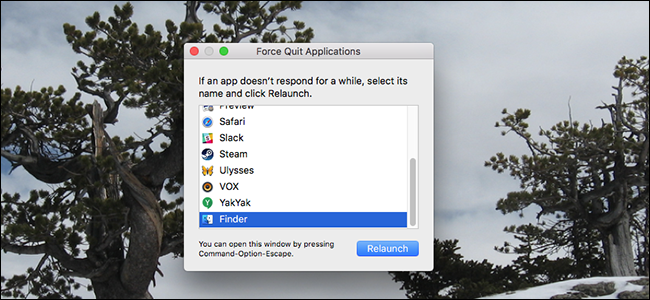
응용 프로그램을 종료하는 가장 간단한 방법은 메뉴 막대의 Apple 로고 아래에있는 강제 종료 도구입니다. Ctrl + Alt + Delete의 Mac 버전과 같은 Command + Option + Esc를 눌러이 창을 열 수도 있습니다.

강제 종료 메뉴는 현재 실행중인 응용 프로그램 목록이있는 모든 창 위에 떠있는 간단한 창입니다.

응용 프로그램을 강제로 닫으려면 목록에서 해당 응용 프로그램을 클릭 한 다음“강제 종료”단추를 클릭하십시오. 거의 모든 경우에 해당 응용 프로그램이 즉시 닫힙니다. 완전히 충돌 한 응용 프로그램의 이름 옆에 “응답하지 않음”이라는 단어가 빨간색으로 표시되는 경우가 있습니다.

이는 macOS가 응용 프로그램에 문제가 있음을 인식하고 있음을 의미합니다. 다행스럽게도 다른 응용 프로그램처럼 쉽게 이러한 응용 프로그램을 강제 종료 할 수 있습니다. “선택”을 선택한 다음 “강제 종료”를 클릭하십시오.
응용 프로그램이 응답하지 않으면 Dock을 사용하여 강제로 종료 할 수도 있습니다. 아이콘을 마우스 오른쪽 버튼으로 클릭하면“강제 종료”가“종료”로 바뀌 었음을 알 수 있습니다.

이것은 때때로 유용하지만 대부분 강제 종료 도구를 시작하는 것이 더 쉽습니다.
활동 모니터를 사용하여 응용 프로그램 강제 종료
관련 : 이 프로세스는 무엇이며 왜 Mac에서 실행됩니까?
강제 종료 도구는 간단하지만 활동 모니터를 사용하여 응용 프로그램을 강제로 종료 할 수도 있습니다. 강제 종료 도구와 달리 Mac에서 실행중인 모든 프로세스를 볼 수 있습니다. 또한 CPU, 메모리 및 에너지 사용량을 확인할 수 있습니다. 이 기능은 응용 프로그램이 컴퓨터의 속도를 저하시키는 것으로 의심되지만 어떤 응용 프로그램이 확실하지 않은 경우에 유용합니다.
활동 모니터를 사용하여 응용 프로그램을 강제 종료하려면 먼저 목록에서 해당 응용 프로그램을 선택하십시오. 그런 다음 왼쪽 상단의“X”버튼을 클릭하십시오.

응용 프로그램을 강제 종료 할 것인지 묻는 메시지가 나타납니다.

“강제 종료”를 클릭하면 응용 프로그램이 즉시 종료됩니다. 기본값 인 “종료”옵션은 문제가있는 응용 프로그램을 닫는 데 작동하지 않을 수 있습니다. 바탕 화면 아이콘을 마우스 왼쪽 단추로 클릭하거나 Command + Q를 사용할 때 표시되는 것과 같은 닫기 명령을 트리거합니다. 키보드 단축키.


