
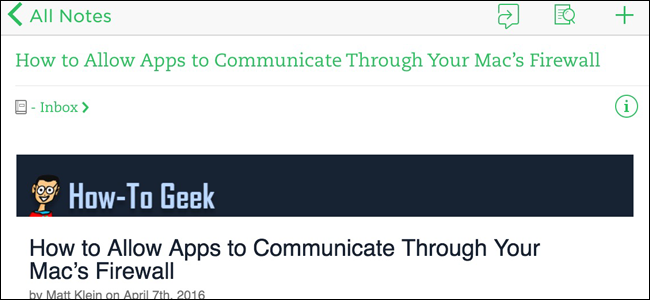
Evernote는 관심있는 모든 정보를 한곳에서 수집 할 수있는 훌륭한 도구입니다. 데스크톱에서 앱의 브라우저 확장 프로그램을 사용하여 웹 페이지를 Evernote로 “클립”할 수 있지만 휴대 전화에서 탐색하는 경우 어떻게됩니까? 실제로는 더 간단합니다.
분명히, 첫 단계는 아직 Evernote를 다운로드하지 않고 계정에 로그인하는 것입니다. iTunes와 Google Play의 링크는 다음과 같습니다. 설치가 완료되면 클리핑을 시작할 수 있습니다.
iPhone 또는 iPad에서 웹 페이지를 Evernote로 클리핑하는 방법
Safari의 웹 페이지에있을 때 Evernote에 저장하려면 공유 버튼을 클릭하십시오.

그런 다음 더보기 버튼을 클릭하십시오…

… 에버 노트 옵션을 켜십시오.

완료하면 이제 공유 메뉴에 Evernote 아이콘이 옵션으로 표시됩니다.

계속해서 저장하려는 웹 페이지에있을 때마다 공유 메뉴로 이동하여 Evernote 아이콘을 탭하십시오. 노트 제목을 변경하고, 노트를 보낼 노트를 선택하고, 태그를 추가 할 수 있습니다.
Evernote 앱과 Evernote.com에서 온라인으로 전체 웹 페이지를 볼 수 있습니다.
안드로이드 장치에서 웹 페이지를 Evernote로 클리핑하는 방법
Android에서도 페이지를 Evernote로 쉽게 보낼 수 있습니다. 브라우저의 공유 메뉴로 이동하십시오…

… 에버 노트를 선택하십시오.

그러면 전체 웹 페이지가 Evernote의 기본 전자 필기장으로 빠르게 전송됩니다.
그러나 Chrome, Firefox 및 Opera를 포함한 대부분의 Android 브라우저에서는 제목을 변경하거나 페이지를 보낼 노트북을 선택하거나 태그를 추가 할 수 없습니다. 따라서 Evernote와 함께 이러한 브라우저 중 하나를 사용하는 것이 원 클릭 인스턴트 웹 페이지 저장에 가장 좋습니다.
그러나 이동 중에도 Evernote에 대한 유연성과 저장 옵션이 더 필요한 경우 Dolphin 브라우저와 해당 Evernote 애드온을 사용할 수 있습니다. 여기에서 Dolphin을 열고 제어판 아이콘을 클릭하십시오.

목록에서 Evernote 공유 부가 기능을 클릭하십시오…

… 에버 노트 계정에 로그인하여 애드온이 Evernote에 액세스 할 수 있도록 승인하라는 메시지가 표시됩니다.
이 단계를 완료하면 Dolphin의 제어판에서 해당 Evernote 공유 추가 기능을 클릭하여 웹 페이지를 저장하고 메모 제목을 변경하고 노트북을 선택하고 태그를 추가 할 수 있습니다.

Evernote 고급 사용자이고 Android를 사용하는 경우 Dolphin은 모바일 브라우저가 될 수 있습니다. 다른 사람은 나중에 데스크톱 Evernote 응용 프로그램에 접속 한 후 언제든지 제목, 노트북 및 태그를 편집 할 수 있습니다.


