

Google Home의 스피커 소리는 꽤 좋지만 Home Mini는 약간 부족합니다. 이제 더 나은 오디오 경험을 위해 모든 홈 또는 홈 미니를 블루투스 스피커와 페어링 할 수 있습니다.
참고 : 여기서는 예제에서 Android를 사용하고 있지만 프로세스는 iOS에서 동일합니다.
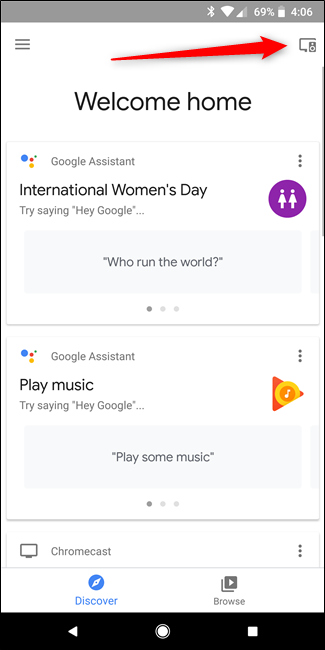
Google Home에 블루투스 스피커를 추가하는 것은 간단합니다. Google Home 앱을 시작한 다음 오른쪽 상단에서 기기 버튼을 탭합니다.
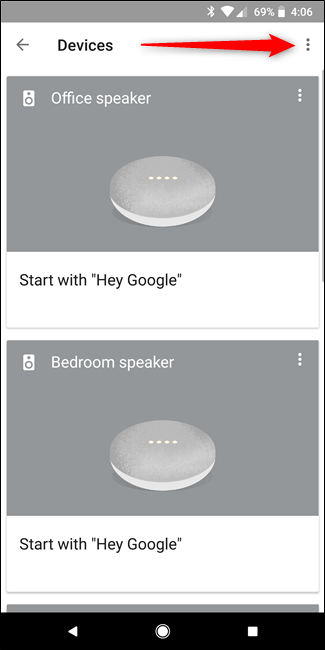
장치 페이지에서 오른쪽 상단 모서리에있는 메뉴 버튼 (3 점)을 누른 다음 “설정”명령을 선택하십시오.
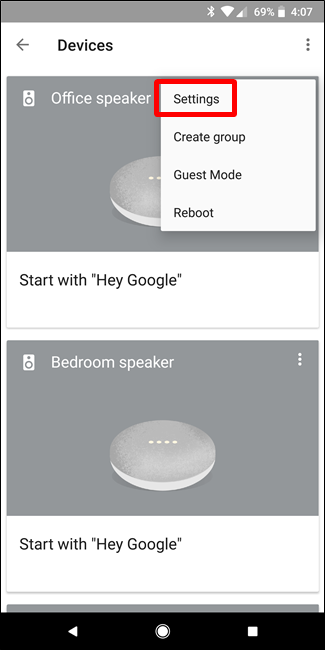
아래로 스크롤 한 다음 “페어링 된 Bluetooth 장치”옵션을 누릅니다.

기본 스피커 메뉴가 열립니다. 블루투스 스피커를 추가하려면 먼저 스피커가 페어링 모드인지 확인하십시오. 그렇게하는 방법을 잘 모를 경우 스피커 제조업체의 웹 사이트를 참조하십시오. 대부분의 경우 Bluetooth 버튼을 길게 누르기 만하면됩니다.
스피커 자체가 페어링 모드 인 상태에서 전화기의 “Pair Bluetooth Speaker”버튼을 누릅니다. Google Home 앱이 스피커 검색을 시작합니다. 당신이 발견되면, 그것을 눌러 페어링합니다.
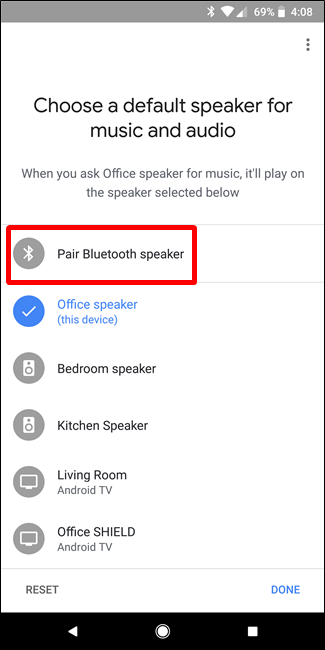

기기가 페어링되면 Google Home에서 기본 스피커로 설정합니다.
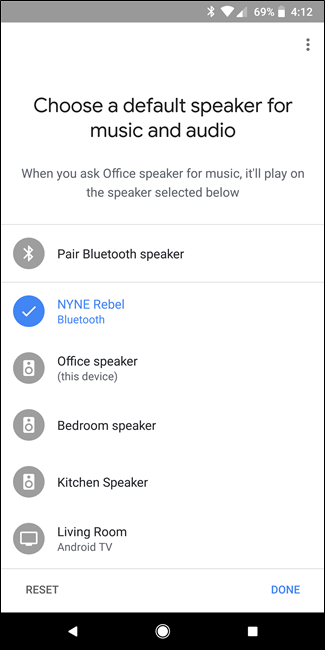
그 시점부터는 홈이 Bluetooth 스피커에 연결된 상태를 유지하고 기본 오디오 장치로 사용해야합니다. 질문 및 기타 통신은 여전히 홈 장치 자체를 통해 처리되므로 타이머를 설정하도록 요청하는 경우 새로 추가 된 Bluetooth 스피커를 통해 발생하지 않습니다.
이것은 거의 모든 기능을 블루투스 스피커에 음성 제어를 추가 할 수있게 해주는 멋진 기능입니다. 부엌에 하나의 집이 있지만 거실에서 음악을 제어하고 싶다고 가정 해 봅시다. 우리는 모두 집의 귀가 얼마나 민감한 지 알고 있으므로 이제 집에 곡을 연주하도록 요청할 수 있습니다 of—거실의 페어링 된 블루투스 스피커에 있습니다. 스피커가 전화와 페어링 된 것처럼 홈의 볼륨 컨트롤을 사용하여 Bluetooth 스피커의 볼륨을 제어 할 수도 있습니다.
그룹에 여러 가정이 설정되어 있으면 동일한 규칙이 적용됩니다. Bluetooth 스피커는 페어링 된 가정에 대한 모든 오디오 작업을 계속 처리합니다. 매우 견고합니다.


