

브라우저에 항상 많은 탭이 열려 있습니까? 브라우저가 다운되거나 다음에 컴퓨터를 시작할 때 해당 탭을 열어 두려면 당황하지 마십시오. 해결책이 있습니다.
브라우저를 열 때마다 5 개의 주요 브라우저 각각이 마지막 브라우징 세션에서 모든 탭을 여는 방법을 보여 주므로 항상 중단 한 곳에서 바로 선택할 수 있습니다.
크롬
마지막으로 Chrome을 열었을 때 열린 탭을 자동으로 다시 열려면 Chrome 메뉴 버튼 (3 개의 가로 막대)을 클릭하고 “설정”을 선택하십시오.
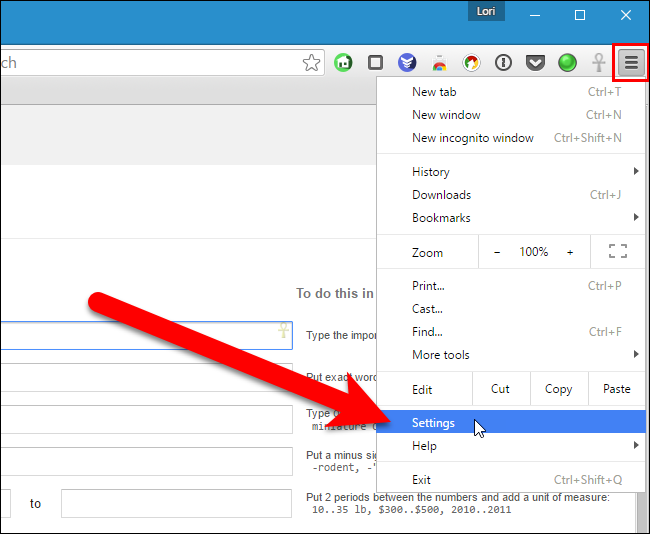
별도의 창에서 Chrome 설정을 열도록 선택하지 않은 경우 설정 화면이 새 탭에서 열립니다. 시작시 섹션에서 “계속 한 곳에서 계속”옵션을 선택하십시오.

설정 변경 사항이 자동으로 저장됩니다. 설정 탭을 닫으려면 탭 오른쪽의 “X”를 클릭하거나 키보드에서 onCtrl + W를 누릅니다.

Firefox
Firefox는 마지막 탐색 세션에서 열린 탭과 여러 개의 Firefox 창이 열린 경우 열려 있던 모든 창을 기억합니다. 마지막 Firefox 탐색 세션에서 열린 모든 창과 탭을 자동으로 열려면 창의 오른쪽 상단 모서리에있는 Firefox 메뉴 단추 (3 개의 가로 막대)를 클릭하고 드롭 다운 메뉴에서 “옵션”을 클릭하십시오.

옵션이 새 탭에 표시됩니다. 옵션 탭에서 일반 화면이 활성화되어 있는지 확인하십시오. 시작 섹션의 “Firefox가 시작될 때”드롭 다운 목록에서 “마지막 창과 탭 표시”를 선택하십시오. “확인”을 클릭하십시오.

설정 변경 사항이 자동으로 저장됩니다. 설정 탭을 닫으려면 탭 오른쪽의 “X”를 클릭하거나 키보드에서 Ctrl + W를 누릅니다.

오페라
Opera가 마지막 세션에서 탭을 열도록하려면 브라우저 창의 왼쪽 상단에있는 Opera 메뉴를 클릭하고 드롭 다운 메뉴에서 “설정”을 선택하십시오.

설정이 새 탭에 표시됩니다. 기본 화면의 시작시 섹션에서 “계속 중단”옵션을 클릭하십시오.

설정 변경 사항이 자동으로 저장됩니다. 설정 탭을 닫으려면 탭 오른쪽의 “X”를 클릭하거나 키보드에서 Ctrl + W를 누릅니다.

인터넷 익스플로러
Internet Explorer의 마지막 탐색 세션에서 모든 탭을 열려면 창의 오른쪽 상단에있는 톱니 바퀴 버튼을 클릭하고 드롭 다운 메뉴에서 “인터넷 옵션”을 선택하십시오.

일반 탭의 시작 섹션에서“마지막 세션의 탭으로 시작”을 선택하십시오. 그런 다음 “확인”을 클릭하십시오.

Microsoft Edge
Microsoft Edge의 마지막 탐색 세션에서 모든 탭을 열려면 창의 오른쪽 상단 모서리에있는 메뉴 단추 (3 개의 점)를 클릭하고 드롭 다운 메뉴에서 “설정”을 선택하십시오.

설정 창의 브라우저 창의 오른쪽에 표시됩니다. 연결 프로그램에서“이전 페이지”를 선택하십시오. 설정 창의 오른쪽 아무 곳이나 클릭하여 닫습니다.

이제 브라우저가 충돌하거나 실수로 닫아도 열린 탭이 손실되지 않습니다.


