
Xiaomi는 먼저 MIUI에서 긴 스크린샷이라고도 하는 스크롤링 스크린샷을 캡처하는 기능을 도입했으며 다른 스마트폰 제조업체도 이를 따르고 있습니다. 최근에 OnePlus는 OnePlus 5에 스크롤링 스크린샷 기능을 도입했는데 꽤 괜찮습니다. 긴 스크린샷이나 스크롤링 스크린샷을 캡처하는 것은 상황에 따라 매우 유용할 수 있습니다. 여러 장의 스크린샷을 보내는 대신 공유하고 싶은 모든 세부 정보가 포함된 긴 스크린샷을 하나의 이미지로 보낼 수 있습니다. 메시징 앱에서 채팅 스크린샷을 보내려는 경우 특히 유용합니다. 따라서 OEM이 기본적으로 스크롤링 스크린샷 기능을 제공하지 않더라도 걱정하지 마세요. 모든 Android 기기에서 스크롤링 스크린샷을 찍는 방법이 있습니다.
타사 앱을 사용하여 Android에서 스크롤링 스크린샷 찍기
MIUI 및 Oxygen OS와 같은 스크롤 스크린샷 기능을 모방하려는 여러 타사 앱이 있습니다. 그러나 Play 스토어에 있는 어떤 앱도 기본적으로 지원되는 플랫폼에서 얻는 것만큼 좋은 경험을 제공하지 않는다는 점을 분명히 하고 싶습니다. 그렇긴 해도 (다소) 작업을 완료하므로 다음은 기기에서 스크롤링 스크린샷 기능을 사용하는 데 가장 적합한 앱입니다.
-
장거리 슛
LongShot은 이를 수행하는 더 나은 앱 중 하나입니다. 앱을 실행하면 세 가지 기본 기능이 있음을 알 수 있습니다. 스크린샷 캡처, 웹 페이지 캡처 및 이미 찍은 스크린샷을 선택하여 단일 파일 안에 스티칭합니다. 스크롤링 스크린샷을 찍는 가장 좋은 방법은 “캡처 스크린샷” 방법을 사용하는 것입니다. 자동 캡처를 허용하는 버튼이 포함되어 있지만 내 용도에서는 작동하지 않는 것 같습니다. 그 외에는 성능이 좋습니다.
- “캡처 스크린샷” 버튼을 탭하면 시작 버튼이 있는 오버레이가 화면에 표시됩니다. 스크린샷을 찍고 싶은 앱을 실행하고 준비가 되면 시작 버튼을 누릅니다. 스크린샷을 찍고 싶은 지점까지 페이지를 천천히 스크롤합니다.
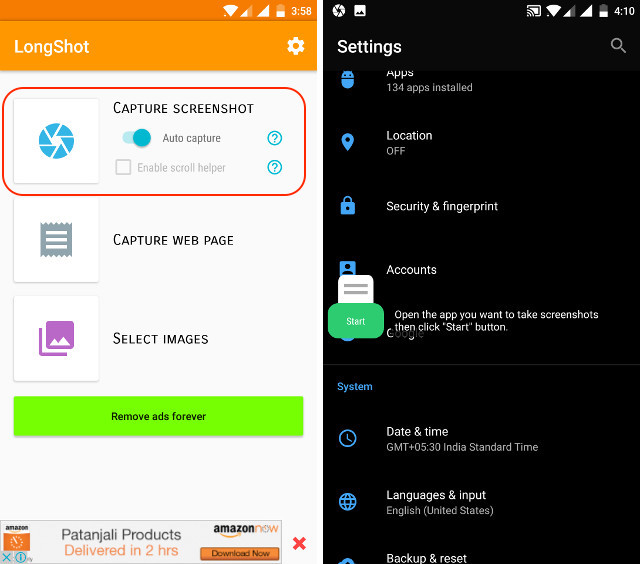
2. 완료되면 완료 버튼을 누르십시오. 완료 버튼을 누르면 자동으로 앱으로 돌아가 개별 스크린샷을 볼 수 있습니다. 참여 버튼을 누르기만 하면 앱이 개별 스크린샷을 하나로 결합합니다.
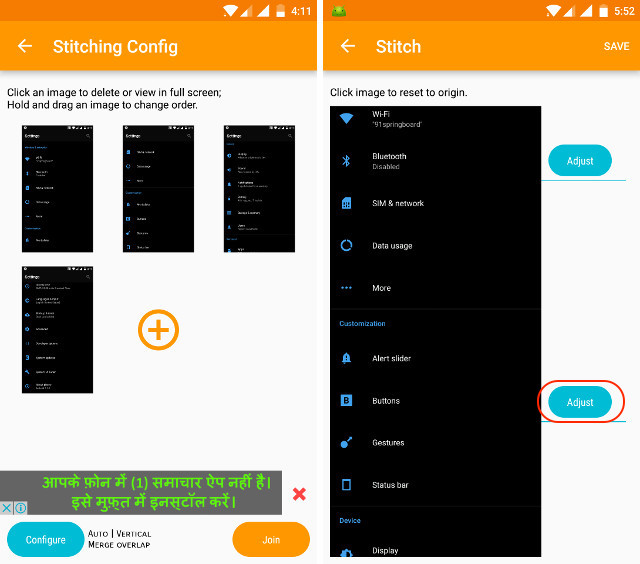
3. 내가 사용하는 앱은 거의 매번 이미지에 완벽하게 결합할 수 있었습니다. 그러나 결과가 마음에 들지 않으면 모든 관절에 있는 “조정” 버튼을 눌러 스티칭 지점을 수동으로 변경할 수 있습니다.
설치: (무료)
-
스크롤 캡처
위 앱의 프로세스가 조금 복잡하다고 생각한다면 스크롤 캡처는 버튼을 한 번만 탭하면 모든 작업을 수행하는 앱입니다. 그러나 이것은 웹 페이지에서만 작동합니다. 앱을 실행하면 웹 브라우저 인터페이스만 표시됩니다. 스크린샷을 찍으려면 절차를 따르십시오.
1. 스크린샷을 찍고 싶은 URL을 입력하세요. 웹 인터페이스는 검색 기능을 지원하지 않으므로 전체 URL을 입력해야 합니다.
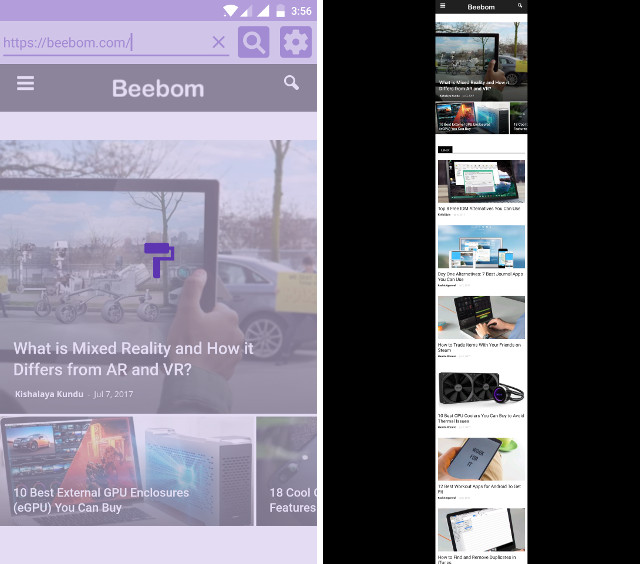
2. 웹사이트가 로드되면 캡처 버튼을 누르고 몇 초 동안 기다리십시오. 앱은 자동으로 전체 웹사이트의 스크린샷을 찍습니다. 이미지를 스티칭하거나 이와 같은 작업을 수행할 필요가 없습니다.
설치: (무료)
보너스 앱
거의 동일한 기능을 수행하는 다른 유사한 앱도 있습니다. 스티치 앤 셰어(Stitch & Share)도 그 중 하나다. LongShot의 기능과 유사합니다. 둘 중 하나를 사용하여 동일한 결과를 얻을 수 있습니다. 또 다른 앱은 두 장의 사진만 합칠 수 있는 Screenshot Joint입니다. 그러나 이미지를 세로로 결합할 수 있을 뿐만 아니라 가로로도 결합할 수 있습니다. 다시 말하지만, 이러한 앱 중 어느 것도 내장 스크롤 스크린샷 기능의 경험에 가깝지 않지만 작업을 완료합니다.
모든 Android 기기에서 MIUI 및 OnePlus 5와 같은 스크롤링 스크린샷 찍기
앱이 그렇게 좋지 않다는 것을 알고 있지만 현재로서는 이것이 유일한 옵션입니다. 더 나은 옵션이 나오면 기사를 업데이트하겠습니다. 그때까지는 여러 스크린샷을 보내는 것보다 훨씬 낫기 때문에 이러한 앱을 사용하여 스크롤링 스크린샷을 찍을 수 있습니다. 어떻게 생각하나요? 아래 댓글 섹션에 알려주십시오.