
한 번에 하나의 Facebook 게시물을 삭제하는 것은 쉽지만 일괄 적으로 게시물을 삭제하는 방법은 없습니다. 이를 위해서는 브라우저 확장 프로그램을 사용해야합니다.
관련 : 덜 성가신 페이스 북을 만드는 방법
페이스 북은 몇 달 동안 나빴다. Cambridge Analytica의 실패는 사람들이 Facebook이 자신의 삶에 어떻게 적합한 지 다시 평가하게하는 가장 최근의 일입니다. 원하는 경우 항상 “페이스 북을 완전히 종료”할 수 있지만, 많은 경우에는 선택 사항이 아닙니다. 어쩌면 작업에 필요하거나 그룹 또는 메시지 친구에 참여하기 위해 필요할 수 있습니다. 그러나 오래되고 창피하거나 민감한 게시물은 어떻습니까? 또는 기존 게시물을 모두 지우고 새로 시작하려면 어떻게해야합니까?
Facebook을 오랫동안 사용했다면 돌아가서 모든 게시물을 개별적으로 삭제하는 데 너무 많은 시간이 걸립니다. 개인적으로, 나는 페이스 북의“오늘날”기능을 사용하여 오래된 게시물을 다시 확인하고 마음에 들지 않는 게시물을 삭제했습니다. 그러나 한 번에 많은 게시물을 빠르게 삭제하려면 브라우저 확장 프로그램을 사용해야합니다.
관련 : 브라우저 확장 프로그램은 개인 정보 보호의 악몽입니다.
이 게시물에는 브라우저 확장 프로그램이 개인 정보 악몽이라는 표준 경고가 제공됩니다. 예, 다른 개인 정보 보호 문제를 사용하여 개인 정보 보호 문제를 해결하는 것은 아이러니합니다. 하지만이 작업을 수행 할 수있는 유일한 방법입니다. 확장 사용을 마치면 언제든지 확장을 제거 할 수 있습니다.
Chrome 용 Social Book Post Manager를 사용하겠습니다. Google은 쉽게 작동하는 Firefox 또는 Safari 확장 프로그램을 찾지 못했습니다. Chrome 사용자가 아니더라도 Chrome 확장 프로그램을 사용하여 Facebook을 정리할 수 있도록 임시로 Chrome을 설치하는 것이 가장 좋습니다. 계정.
Chrome을 열고 Chrome 웹 스토어의 “Social Book Post Manager”페이지로 이동하십시오. 'Chrome에 추가'버튼을 클릭하십시오.

그런 다음 “확장자 추가”버튼을 클릭하십시오. 그런 다음 확장 프로그램 설치를 마치려면 Chrome을 종료했다가 다시 열어야합니다.

관련 : Facebook에서 사진을 다운로드하는 방법
이제 확장 프로그램이 준비되었습니다. Facebook으로 이동하십시오. 원하는 경우 Facebook에 게시 한 모든 데이터의 복사본을 백업으로 다운로드 할 수 있습니다. 그 후 (또는 기존 게시물 백업에 신경 쓰지 않는 경우 대신) 오른쪽 상단의 아래쪽 화살표를 클릭하고 “활동 로그”명령을 선택하십시오.

활동 기록에는 Facebook에서 수행 한 모든 내용이 표시됩니다. 뒤로 스크롤하는 것이 무섭습니다. 왼쪽의 필터를 사용하여 특정 종류의 활동을 볼 수 있으며 오른쪽의 탐색을 사용하여 특정 날짜로 이동할 수 있습니다.

수행 한 모든 내용을 삭제하려면 필터에서 활동 로그를 선택된 상태로 둡니다. 그렇지 않으면 게시 한 내용이나 태그가 지정된 게시물 만 삭제하려면 관련 필터를 사용하십시오. Social Book Post Manager는 설정 한 필터에 포함 된 게시물에 대해 작동합니다.
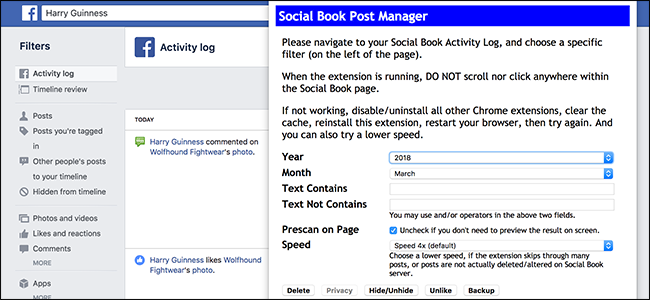
필터를 설정 한 경우 Chrome에서 'Social Book Post Manager'아이콘을 클릭하여 확장 프로그램을 불러옵니다.

타겟팅 할 게시물을 미세 조정하기위한 몇 가지 옵션이 있습니다.
- 년: 특정 연도를 타겟팅하거나 모두 선택을 선택하십시오.
- 달: 특정 월을 타겟팅하거나 모두 선택을 선택하십시오.
- 텍스트 내용 : 특정 키워드가 포함 된 게시물 만 타겟팅하십시오.
- 포함하지 않는 텍스트 : 특정 키워드가없는 게시물 만 타겟팅하십시오.
- 사전 스캔 페이지 : 실제로 삭제되기 전에 삭제할 게시물을 검토 할 수 있습니다.
- 속도: Social Book Post Manager의 작동 속도 인터넷 연결 상태가 좋은 빠른 컴퓨터에서는 더 빠른 속도를 사용할 수 있습니다.
이 모든 것이 어떻게 작동하는지 보여주기 위해 2007 년 11 월부터 내 게시물을 모두 타겟팅하겠습니다. 먼저, 확장 프로그램이 내 게시물 만 타겟팅하도록 Facebook에서 “게시물”필터를 선택했습니다. 그런 다음 Social Book Post Manager 확장 프로그램을 열고 연도는 2007 년, 월은 11 월을 선택했습니다. 게시물을 삭제하기 전에 검토 할 수 있도록“페이지에서 미리 스캔”옵션을 활성화했습니다. 키워드를 사용하지 않습니다.
Social Book Post Manager를 원하는 방식으로 설정 한 다음“삭제”버튼을 클릭하십시오. Social Book Post Manager가 실행되면서 페이지를 아래로 스크롤합니다. 다시 앉아서 그 일을하도록 내버려 두십시오. 타겟팅하는 게시물이 많을수록 시간이 오래 걸립니다.

스캔이 완료되면 결과가 표시됩니다. 사전 스캔 옵션을 사용 설정 한 경우 삭제 대상으로하는 각 게시물 옆에 작은 파란색 체크 표시가있는 일치하는 게시물 목록이 표시됩니다. 사전 스캔을 설정하지 않은 경우 게시물이 이미 삭제 된 것입니다.

사전 스캔을 사용한 경우 유지하려는 게시물을 모두 선택 취소하고 선택을 취소 할 수 있습니다. “삭제 확인”메뉴를 열고 모든 게시물을 한 번에 선택하거나 선택 해제 할 수도 있습니다. 게시물을 검토하고 선택하면 “삭제 확인”메뉴를 연 다음 “삭제”명령을 선택하십시오.

다시 한 번 Social Book Post Manager는 게시물 삭제 작업을합니다. 완료되면 게시물이 사라집니다.

기존 게시물을 삭제하는 것이 좋지만 타사에 이미 데이터가 있으면 도움이되지 않습니다. 마찬가지로 Facebook은 서비스 약관에서 삭제 한 모든 내용이 서버에서도 삭제된다고 주장하지만“삭제 된 컨텐츠는 합리적인 기간 동안 (일반적으로 최대 90 일 동안) 백업 사본으로 유지 될 수 있습니다. ) '이며 더 긴 기간 동안'해당 법률, 정부 기관 또는 사법 기관의 명령 등에 의해 요구되는 경우 '로 유지됩니다.


