
방금 나가서 반짝이는 새 Android 스마트폰을 구입하고 포장을 뜯었습니다. 이제 좋아하는 앱을 설치할 준비가 되었습니다. 새 스마트폰에는 이미 자체적으로 몇 가지가 포함되어 있습니다. 이동통신사 잠금 장치를 구입하는 경우 상황이 더욱 악화됩니다. 이제 휴대전화에 일부 이동통신사가 블로트웨어 앱을 도입하게 되었기 때문입니다. Bloatware는 처음부터 Android 사용자를 괴롭히는 큰 문제입니다. 이러한 앱을 제거하는 직접적인 방법이 없다는 사실이 저를 화나게 합니다. 젠장, 이제 Apple에서도 iOS 10 및 11에서 시스템 앱을 제거할 수 있습니다.
블로트웨어를 제거하는 방법이 있었지만 이러한 방법은 루팅된 Android 기기로 제한되었습니다. 고맙게도 Android에서 시스템 앱을 제거하는 새로운 방법이 있으며 루팅되지 않은 기기에서도 작동합니다. 따라서 더 이상 고민하지 않고 루트 없이 Android에서 블로트웨어를 제거하는 방법은 다음과 같습니다.
참고: 휴대폰이 제대로 작동하려면 일부 시스템 앱이 필요합니다. 잘못된 앱을 제거하면 스마트폰을 사용할 수 없게 될 수 있으므로 제거하기 전에 앱을 현명하게 선택하십시오. 그러나 이와 같은 일이 발생하면 간단한 공장 초기화로 제거된 모든 앱을 다시 가져올 수 있습니다.
Bloatware 제거를 위한 전제 조건
본격적으로 들어가기 전에 블로트웨어를 제거하는 전체 프로세스가 중단 없이 진행되도록 특정 단계를 거쳐야 합니다. 준비가 되었다면 시작하겠습니다.
1. 앱 인스펙터 설치하기
앱 삭제를 시작하기 전에 앱 삭제 명령을 실행하는 데 사용되는 앱의 파일 경로를 정확히 알아야 합니다. 지금은 다음 링크로 이동하여 Play 스토어에서 App Inspector 앱을 설치하세요.
2. USB 디버깅 활성화
이것은 일반적인 관행이며 Beebom의 웹사이트를 팔로우했다면 이미 방법을 알고 있을 것입니다. 초보자의 경우 이 경로를 따라 전화 정보->빌드 번호를 5-6번 탭합니다. 그러면 개발자 옵션이 활성화됩니다. 이제 개발자 옵션으로 이동하여 “USB 디버깅”을 활성화하십시오.
3. 컴퓨터에 Android 디버그 브리지(ADB) 설치
프로세스를 실행하려면 ADB 도구의 도움이 필요합니다. 기본적으로 ADB는 Android 장치와 상호 작용하고 컴퓨터를 사용하여 명령을 실행하는 데 도움이 되는 명령줄 도구입니다. Mac 또는 Windows에 ADB를 설치하는 데 사용할 수 있는 다양한 방법이 있습니다. 가장 쉬운 방법을 공유했습니다.
Mac에 ADB 설치하기
먼저 Mac에서 터미널을 엽니다. 이제 다음 명령을 붙여넣고 return/enter를 누릅니다.
/usr/bin/ruby -e "$(curl -fsSL https://raw.githubusercontent.com/Homebrew/install/master/install)”:
이제 다음 명령을 붙여넣습니다. 그러면 Mac에 ADB가 설치됩니다.
brew cask install android-platform-tools
Windows에 ADB 설치
Windows에 ADB를 설치하려면 Android SDK 다운로드 페이지를 방문하여 그림에 표시된 링크를 찾을 때까지 아래로 스크롤하십시오. 링크를 클릭하면 zip 파일을 다운로드할 수 있습니다. zip 파일의 압축을 풀고 .exe 파일을 실행합니다. “Android SDK Platform-tools”를 제외한 모든 항목을 선택 취소한 다음 설치를 클릭합니다. 그러면 PC에 ADB 도구가 설치됩니다.

블로트웨어 제거
메모: 이 방법을 시연하기 위해 OnePlus 3를 사용하고 있지만 모든 Android 기기에서 작동합니다. 또한 저는 Mac을 사용하고 있습니다. Windows 사용자는 동일한 명령을 따라야 합니다. 유일한 차이점은 터미널 대신 명령 프롬프트가 사용된다는 것입니다.
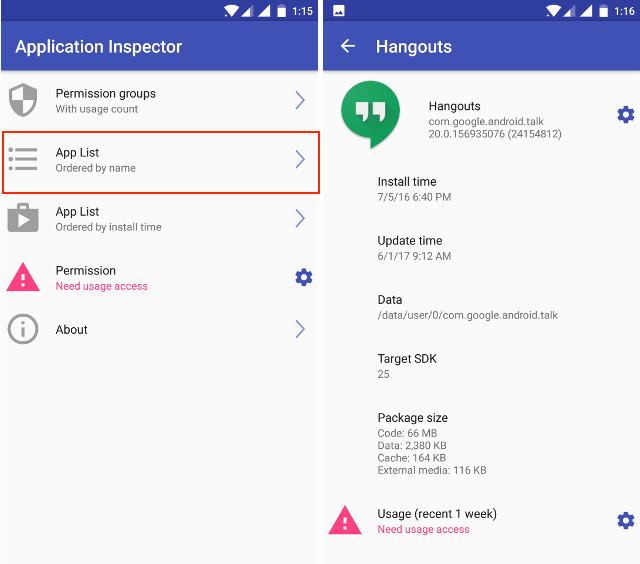
1. 먼저 App Inspector 앱을 열고 “앱 목록”을 탭합니다. 아래로 스크롤하여 제거하려는 앱을 찾은 다음 탭하여 엽니다. 제 경우에는 행아웃 앱을 제거하겠습니다. 앱의 앱 경로를 기록해 둡니다. 당신의 참고를 위해 그림을 보십시오.
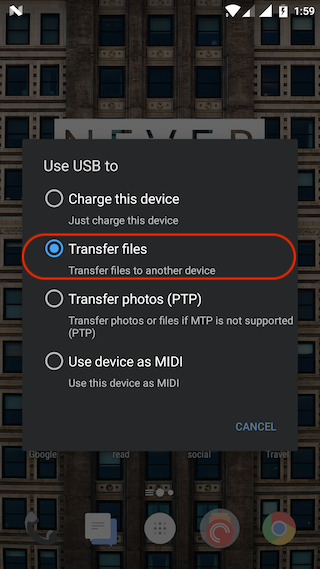
2. 이제 전화를 컴퓨터에 연결하고 파일 전송 모드를 선택하십시오.
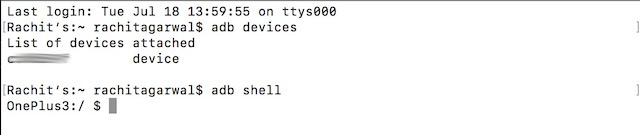
3. 장치가 ADB 프로그램에 의해 식별되는지 확인하려면 터미널/명령 프롬프트를 열고 다음 코드를 입력하고 Enter/return을 누르십시오.
adb devices
명령이 실행되면 장치를 나타내는 영숫자 코드와 그 옆에 쓰여진 장치라는 단어를 볼 수 있습니다.

4. 이제 명령을 입력하십시오. adb shell 쉘 모드로 진입합니다. 이제 장치 이름을 볼 수 있습니다.
5. 이제 앱을 제거하려면 다음 명령을 복사하여 붙여넣습니다.
pm uninstall -k --user 0 <name of package>
<패키지 이름> 블록을 앱의 경로로 바꿉니다. 예를 들어 아래 코드에서 표시된 경로는 행아웃 앱용입니다. 마찬가지로 제거하려는 앱에 따라 다릅니다.
pm uninstall -k --user 0 com.android.google.talk
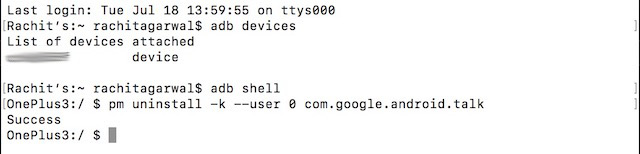
6. 이제 엔터/리턴을 누르면 앱이 제거되고 위 그림과 같이 터미널/명령 프롬프트에 “성공”이라는 단어가 표시됩니다. 축하합니다. 이제 앱이 제거되었습니다. 확실히 하기 위해 전화에서 앱을 검색해 보겠습니다.
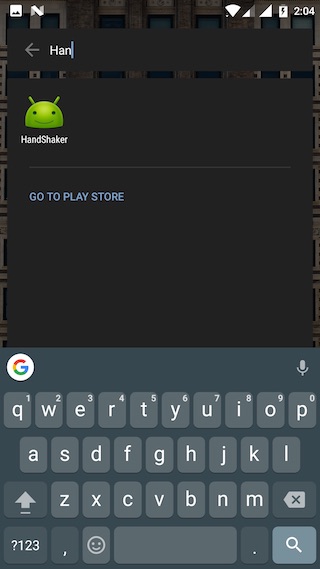
마찬가지로 제거하려는 앱의 경로를 하나씩 입력하고 제거하십시오. 앞서 말했듯이 실수로 앱을 삭제한 경우 휴대전화의 “초기화”를 수행하여 앱을 다시 가져올 수 있습니다.
루팅하지 않고 Android에서 Bloatware 제거
블로트웨어는 안드로이드 스마트폰을 살 때 붙은 신선한 느낌을 없애줍니다. 소프트웨어는 이미 사용된 것처럼 느껴지지만 하드웨어는 모두 새롭고 빛나고 있습니다. 뿐만 아니라 공간을 낭비하고 때때로 당신을 귀찮게합니다. 성가신 앱과 작별할 시간입니다. 그것들을 제거하고 기본 Android에서 실행되는 것처럼 휴대 전화를 완전히 새 것처럼 느끼십시오. 없애고 싶은 최악의 앱은 무엇입니까? 아래 의견 섹션에서 알려주십시오.