
컴퓨터에서 게임을 자주 하는 경우 컴퓨터에 포함된 하드웨어에서 게임이 얼마나 잘 수행되는지 궁금할 것입니다. 글쎄, 그것을 결정하는 가장 쉬운 방법은 게임 내에서 FPS(프레임 속도)를 확인하는 것입니다. 전체 게임 성능에 영향을 줄 수 있는 일부 하드웨어 또는 소프트웨어 관련 문제를 진단하는 데에도 사용할 수 있습니다. 얻을 수 있는 프레임 속도는 그래픽 카드, 프로세서 및 RAM과 같이 사용 중인 하드웨어에 따라 완전히 달라집니다. 하지만 가끔 게임 개발자 측의 소프트웨어 최적화가 부족하여 강력한 하드웨어를 가지고 있음에도 불구하고 프레임 속도 문제가 발생할 수 있습니다. 음, 게임에서 좋아하는 게임의 프레임 속도를 확인하는 방법에는 여러 가지가 있습니다. 따라서 관심이 있는 경우 게임에서 FPS(프레임 속도)를 표시하는 방법을 살펴보겠습니다.
NVIDIA GeForce Experience를 사용하여 게임에서 FPS 표시
NVIDIA GeForce 그래픽 카드가 있는 경우 GeForce Experience 소프트웨어를 최대한 활용하여 모든 게임의 프레임 속도를 확인할 수 있습니다. 소프트웨어는 회사의 GeForce 웹사이트에서 무료로 다운로드할 수 있습니다. 소프트웨어를 설치했으면 다음 단계에 따라 몇 초 안에 FPS 카운터를 활성화하십시오.
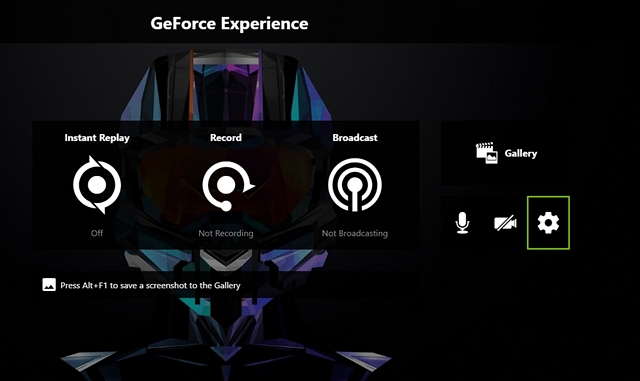
- “Alt + Z”를 클릭하면 GeForce Experience Share 오버레이를 불러올 수 있습니다. 이제 톱니바퀴 모양의 아이콘을 클릭하여 설정으로 이동합니다.
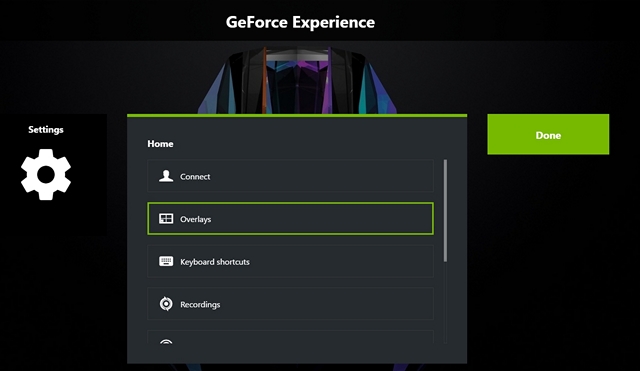
- 이제 FPS 카운터를 활성화/비활성화하는 옵션이 있는 섹션으로 이동하려면 “오버레이”를 클릭하십시오.
- 이제 “FPS 카운터”를 클릭하고 소프트웨어에서 게임의 프레임 속도를 표시할 위치를 선택합니다.
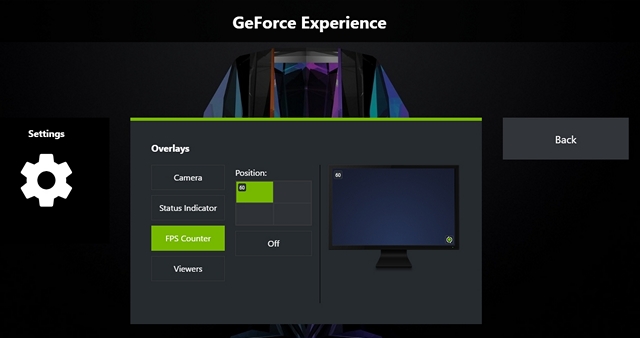
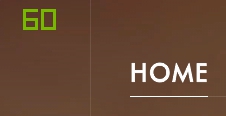
글쎄요, 그 정도입니다. 게임을 열면 디스플레이의 네 모서리 중 하나에 FPS 카운터가 즉시 표시됩니다.
MSI Afterburner를 사용하여 게임에서 FPS 표시
MSI Afterburner는 사용하는 그래픽 카드에 관계없이 모든 사람이 사용할 수 있는 소프트웨어입니다. 소프트웨어는 회사 공식 웹 사이트에서 무료로 다운로드할 수 있습니다. 설치 과정에서 MSI Afterburner와 Rivatuner Statistics Server의 확인란을 모두 선택했는지 확인하십시오. 두 소프트웨어가 함께 작동하여 화면에 프레임 속도를 표시하기 때문입니다. 설치가 완료되면 아래 단계에 따라 즉시 FPS 카운터를 활성화하십시오.
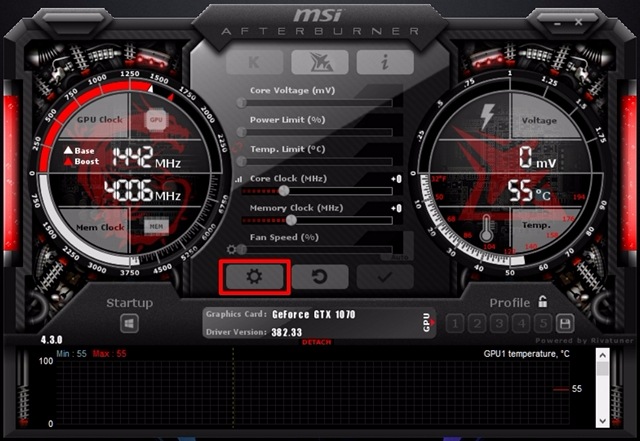
- MSI Afterburner 소프트웨어를 열고 톱니바퀴 모양의 아이콘을 클릭하여 설정으로 이동합니다.
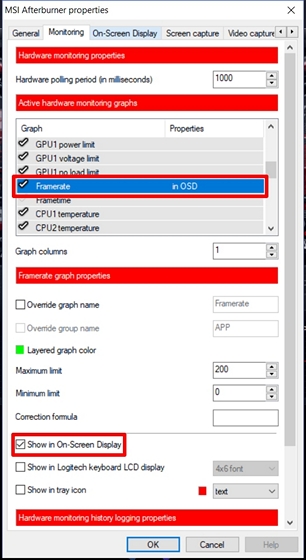
- 이제 모니터링 섹션으로 이동하여 약간의 스크롤로 “프레임 속도” 옵션을 찾으십시오. 이제 그것을 클릭하고 세 개의 상자가 있는 창 하단을 살펴보십시오. “화면 디스플레이에 표시” 확인란을 선택하고 확인을 클릭하여 설정을 저장합니다. 또한 CPU 온도, CPU 사용량, GPU 온도, GPU 사용량, RAM 사용량 등을 포함한 다양한 변수에 대해 이 온스크린 디스플레이 옵션을 활성화하여 거의 모든 기능을 확인하는 다목적 도구입니다. 시스템의 중요한 구성 요소입니다.
- 이 작업이 끝나면 Rivatuner Statistics 서버도 백그라운드에서 열려 있는지 확인해야 합니다. 열려 있지 않으면 프레임 속도가 화면에 표시되지 않기 때문입니다. 또한 소프트웨어에서 Show On-Screen Display가 켜져 있는지 확인하십시오.
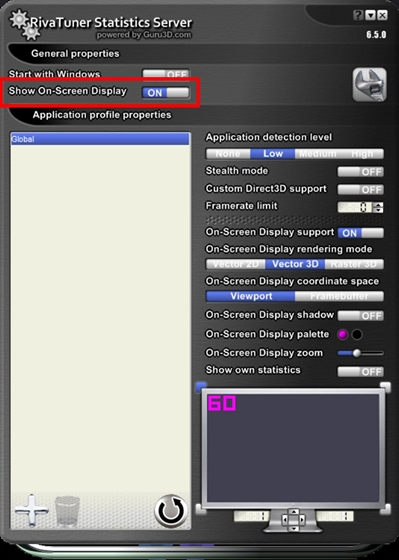 글쎄요, 거의 모든 과정입니다. 이제부터 게임을 실행할 때 프레임 속도 세부 정보(및 활성화한 경우 여러 정보)가 화면 왼쪽 상단에 표시됩니다.

Fraps를 사용하여 게임에서 FPS 확인
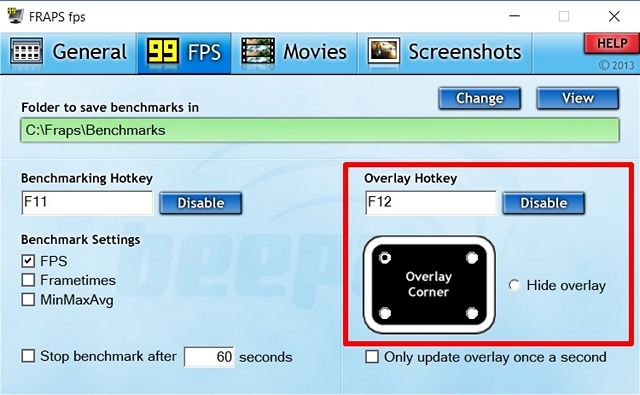
이것은 대부분의 사람들이 게임의 프레임 속도를 절대적으로 쉽게 확인하는 데 사용하는 잘 알려진 구식 방법입니다. 공식 웹사이트에서 소프트웨어를 다운로드하고 실행하기만 하면 됩니다. 이제 아무 게임이나 열면 프레임 속도가 기본적으로 화면 왼쪽 상단에 노란색으로 표시됩니다. 그러나 위치는 소프트웨어에서 쉽게 조정할 수 있습니다.
더 보기: Mac에서 CPU 온도를 확인하는 방법
이 소프트웨어로 게임 내 FPS를 쉽게 표시
하드웨어 또는 소프트웨어 관련 여부에 관계없이 시스템에서 직면할 수 있는 문제를 진단하기 위해 때때로 게임의 프레임 속도를 확인하는 것이 좋습니다. 게임 내 프레임 속도를 확인할 수 있는 한 가지 방법이 아니라 세 가지 방법을 제공할 수 있게 되어 기쁩니다. FPS를 표시하는 가장 쉬운 방법을 찾고 있다면 Fraps가 거의 최고의 옵션이지만, 완전한 사용자 정의와 PC의 다른 중요한 하드웨어의 성능 및 온도를 확인하는 기능에 관해서는 MSI Afterburner가 최고입니다. 그렇다면 프레임 속도 정보를 확인하는 데 사용할 소프트웨어는 무엇입니까? 아래의 댓글 섹션에 간단히 몇 단어를 적어 저희에게 알려주십시오.