

Windows는 홈 네트워크에 있는 자신의 파일에 대해 경고할 정도로 보안 경고에 대해 매우 공격적일 수 있습니다. 네트워크 공유와 NAS를 안심하고 사용할 수 있도록 Windows를 진정시키는 방법은 다음과 같습니다.
Windows에서 경고하는 이유는 무엇입니까?
“이 파일은 컴퓨터에 해로울 수 있습니다”라는 Windows 보안 경고와 관련하여 Windows는 올바른 위치에 있습니다. (이 경고는 Windows 10 및 Windows 11뿐만 아니라 Windows 7과 같은 이전 버전의 Windows에서도 나타날 수 있습니다.)
네트워크의 다른 컴퓨터에 있는 파일을 복사하거나 이동할 때마다 파일이 위험할 수 있다는 경고가 표시됩니다. 제어할 수 없는 네트워크에 있는 경우 이는 합리적인 경고입니다. 우연히 발견한 임의의 파일 공유에서 무언가를 가져오는 것에 대해 다시 생각해야 하며, Windows가 최소한 사람들이 그것에 대해 생각하도록 강제하는 작은 프롬프트를 제공하는 것이 좋습니다.
그러나 집에서 자신의 파일, 자신의 네트워크 공유, 자신의 컴퓨터에서 호스팅되는 작업을 할 때 프롬프트가 계속 나타나면 매우 성가십니다.
NAS에 있는 파일을 컴퓨터로 또는 네트워크의 일반 PC 간에 이동할 때 작업 중인 파일이 파일이라는 것이 거의 확실하기 때문에 매번 경고를 받을 필요가 없습니다. 너 거기에 넣어.
2022년 최고의 NAS(Network Attached Storage) 장치 
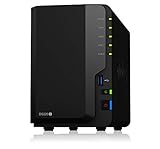
Synology 2 베이 NAS DiskStation DS220+
아마존
$299.99 
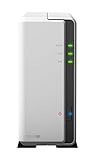
Synology DS120j 1베이 NAS DiskStation
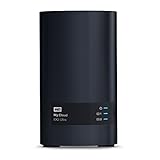
WD 4TB 마이 클라우드 EX2 울트라
아마존
$329.99 $349.99 6% 할인
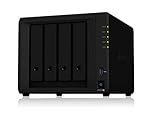
Synology 4베이 NAS DiskStation DS920+
아마존
$549.99

아수스터 AS5202T
아마존
$299.00
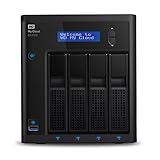
WD 디스크 없는 My Cloud EX4100 전문가 시리즈 4
아마존
$349.99
경고를 비활성화하는 방법
다행스럽게도 경고를 비활성화하는 것이 전부 아니면 전무는 아닙니다. 예를 들어 기본 PC가 Windows 랩톱인 경우 경고를 완전히 끄고 싶지는 않습니다. 집에 있을 때나 자신의 작업을 할 때만 끄면 됩니다. 방법은 다음과 같습니다.
이렇게 하려면 인터넷 옵션 창으로 이동해야 합니다. 시작 메뉴 검색 상자에 “인터넷 옵션”을 입력하고 “인터넷 옵션 – 제어판”이라는 결과를 선택하거나 제어판을 열고 네트워크 및 인터넷 > 인터넷 옵션으로 이동하여 먼 길을 탐색할 수 있습니다. .
어느 쪽이든, 그렇게 할 때 “보안” 탭을 선택해야 합니다. 상단의 “보안 설정을 보거나 변경할 영역 선택” 상자 아래에서 “로컬 인트라넷”을 선택하십시오. 로컬 인트라넷이 로컬 네트워크에서 발생하는 보안 경고이기 때문입니다. 그런 다음 “사이트” 버튼을 클릭합니다.

로컬 인트라넷 메뉴 내에서 “고급”을 클릭하여 이 빠른 수정을 마무리하는 데 필요한 최종 메뉴에 액세스합니다.

다음 메뉴에서 주소를 추가할 수 있습니다. 상자의 텍스트에는 “웹사이트”라고 되어 있지만 모든 유효한 네트워크 주소가 여기에서 작동합니다. 간단히 입력하고 “추가”를 클릭한 다음 이 메뉴를 닫고 다음 메뉴에서 확인을 클릭하여 인터넷 옵션을 종료합니다.

“이 웹사이트를 영역에 추가” 상자에 입력하는 주소는 목표에 따라 다릅니다. Windows가 네트워크의 단일 주소에 대해 도청하는 것을 막고 싶다면 이 주소가 다음 위치에 있는 고정 IP를 사용하는 홈 NAS라고 가정해 보겠습니다. 10.0.0.100 그런 다음 해당 주소를 입력하고 그대로 둘 수 있습니다.
그러나 로케일 네트워크에 네트워크 공유가 있는 여러 대의 컴퓨터가 있는 경우 위의 스크린샷에서와 같이 와일드카드를 대신 사용할 수 있습니다. 10.0.0.* Windows가 다음 범위에 속하는 컴퓨터에 대한 경고를 삭제하기를 원함을 나타냅니다. 10.0.0.* IP 범위.
우리는 개인 네트워크 주소 블록 10.0.0.0을 사용하고 있지만 라우터는 192.168.0.0 또는 다른 IPv4 개인 네트워크 주소 블록을 사용할 수 있습니다. 홈 네트워크에서 사용하는 차단 주소를 잊어버린 경우 라우터에 로그인하여 컴퓨터에서 바로 확인하거나 확인할 수 있습니다.

주소에 와일드카드를 사용해야 하는지 여부와 관련하여 특히 주의를 기울이거나 홈 네트워크에 항상 연결되어 있지 않은 랩톱을 사용하는 경우 개별 IP 주소만 추가하는 것이 현명할 것입니다. 그러나 홈 네트워크를 떠나지 않는 PC의 경우 네트워크 컴퓨터의 주소를 변경하거나 네트워크가 연결된 컴퓨터가 많은 경우 나중에 다시 이 작업을 수행하는 번거로움을 줄이기 위해 와일드카드를 지정하는 것만으로도 보안 위험이 최소화됩니다. 주식.
그리고 그게 다야! 이제 NAS의 디렉토리 간에 파일을 연결하고 네트워크 공유에서 로컬 드라이브로 가져올 수 있습니다. 그러면 Windows는 Bill Bryson의 파일이 찢어졌다는 경고로 다시는 번거롭게 하지 않을 것입니다. 집에서: 사생활의 짧은 역사 오디오북 또는 기타 동등하게 무해한 파일은 유해한 파일일 수 있습니다.


