
즐겨찾는 앱 중 하나에 대한 최근 업데이트로 인해 즐겨찾는 기능 중 하나가 제거되거나 광고가 도입되는 경우가 있습니다. 이로 인해 이전 버전의 앱으로 전환하려는 경우 이해할 수 있습니다. 이제 APK를 다운로드하여 이 작업을 쉽게 수행할 수 있다고 생각할 수 있습니다. 글쎄요, 맞습니다. 하지만 앱 데이터는 어떻습니까? 이전 버전을 설치하면 원하는 버전을 얻을 수 있지만 데이터 비용이 발생합니다. 이제 데이터를 잃지 않고 이전 버전을 계속 사용하려면 데이터 손실 없이 Android에서 앱을 다운그레이드하는 방법은 다음과 같습니다.
메모: Android 7.1.2를 실행하는 Moto G4 Plus(루팅)에서 이 방법을 시도했습니다. Android 6.0.1을 실행하는 Mi Mix(루팅되지 않음) Windows 10 Pro를 실행하는 내 컴퓨터.
전제 조건
진행 상황을 시작하기 전에 확인해야 할 몇 가지 사항이 있습니다. 아래에 그 목록이 나와 있습니다(특정 순서 없음).
-
Minimal ADB & Fastboot 또는 공식 Google 바이너리를 사용하여 컴퓨터에 ADB를 설치합니다. 내 컴퓨터에는 후자를 설치했습니다.
-
Android 기기에서 USB 디버깅을 활성화합니다. 그렇게 하려면 장치 설정에서 “휴대전화 정보”로 이동한 다음 “빌드 번호”를 7번 탭합니다. 이렇게 하면 장치에서 개발자 옵션이 활성화되어야 합니다. 거기로 가서 “USB 디버깅”을 토글하십시오.
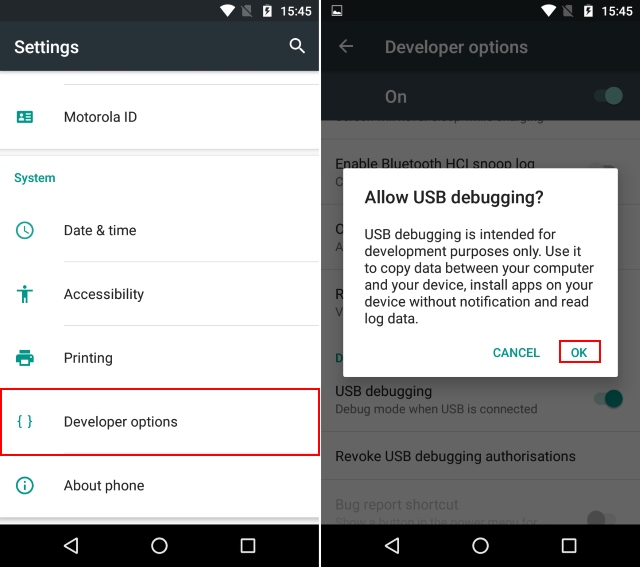
루트 없이 Android에서 앱 다운그레이드
모든 전제 조건을 처리했으므로 이제 실제 절차로 이동할 수 있습니다. 이를 위해 아래 단계를 따르십시오.
-
다운그레이드하려는 앱의 원하는 APK를 다운로드합니다. APKMirror에서 검색하여 이 작업을 수행할 수 있습니다. Nova Launcher v5.3의 APK를 다운로드 중입니다. 현재 내 휴대전화에 있는 버전은 v5.4-beta4입니다. 이제 다운로드한 ADB 폴더를 추출하고 거기에 APK를 붙여넣습니다.
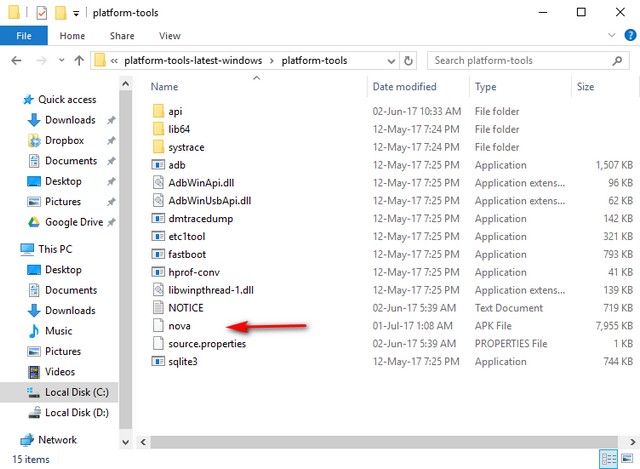
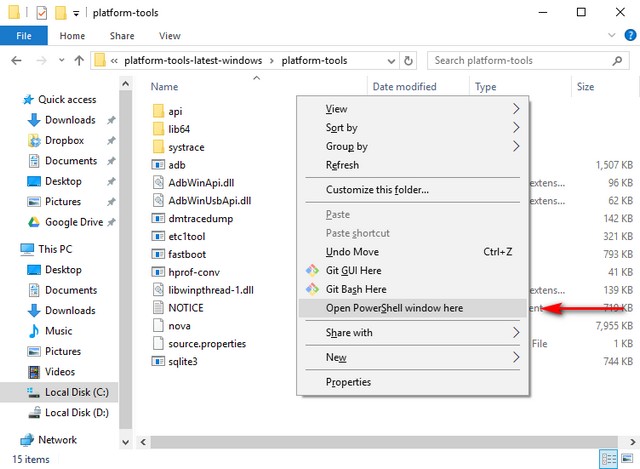
- 이제 키보드의 Shift 키를 누른 상태에서 이 폴더의 아무 곳이나 마우스 오른쪽 버튼으로 클릭합니다. 나타나는 컨텍스트 메뉴에서 “여기에서 PowerShell 창 열기”를 선택합니다.
- 이 창에서 다음 명령을 실행합니다.
adb push nova.apk /sdcard/nova.apkadb shell pm install -r -d /sdcard/nova.apk
메모: 내 컴퓨터에 있는 APK 파일의 이름을 언급한 파일로 변경했습니다. “nova.apk”를 APK 파일 이름으로 바꿀 수 있습니다.
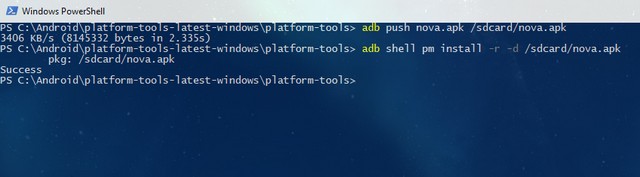
이제 휴대전화에서 앱 버전을 확인하면 다운그레이드된 것을 알 수 있습니다.
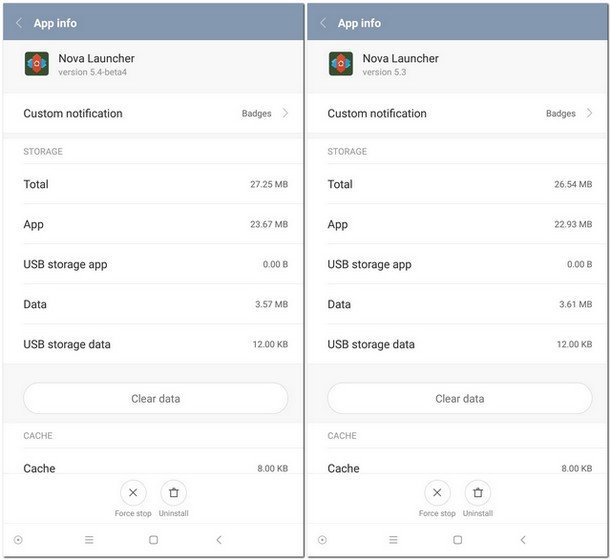
Android에서 쉽게 앱 다운그레이드
이제 데이터 손실 없이 Android에서 앱을 다운그레이드하는 방법을 알았으므로 더 이상 앱에서 좋아하는 기능이 제거되는 것에 대해 걱정할 필요가 없습니다. 이것은 누구나 따라할 수 있는 아주 간단한 방법입니다. 그러나 Android 앱을 다운그레이드하는 다른 방법을 알고 있다면 아래 댓글 섹션에 알려주십시오.