
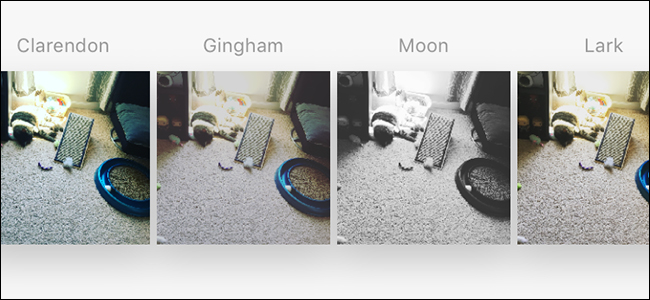
불행히도 편집 한 Instagram 사진을 먼저 게시하지 않고 저장하는 기본 제공 방법은 없습니다. 그러나이 깔끔한 트릭을 사용하면 사진에 Instagram 필터를 추가하여 실제로 게시하지 않고도 휴대폰에 로컬로 저장할 수 있습니다.
관련 : Instagram에서 여러 계정을 사용하는 방법
왜 내가 이것을하고 싶습니까?
관련 : Instagram 필터를 재정렬하는 방법 (및 원하지 않는 필터를 숨기는 방법)
사진 편집 앱이나 iOS 및 Android의 내장 도구를 사용하여 사진을 편집하고 필터를 추가 할 수 있지만 Instagram은 전체 편집 프로세스를 매우 쉽고 중독성있게 만듭니다. 또한 일부 Instagram 필터를 좋아하고 일부 사진에 사용하고 싶지만 해당 사진을 Instagram 페이지에 게시하고 싶지는 않습니다.
그러나 일부 사진에는 Instagram의 자체 편집 도구를 사용하고 싶지만 실제로 게시하고 싶지 않은 경우 수행 할 수있는 쉬운 방법이 있습니다.
트릭 : 비행기 모드 사용
이렇게하려면 휴대 전화에서 비행기 모드를 일시적으로 활성화해야합니다. 기술적으로 사진을 Instagram 페이지에 게시하고 있거나 최소한 시도하고 있지만 비행기 모드를 설정하면 업로드에 실패합니다. 그러나 사진을 게시하려는 시도가 있었기 때문에 사진은 여전히 휴대 전화에 로컬로 저장됩니다.
이렇게하려면 평상시처럼 편집 할 사진을 선택하고 편집하거나 필터를 추가 한 다음 화면 오른쪽 상단 모서리에있는 “다음”을 누르십시오.

설명을 입력하고 위치를 추가하는 등의 화면이 표시되면 비행기 모드를 활성화하십시오. iPhone에서 하단에서 위로 스 와이프하여 제어 센터를 표시하거나 Android에서 상단에서 아래로 스 와이프하여 토글 단축키에 액세스 할 수 있습니다.

인스 타 그램으로 돌아가서“공유”를 탭하십시오.

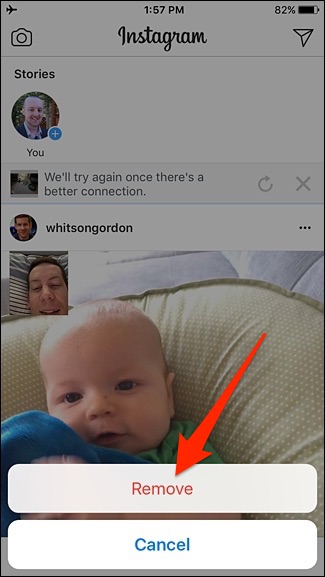
분명히 사진이 성공적으로 게시되지 않으며 “연결 상태가 좋아지면 다시 시도하겠습니다”라는 작은 배너가 표시됩니다. 이때 편집 한 사진이 휴대 전화에 로컬로 저장됩니다.

그런 다음 작은 배너 오른쪽에있는 'X'버튼을 탭하면 업로드가 완전히 취소됩니다.

아래에서 팝업이 나타나면“제거”를 누릅니다. 비행기 모드를 해제하면 Instagram에서 업로드를 다시 시도하지 못하게됩니다.
그런 다음 비행기 모드를 비활성화하고 Instagram으로 사진을 게시하지 않고도 Instagram 편집 사진을 즐길 수 있습니다.


