

가장 인기 있는 동영상 공유 플랫폼인 YouTube는 끝없는 시간 동안의 동영상 콘텐츠를 제공합니다. 전체 길이의 비디오 외에도 YouTube Shorts를 통해 플랫폼에서 더 짧은 비디오를 볼 수도 있습니다.
매일 YouTube를 사용하는 경우 사이트에서 내가 볼 가능성이 높은 동영상을 추천한다는 사실을 알았을 것입니다. YouTube에서 어떻게 그렇게 정확한 추천을 제공할 수 있는지 궁금하신가요?
음, YouTube는 이전에 시청한 동영상을 기반으로 동영상을 추천합니다. 즉, 시청 기록을 사용하여 시청할 가능성이 높은 관련 동영상을 제안합니다. YouTube 시청 기록은 이전에 본 것을 기억하는 데 도움이 되기 때문에 훌륭한 기능이지만 동일한 기능으로 인해 휴대전화를 자주 다른 사람과 공유하는 사람들에게는 걱정거리가 될 수 있습니다.
예를 들어 친구 및 가족과 휴대폰을 자주 공유하는 경우 시청 기록을 지우고 싶을 수 있습니다. 그러나 여기에 문제가 있습니다. 특히 소유욕이 강한 부모가 있는 경우 시청 기록을 지우는 것은 현명한 조치가 아닐 수 있습니다.
보여 주다
YouTube 앱에서 시청 기록을 숨기는 2가지 방법
따라서 다른 사람들이 귀하의 시청 기록을 보는 것을 원하지 않고 삭제를 원하면 시청 기록을 숨기거나 일시 중지해야 합니다. 따라서 이 기사에서는 YouTube Android 앱에서 시청 기록을 숨기고 일시중지하는 방법에 대한 단계별 가이드를 공유합니다. 확인해 봅시다.
시청 기록을 숨기는 방법?
YouTube 모바일 앱에는 시청 기록을 저장하지 않고 동영상을 볼 수 있는 시크릿 모드라는 기능이 있습니다. 따라서 급하고 시청 기록을 일시 중지하고 싶지 않다면 Android에서 YouTube 시크릿 모드를 활성화할 수 있습니다. 여기 당신이해야 할 일이 있습니다.
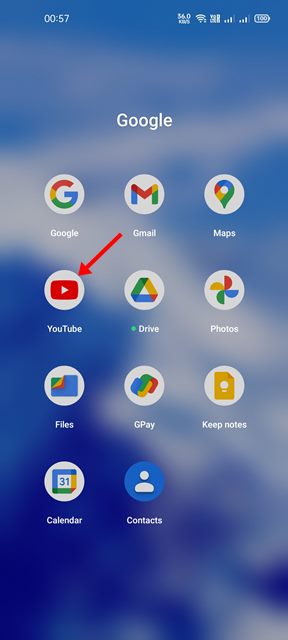
1. 먼저 안드로이드 스마트폰에서 유튜브 앱을 실행합니다.
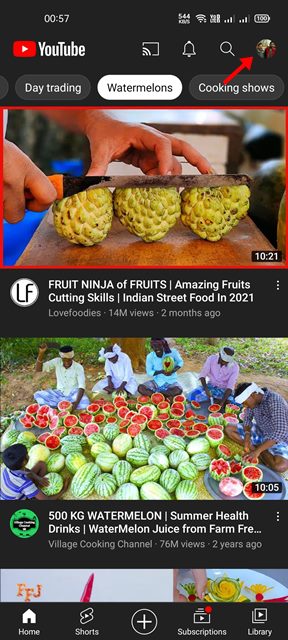
2. 아래 스크린샷과 같이 YouTube 앱에서 프로필 아이콘을 탭합니다.
3. 옵션 목록에서 시크릿 켜기 옵션을 탭합니다.

4. 이제 성공 메시지가 표시됩니다. 여기에서 확인을 탭해야 합니다.
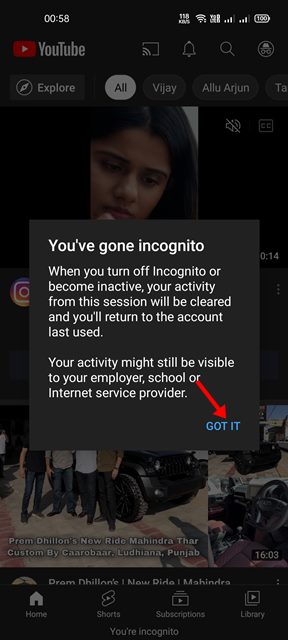
5. 이제 시청 기록을 남기지 않고 YouTube 동영상을 볼 수 있습니다.
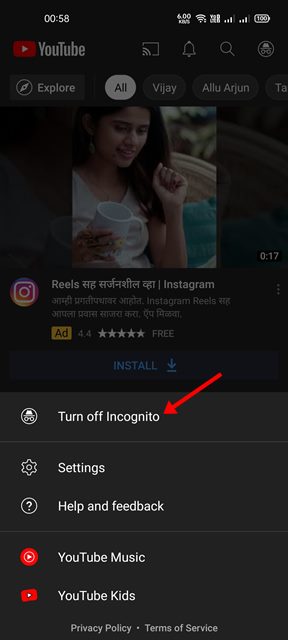
6. 시크릿 모드를 비활성화하려면 시크릿 모드 아이콘을 누르고 시크릿 모드 끄기 옵션을 선택합니다.
그게 다야! 완료되었습니다. Android용 YouTube 앱에서 시청 기록을 숨길 수 있는 방법은 다음과 같습니다.
YouTube 앱에서 시청 기록을 일시 중지하는 방법
YouTube의 시크릿 모드를 사용하지 않으려면 시청 기록을 일시 중지해야 합니다. 시청 기록을 일시중지하면 YouTube에서 시청한 동영상을 저장하지 않습니다. 이러한 방식으로 시청 활동은 숨겨진 상태로 유지됩니다. Android용 YouTube 앱에서 시청 기록을 일시중지하는 방법은 다음과 같습니다.
1. 먼저 Android용 YouTube 앱을 엽니다.
2. 그런 다음 아래 스크린샷과 같이 프로필 사진을 탭합니다.
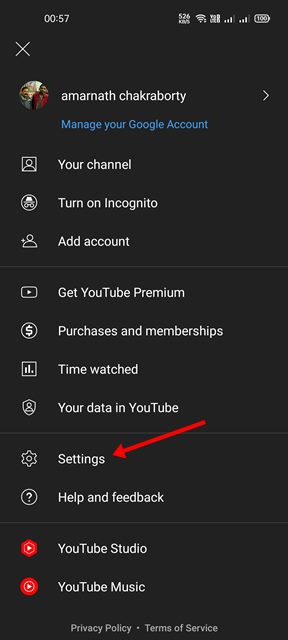
3. 프로필 페이지에서 아래로 스크롤하여 아래와 같이 설정 옵션을 누릅니다.
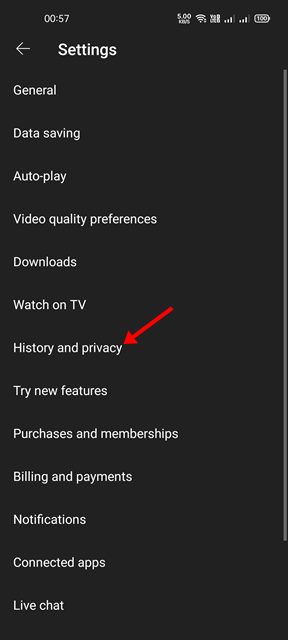
4. 설정 페이지에서 기록 및 개인 정보 옵션을 누릅니다.
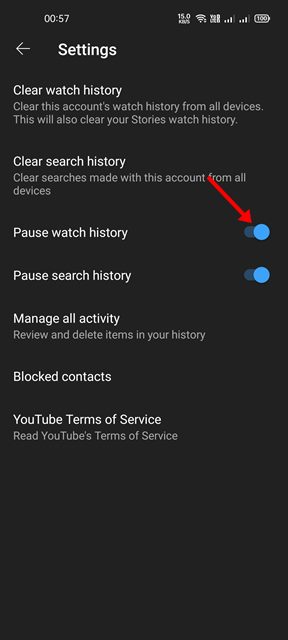
5. 그런 다음 기록 및 개인 정보 보호에서 시청 기록 일시 중지 토글을 켭니다.
그게 다야! 완료되었습니다. Android용 YouTube 앱에서 시청 기록을 일시중지하는 방법입니다.
YouTube 앱에서 시청 기록을 숨기는 가장 좋은 두 가지 방법을 공유했습니다. 이 기사가 도움이 되었기를 바랍니다! 친구들에게도 공유해주세요. 이와 관련하여 의문 사항이 있으면 아래 의견란에 알려주십시오.