

컨트롤러를 Xbox 본체와 페어링하는 방법에는 두 가지가 있습니다. Xbox One 및 Xbox 시리즈 컨트롤러는 두 세대의 본체와 호환되므로 새 본체에서 이전 컨트롤러를 사용할 수 있습니다(반대의 경우도 마찬가지).
컨트롤러를 USB 케이블과 페어링
컨트롤러를 페어링하는 가장 간단한 방법은 USB 케이블을 사용하는 것입니다. 본체가 켜져 있는지 확인한 다음 케이블의 한쪽 끝을 컨트롤러에 연결하고 다른 쪽 끝을 본체의 USB-A 포트에 연결합니다. 전면에 있는 Xbox 버튼을 길게 눌러 컨트롤러를 켜면 본체와 즉시 페어링됩니다.
컨트롤러에 AA 또는 충전식 배터리(여전히 충전되어 있음)가 있는 경우 이제 USB 케이블을 제거하고 컨트롤러를 무선으로 사용할 수 있습니다. 배터리가 없거나 충전량이 소진된 경우 컨트롤러에 전원을 공급하기 위해 USB 케이블을 연결된 상태로 유지해야 합니다.

컨트롤러가 페어링되면 휴대용 배터리 또는 벽면 어댑터와 같은 다른 USB 장치를 사용하여 충전할 수 있습니다. 충분히 긴 USB 케이블이 없는 경우 더 편리할 수 있습니다.
Xbox 시리즈 X 또는 시리즈 S 컨트롤러는 USB-C 연결을 사용하여 연결하지만 원래 Xbox One 컨트롤러는 미니 USB를 사용합니다. Xbox Series X는 상자에 호환되는 USB 케이블과 함께 제공되지만 Xbox One 소유자는 플레이 및 충전 키트를 구입해야 할 수 있습니다.
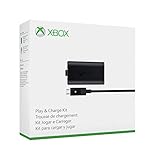
Xbox One 플레이 및 충전 키트
이 키트에는 원래 Xbox One 컨트롤러용으로 설계된 충전식 배터리와 USB-A 대 미니 USB 연결이 포함되어 있습니다. 최신 Xbox 시리즈 X 컨트롤러는 다른(USB-C) 연결을 사용합니다.
아마존
$33.50 
블루투스를 통해 컨트롤러 페어링
USB 케이블을 찾을 수 없고 전원이 켜지는 컨트롤러가 있는 경우(배터리 포함) 항상 Bluetooth를 통해 페어링할 수 있습니다. 먼저 본체를 켜고 부팅될 때까지 기다립니다. 그런 다음 전면에 있는 Xbox 버튼을 길게 눌러 컨트롤러를 켭니다.
이제 본체에서 페어링 버튼을 찾으십시오. Xbox Series X 및 Series S에서 이 버튼은 본체 전면의 USB-A 포트 옆에 있습니다.

Xbox One X 및 One S에서 버튼은 본체 오른쪽 Xbox 버튼 근처에 있습니다.

원래 Xbox One 본체에서 버튼은 본체 왼쪽 가장자리의 광 디스크 슬롯 근처 모서리에 있습니다.

이 버튼을 누르면 Xbox가 페어링 모드로 들어갑니다. 이제 컨트롤러의 상단 가장자리에 있는 Xbox 무선 컨트롤러의 페어링 버튼을 길게 누릅니다.

Xbox 버튼은 페어링 모드에 있음을 나타내기 위해 깜박인 다음 근처의 Xbox 본체와 페어링되어야 합니다.
Xbox 에뮬레이터, Game Pass 등
Xbox Series X 및 Series S는 에뮬레이터를 설치하면 아케이드 및 레트로 게임을 플레이할 수 있고, 활성 구독으로 Game Pass 타이틀을 플레이하고, Xbox Cloud Gaming을 활용하며, 자동 HDR 및 FPS 부스트와 같은 기능으로 가득 차 있어 오래된 게임을 즐길 수 있습니다. 삶의 새로운 임대를 칭함.
관련된: Xbox Game Pass는 무엇이며 그만한 가치가 있습니까?


