
Microsoft Word의 메일 병합 기능이 Windows 11/10 컴퓨터에서 예상대로 작동하지 않거나 형식이 지정되지 않는 경우 이 문서를 읽고 이 문제를 해결하는 방법을 알아보세요.
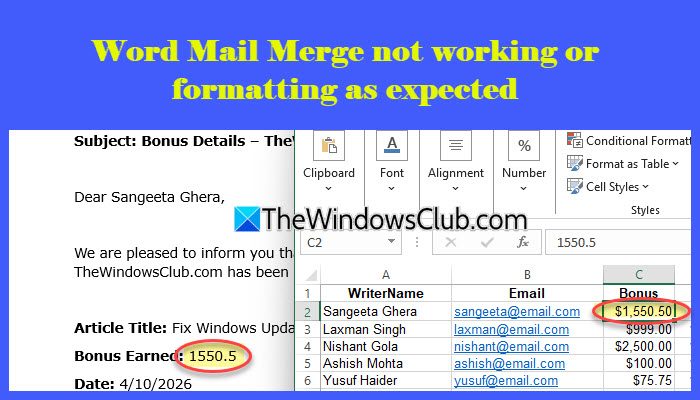
메일 병합은 사용자 정의된 대량 문서를 작성하고 보내기 위해 Microsoft Word에서 제공하는 가장 실용적인 기능 중 하나입니다. 그러나 많은 사용자가 편지 병합을 수행한 후 데이터가 올바른 형식으로 표시되지 않는다고 보고합니다. 어떤 경우에는 통화 기호가 사라지고 다른 경우에는 숫자의 소수 자릿수나 앞에 0이 사라집니다. 메일 병합이 데이터를 전혀 올바르게 가져오지 못하는 경우가 있습니다.
Microsoft Word에서 메일 병합 기능이 작동하지 않는 이유는 무엇입니까?
메일 병합 문제는 일반적으로 Microsoft Word가 원시 데이터를 다르게 읽고 특히 Excel을 사용할 때 소스 파일의 원래 형식을 유지하지 않기 때문에 발생합니다. 이는 편지 병합에서 서식 문제가 발생하는 가장 일반적인 원인 중 하나입니다. 또한 원본 파일이 열려 있거나 손상되었거나 잘못 연결된 경우 편지 병합에서 데이터를 올바르게 검색하지 못하거나 레코드를 건너뛸 수 없습니다.
메일 병합 기능이 예상대로 작동하지 않거나 형식이 지정되지 않는 문제를 해결하는 방법
메일 병합 기능이 제대로 작동하지 않거나 병합 후 서식이 올바르지 않은 경우 다음 방법 중 하나를 수행하여 문제를 해결하십시오.
- 병합 필드에서 서식 스위치 사용
- 데이터 연결 방법 변경
- 데이터 원본 준비 및 정리
- 병합을 완료하기 전에 모든 필드를 업데이트하세요.
1. 병합 필드에서 서식 스위치 사용
기본적으로 Microsoft Word에서는 OLE DB 연결을 사용하여 원래 형식을 유지하지 않는 데이터 원본(예: Excel)을 연결합니다. 결과적으로 날짜, 통화 기호 및 숫자 형식이 병합된 문서에 잘못 나타날 수 있습니다. 서식 스위치는 병합된 데이터가 최종 문서에 표시되는 방식을 수동으로 제어할 수 있는 특수 코드입니다.
편지 병합 문서를 엽니다. 필드 코드를 표시하려면 Alt + F9 키를 누르세요.
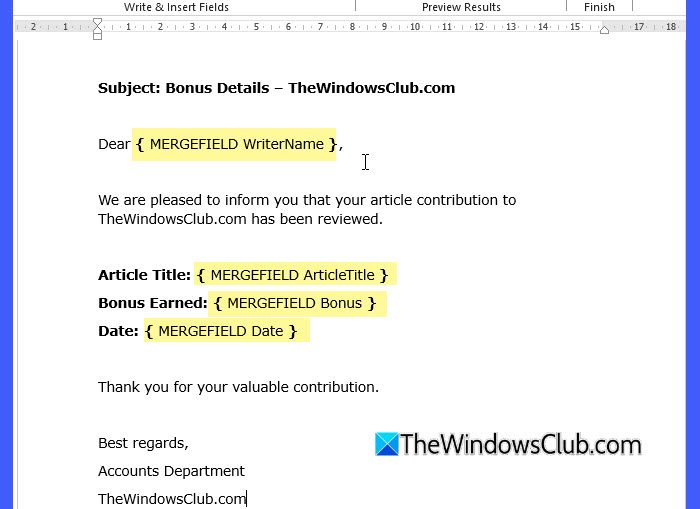
병합 필드에 적절한 서식 스위치를 추가합니다.
예를 들어 통화 기호, 천 단위 구분 기호 및 소수점 이하 두 자리를 사용하여 금액을 표시하려면 다음을 사용합니다.
{ MERGEFIELD Amount \# "$#,##0.00" }

필드 코드를 숨기려면 Alt + F9 키를 다시 누르세요. 그런 다음 F9 키를 누르거나 필드를 마우스 오른쪽 버튼으로 클릭하고 필드 업데이트를 선택하여 변경 사항을 적용합니다.
다음은 알아야 할 몇 가지 일반적인 편지 병합 형식 스위치입니다.
| 범주 | 스위치 | 기능 |
|---|---|---|
| 숫자 | \# “#,##0” | 천 단위 구분 기호를 추가합니다(예: 1,000). |
| 숫자 | \# “#,##0.00” | 천 단위 구분 기호와 소수점 이하 두 자리를 추가합니다(예: 1,000.00). |
| 숫자 | \# “0.00” | 소수점 이하 두 자리를 강제 적용합니다(예: 100 → 100.00). |
| 통화 | \# “$#,##0.00” | 천 단위 구분 기호 및 소수와 함께 달러 기호를 추가합니다. |
| 통화 | \# “$#,##0” | 천 단위 구분 기호를 사용하여 통화 기호를 추가합니다. 값을 자동으로 반올림합니다. |
| 통화 | \# “$#,##0.00;($#,##0.00);’-‘” | 괄호 안에 음수를 표시하고 0 값에는 대시를 표시합니다. |
| 날짜 | \@ “dd-MMM-yyyy” | 2026년 4월 14일과 같은 날짜를 표시합니다. |
| 날짜 | \@ “dd/MM/yyyy” | 2026년 4월 14일과 같은 날짜를 표시합니다. |
| 날짜 | \@ “MMMM d, yyyy” | 2026년 4월 14일과 같은 전체 날짜를 표시합니다. |
| 시간 | \@ “HH:mm” | 24시간 형식(예: 22:45)으로 시간을 표시합니다. |
| 백분율 | \# “0%” | 숫자를 백분율로 변환합니다(예: 10 → 10%). |
| 백분율 | \# “0.00%” | 소수점 이하 두 자리까지 백분율로 변환합니다. |
| 텍스트 | \* 상한 | 텍스트를 대문자로 변환합니다. |
| 텍스트 | \* 퍼스트캡 | 첫 글자를 대문자로 바꿉니다 |
2. 데이터 연결 방식 변경
형식 문제가 지속되면 기본 OLE DB 연결 대신 DDE를 사용하십시오.
DDE(동적 데이터 교환)는 Word가 워크시트에 표시된 대로 Excel의 데이터를 정확하게 읽을 수 있도록 하는 연결 방법입니다. 이 방법을 사용하면 Word에서 원래 Excel 형식을 유지할 수 있습니다.
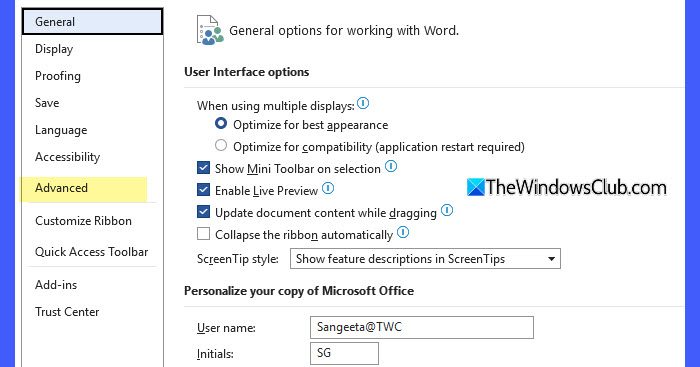
마이크로소프트 워드를 엽니다. 파일 > 기타… > 옵션으로 이동합니다. Word 옵션 창에서 고급 탭으로 전환합니다.
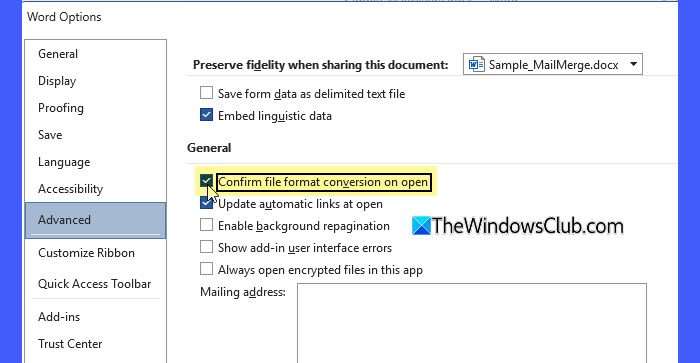
일반 섹션으로 스크롤합니다. 열 때 파일 형식 변환 확인 확인란을 선택합니다. 확인을 클릭하세요.
이제 데이터 소스를 다시 연결하세요.
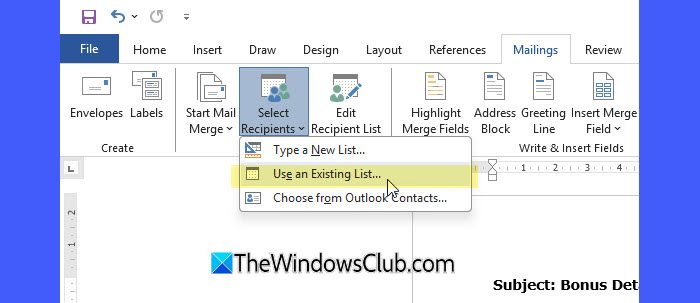
우편물 > 수신자 선택 > 기존 목록 사용으로 이동합니다.
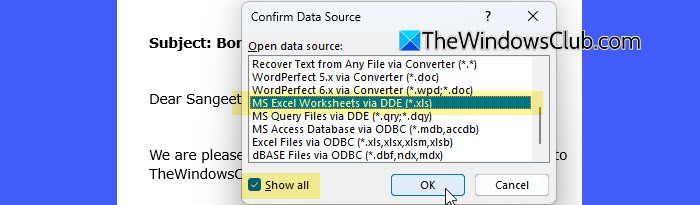
Excel 파일을 찾아 선택한 다음 열기를 클릭하세요. 메시지가 나타나면 DDE(*.xls)를 통해 MS Excel 워크시트를 선택합니다.
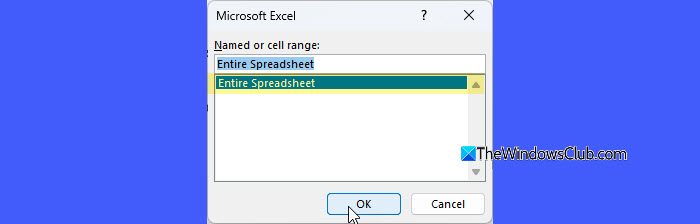
워크시트를 선택하고 확인을 클릭합니다.
3. 데이터 원본 준비 및 정리
편지 병합 문제는 Word 자체가 아닌 Excel 데이터 원본에서 발생하는 경우가 많습니다. 데이터의 형식이 올바르지 않거나 불일치가 포함된 경우 Word에서는 데이터를 잘못 해석하여 최종 문서에서 형식 오류가 발생할 수 있습니다.
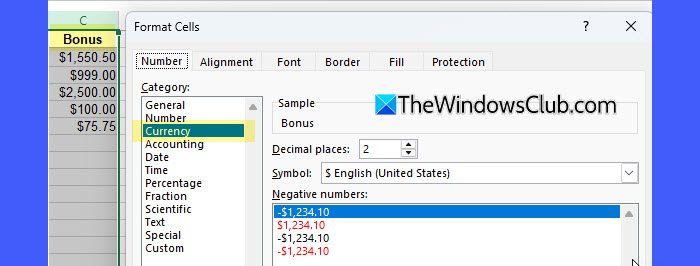
Excel 파일을 열고 다음 사항을 확인하세요.
- 첫 번째 행에는 적절한 열 헤더가 포함되어 있습니다.
- 각 열에는 일관된 데이터 유형이 있습니다.
- 동일한 열에 데이터 유형을 혼합하지 마십시오.
- 추가 공백과 숨겨진 문자를 제거합니다(필요한 경우 TRIM 기능 사용).
- 필요한 경우 특수 형식을 유지합니다(예: 앞에 0을 유지하려면 우편번호나 ID를 텍스트로 설정).
- 메일 병합을 실행하기 전에 Excel 파일을 저장하고 닫습니다.
4. 병합을 완료하기 전에 모든 필드를 업데이트하세요.
문서나 데이터 원본을 변경하면 편지 병합 필드가 자동으로 새로 고쳐지지 않을 수 있습니다. 결과적으로 병합된 출력에는 오래되었거나 형식이 잘못된 데이터가 표시될 수 있습니다.
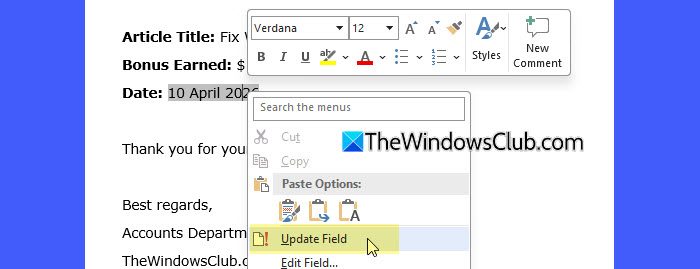
편지 병합 문서 전체를 선택하려면 Ctrl + A 키를 누르세요. 그런 다음 F9 키를 눌러 모든 필드를 업데이트합니다. 하나의 필드만 변경된 경우 해당 필드를 마우스 오른쪽 버튼으로 클릭하고 필드 업데이트를 선택합니다.
경우에 따라 F9 키를 누르면 기존 필드만 업데이트되고 Excel 소스에서 업데이트된 데이터가 다시 로드되지 않습니다. 최신 데이터가 반영되도록 하려면 Word 문서와 Excel 파일을 모두 닫은 다음 Word를 다시 열고 데이터 원본을 다시 연결하세요.
여러 사용자가 데이터 원본을 사용할 때 메일 병합에 오류가 발생합니다.
편지 병합 데이터 원본(특히 Excel 파일)이 공유 위치에 저장되어 있고 여러 사용자가 동시에 액세스하는 경우 다음 오류가 발생할 수 있습니다.
외부 테이블이 예상된 형식이 아닙니다.

이 오류는 Word에서 Excel 파일만 단독으로 열려고 하기 때문에 발생합니다. 다른 사용자가 이미 이 파일을 사용하고 있으면 Word에서는 읽기 전용 액세스만 얻을 수 있으므로 편지 병합이 실패할 수 있습니다.
이 오류를 해결하려면 메일 병합을 실행하기 전에 다른 사용자가 Excel 데이터 원본을 닫았는지 확인하세요. 또는 파일을 다음과 같이 저장하십시오.
- .CSV(쉼표로 구분) 또는
- .XLS(Excel 97-2003 형식).
이러한 형식은 액세스 충돌을 일으킬 가능성이 적습니다.
편지 병합의 날짜 형식 dd/mm/yyyy가 작동하지 않습니다.
날짜 형식 dd/mm/yyyy가 Windows 11/10 컴퓨터의 편지 병합에서 작동하지 않는 경우 Word는 Excel의 형식을 사용하는 대신 자체 기본 날짜 형식을 적용할 수 있습니다. 이 문제를 해결하려면 날짜 필드를 마우스 오른쪽 버튼으로 클릭하고 필드 코드 전환을 선택한 다음 {MERGEFIELD Date \\@ “dd/MM/yyyy” }로 업데이트하세요. 그런 다음 F9 키를 눌러 변경 사항을 적용합니다. 문제가 지속되면 Excel 열에 텍스트가 아닌 유효한 날짜 값이 포함되어 있는지 확인하십시오.