
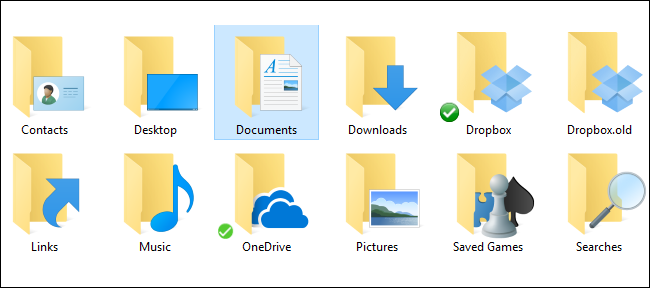
기본적으로 Windows는 문서, 음악, 사진 및 비디오와 같은 개인 폴더를 C : Users에 저장합니다. 모든 파일을 저장할 수없는 SSD가있는 경우 보조 드라이브로 이동하려는 경우 간단한 메뉴 옵션을 사용하면됩니다.
이 폴더는 사용자 폴더에 저장됩니다. 따라서 사용자 계정 이름이 Simon 인 경우 C : Users Simon에 있습니다. 당신 할 수 있었다 이 폴더를 새 위치로 끌어서 이동 시키십시오. 그러나 특정 프로그램의 오류와 같이 발생할 수있는 몇 가지 문제가 있습니다. 아래에 요약 된 “공식”방법을 사용하면 이동을 지원하는 폴더 만 이동하고 Windows는 항상 해당 폴더의 위치를 알고 있습니다.
너무 깊이 들어가기 전에 우리가 이야기하고있는 정확한 폴더는 다음과 같습니다.
- 콘택트 렌즈
- 데스크탑
- 서류
- 다운로드
- 즐겨 찾기
- 연결
- 음악
- 영화
- 저장된 게임
- 검색
- 비디오
이 방법으로 이동할 수없는 폴더가 사용자 디렉토리에 있습니다. 예를 들어 AppData 폴더는 이동하지 않아야합니다. 일부 앱은 폴더, 특히 OneDrive 및 Dropbox와 같은 클라우드 스토리지 앱을 생성 할 수도 있습니다. 이 게시물의 지침에 따라 이동할 수 없습니다. 대신 해당 앱에 대한 지침을 따라야합니다. 예를 들어 OneDrive 폴더 이동 및 Dropbox 폴더 이동에 대한 가이드가 있습니다.
관련 : Windows 10에서 OneDrive 폴더의 위치를 변경하는 방법
해당 목록에서 개인 폴더를 이동하는 것은 정확히 동일한 절차를 따르며 Windows 7, 8 및 10을 포함하여 Vista의 모든 Windows 버전에서 작동합니다. 가장 먼저해야 할 일은 모든 앱을 닫는 것입니다 열린 앱은 이동을 방해 할 수 있으므로 실행 중입니다.
그런 다음 파일 탐색기 창을 열고 다음 폴더 (여기서 사용자 이름 사용자 계정 이름) :
C:Usersusername
해당 폴더 안에 언급 한 모든 개인 폴더가 표시됩니다.

이동할 폴더를 마우스 오른쪽 버튼으로 클릭 한 다음 “속성”을 클릭하십시오.
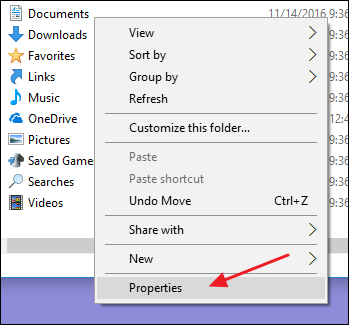
폴더의 속성 창에서 “위치”탭으로 전환하십시오. 텍스트 상자는 폴더의 현재 위치를 보여줍니다. 텍스트 상자에 직접 새 경로를 입력하거나 “이동”버튼을 클릭하고 새 위치를 찾아 텍스트 상자를 채우면 새 위치를 선택할 수 있습니다. 어느 쪽이든 새 위치가 표시되면 “확인”을 클릭하십시오.

다음에 나타나는 “폴더 이동”확인 창은 혼동 될 수있을 정도로 잘못 표시됩니다. 새 위치를 만들고 Windows에서 사용을 시작하도록하고 “모든 파일을 이전 위치에서 이동하려면”예 “를 클릭하십시오. 폴더를 만들고 Windows에서 폴더를 사용하기 시작하지만 어떤 이유로 든 현재 파일을 이동하지 않으려면 “아니오”를 클릭하십시오. “취소”를 클릭하여 모든 것을 중지하고 새 폴더 위치를 전혀 만들지 마십시오. “예”를 선택하는 것이 좋습니다. 따라서 두 위치의 파일로 끝나지 않습니다.

이제 새 위치에 폴더가 나타납니다. Windows와 모든 앱은 이제 해당 개인 폴더의 공식 위치를 고려합니다. 이동하려는 다른 폴더에 대해이 과정을 반복하십시오. 다시 이동해야하는 경우 폴더 속성 창의 “위치”탭으로 돌아가서 새 위치를 선택하거나 “기본값 복원”버튼을 클릭하면됩니다.


