
Android 및 iOS 장치에 원격으로 추적할 수 있는 기능이 있다는 것을 이미 알고 있지만 Windows에도 유사한 기능이 있다는 것을 알고 계셨습니까? 너무 흥분하기 전에 이 기능을 사용하면 원격으로 Windows 장치를 지우거나 잠그는 것과 같은 작업을 수행할 수 없습니다. 따라서 주로 이를 찾고 있지 않은 경우 Windows 랩톱 추적 기능을 활성화하는 방법은 다음과 같습니다.
메모: Windows 10 Pro 버전 1703을 실행하는 노트북에서 이 방법을 시도했는데 완벽하게 작동합니다.
Windows 노트북 추적 기능을 활성화하는 방법
이 기능을 활성화하는 방법을 알아보기 전에 GPS 칩, 셀룰러 연결 또는 장치가 위치를 결정하는 데 도움이 될 수 있는 기타 수단이 있는 장치에서만 작동한다는 점에 유의하는 것이 중요합니다. 해당 사항이 확인되면 아래 단계를 수행할 수 있습니다.
- 먼저 장치의 위치 서비스가 켜져 있는지 확인해야 합니다. 그에 대한, 시작 메뉴를 엽니다 그리고 ‘위치 개인정보 보호 설정’을 검색합니다.
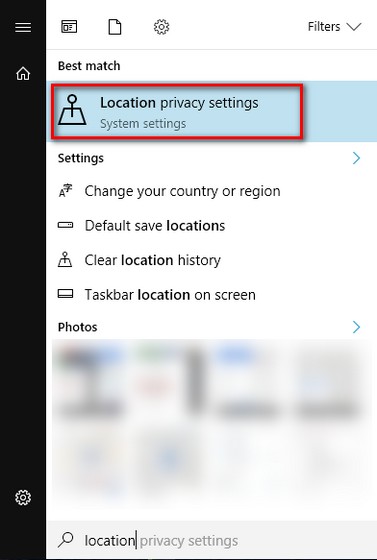
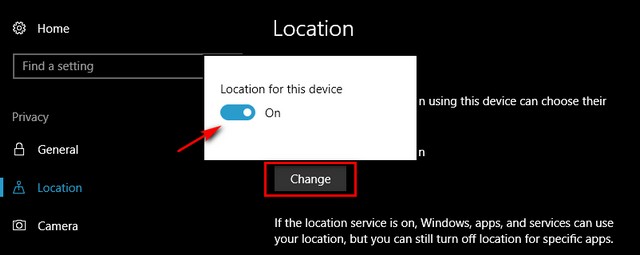
- 이것을 클릭하면 기기의 위치가 켜져 있는지 확인할 수 있습니다. 그렇지 않은 경우 “변경”을 클릭하십시오 “위치”에서, 그리고 이 설정을 켜기.
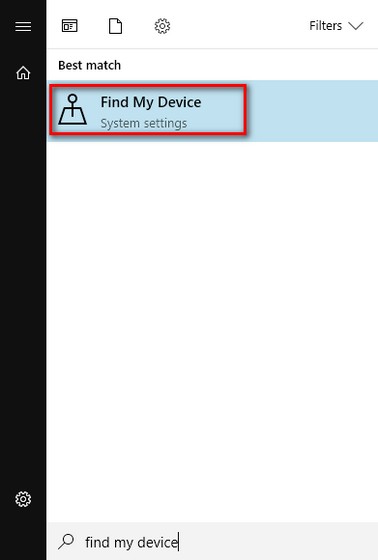
- 위치 서비스를 켜면, 시작 메뉴를 엽니다 다시, 그리고 이번에, “내 장치 찾기”를 검색하십시오.
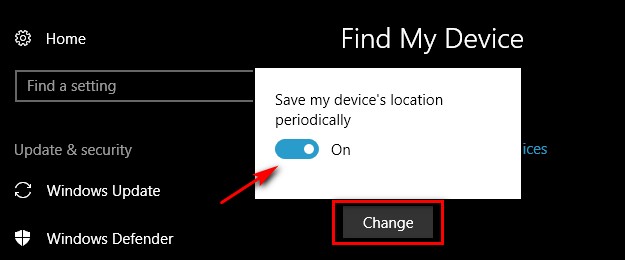
- 이 설정에 들어가면 “변경”을 클릭하십시오, 그리고 설정을 켜다.
- 이제 장치에서 필요한 모든 설정이 켜져 있으므로 Microsoft에서 장치를 볼 수 있습니다. 웹사이트. 여기에서 “내 장치 찾기” 탭으로 전환하여 장치의 위치를 확인합니다.
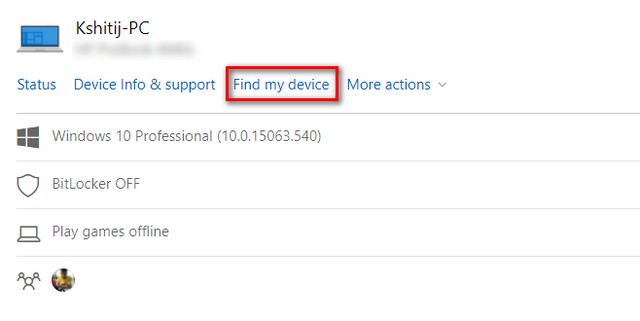
- 다음 화면은 아래 스크린샷과 같아야 합니다.
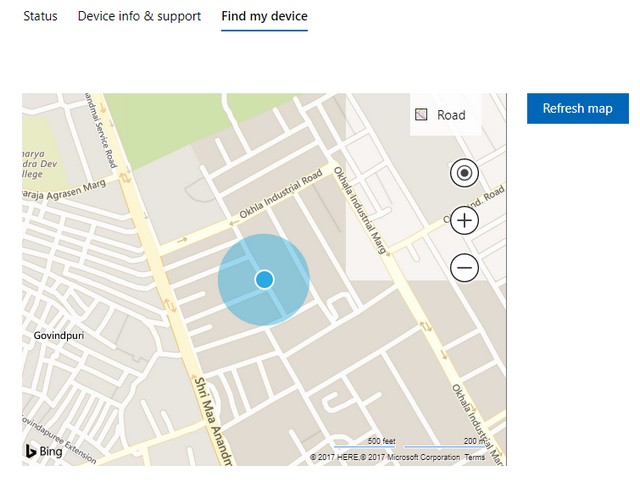
Windows 노트북 추적 기능 활성화
이제 랩톱 또는 해당 문제에 적합한 다른 Windows 장치를 추적하는 방법을 알았으므로 분실에 대해 조금 덜 걱정할 수 있습니다. Window의 노트북 추적 기능을 사용하면 원격으로 위치를 쉽게 찾을 수 있습니다. 이것은 저에게 매우 유용한 기능처럼 들립니다. 이에 대해 어떻게 생각하십니까? 아래의 의견 섹션에서 알려주십시오.