
자동으로 휴지통 비우기!
Windows 10에서 휴지통을 지우는 것은 나머지 Windows 버전처럼 간단합니다. 그렇게 하려면 휴지통 아이콘을 마우스 오른쪽 버튼으로 클릭하고 ‘휴지통 비우기’ 옵션을 선택해야 합니다.
그러나 우리 모두는 이것이 수동 절차라는 것을 알고 있습니다. 따라서 오늘 여기에서 우리는 모두 다른 것을 보여줄 것입니다. 컴퓨터를 끌 때마다 휴지통이 자동으로 지워지도록 Windows를 구성하는 방법이 있습니다.
이런 식으로 컴퓨터를 사용할 때 ‘흔적을 남기지’ 않도록 할 수 있습니다. 또한 컴퓨터의 추가 저장 공간을 절약할 수 있습니다.
Windows PC를 종료할 때 휴지통 비우기
따라서 이 기사에서는 Windows 10을 종료할 때 자동으로 휴지통을 비우는 방법에 대한 자세한 가이드를 공유합니다. 그럼 확인해 봅시다.
1. 먼저 바탕 화면으로 이동하여 새 텍스트 문서를 만듭니다. 다음으로 다음 명령을 붙여넣습니다. PowerShell.exe -NoProfile -Command Clear-RecycleBin -Confirm:$falseṣ
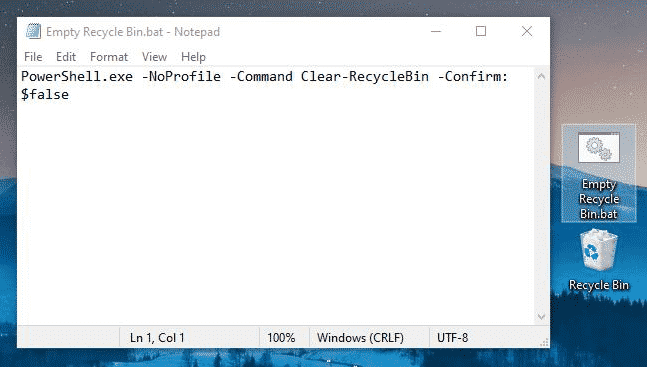
2. ‘.bat’ 확장자로 파일을 저장합니다. 최종 결과는 ‘Recycle bin.bat 지우기’와 같습니다.
3. ‘.bat’ 파일을 더블 클릭할 때마다 휴지통 항목이 자동으로 지워집니다.
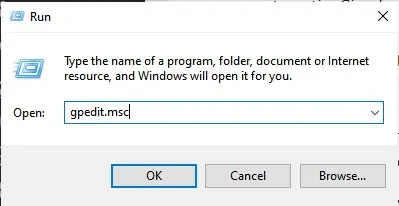
4. 프로세스를 자동으로 만들려면 로컬 그룹 정책 편집기를 변경해야 합니다. 실행 대화 상자에서 gpedit.msc를 검색합니다.
5. 그런 다음 컴퓨터 구성 > Windows 설정 > 스크립트 > 종료로 이동합니다.
6. 종료 화면에서 추가 > 찾아보기를 선택하고 이전에 생성한 스크립트를 찾습니다.
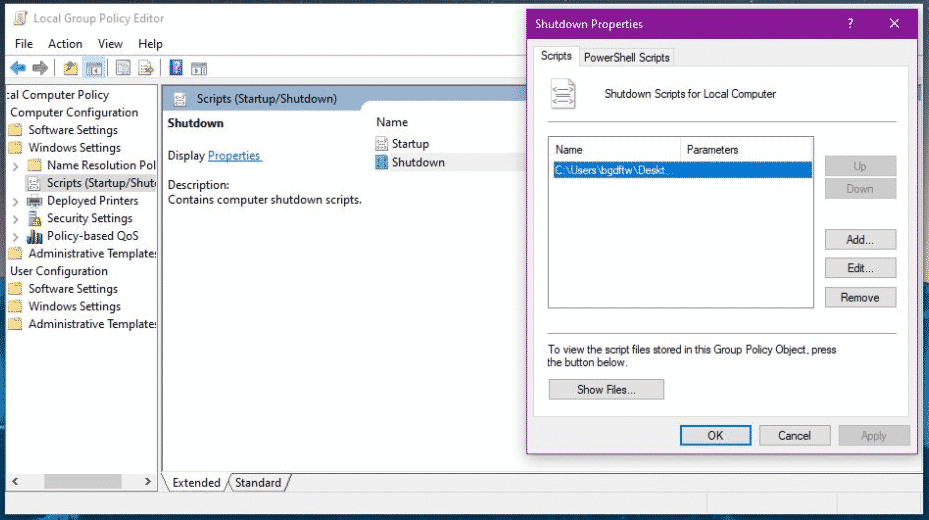
그게 다야; 완료되었습니다. 컴퓨터를 끌 때 휴지통을 자동으로 비울 수 있는 방법입니다.
Storage Sense를 사용하여 자동으로 휴지통 비우기
Storage Sense는 종료 시 휴지통을 지우지 않지만 정기적으로 휴지통을 비우도록 예약할 수 있습니다. 다음은 Storage Sense를 사용하여 매일 자동으로 휴지통을 비우는 방법입니다.
1. 먼저 Windows 10 컴퓨터에서 설정 앱을 엽니다.
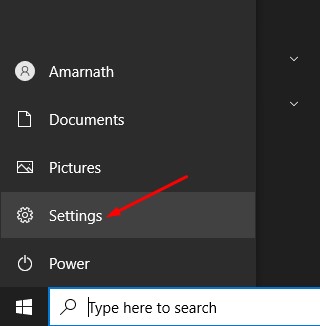
2. 설정 페이지에서 시스템을 클릭합니다.
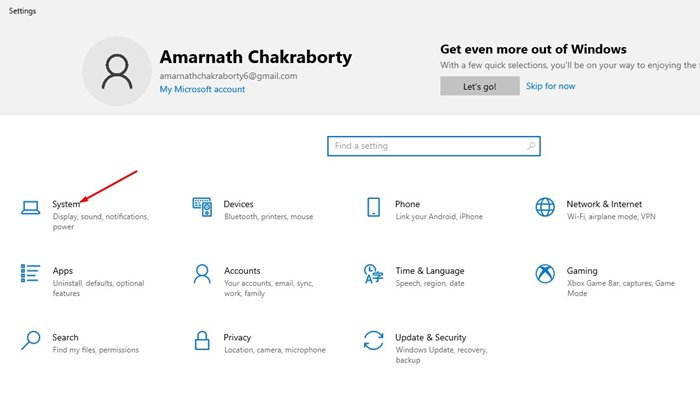
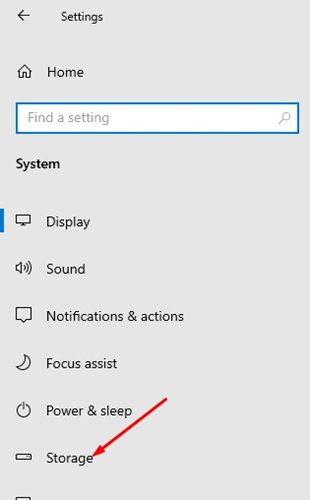
3. 이제 시스템 설정에서 스토리지 옵션을 클릭합니다.
4. 오른쪽 창에서 스크린샷과 같이 Storage Sense 옵션을 활성화합니다.
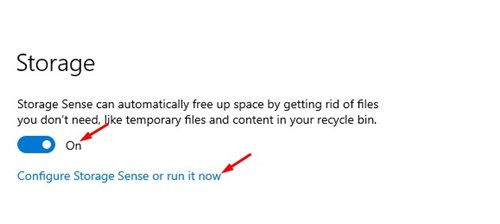
5. 이제 스토리지 센스 구성 또는 지금 실행 링크를 클릭합니다.
6. 이제 아래로 스크롤하여 내 앱에서 사용하지 않는 임시 파일 삭제를 활성화합니다.
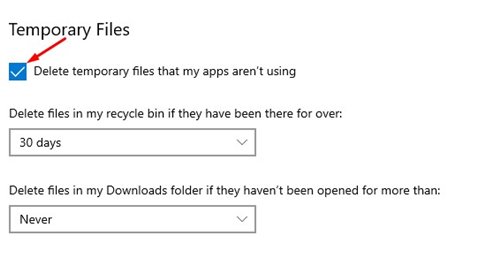
7. 이제 내 휴지통의 파일 삭제에서 휴지통에 파일을 저장할 날짜를 선택해야 합니다.
8. 매일 휴지통을 비우려면 1일 옵션을 선택합니다.
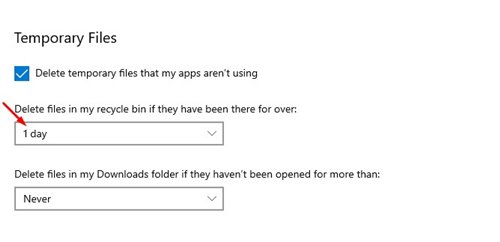
그게 다야! 완료되었습니다. 이것이 휴지통을 자동으로 지우도록 Storage Sense를 구성하는 방법입니다.
따라서 이 기사는 Windows PC를 종료할 때 휴지통을 비우는 방법에 관한 것입니다. 이 기사가 도움이 되었기를 바랍니다! 친구들에게도 공유해주세요.