
Google 어시스턴트 – 최고라고 주장하는 모든 AI 어시스턴트에 대한 Google의 답변은 현재 존재하는 최고의 것입니다. 완벽하지는 않지만 멀리 떨어져 있지는 않지만 다른 옵션보다 훨씬 더 나은 작업을 수행합니다. 그래서 구글이 안드로이드 6.0 이상이 탑재된 모든 안드로이드 폰에 구글 어시스턴트를 출시했을 때 엄청난 거래였다. 그렇기 때문에 이제 Windows, Mac 및 Linux에서도 Google Assistant(UI 제외)를 사용할 수 있게 되어 매우 기쁩니다. 따라서 그것이 당신을 흥분시키고 “UI 제외”라는 사실이 터미널을 사용한다는 것을 의미한다면 두렵지 않습니다. Windows, Mac 및 Linux 시스템에서 Google 어시스턴트를 얻는 방법은 다음과 같습니다.
메모: 이 방법을 사용하면 사용자가 터미널(Windows의 경우 명령 프롬프트)을 사용하여 Google Assistant에 액세스할 수 있으며 GUI가 필요하지 않습니다. 그러나 모든 명령은 완벽하게 잘 작동합니다.
Google 어시스턴트를 위한 전제 조건
Google 어시스턴트 서비스를 실행하기 전에(Google이 Google Assistant API를 출시한 덕분에) 몇 가지 사항을 알고 몇 가지 다른 사항을 설정해야 합니다.
- macOS 또는 Linux에서는 터미널을 사용하고 Windows에서는 명령 프롬프트를 사용하여 Google 어시스턴트를 설정하고 실행해야 합니다.
- 시스템에 Python 3이 설치되어 있어야 합니다. 대부분의 Mac 및 Linux 시스템에는 Python이 사전 설치된 상태로 제공되지만 일반적으로 버전 2.x입니다. 따라서 Python 웹 사이트로 이동하여 이 자습서의 목적을 위해 Python 3.x를 다운로드해야 합니다.
Google 어시스턴트 API 설정
Windows, Mac 또는 Linux 컴퓨터에서 Google 어시스턴트를 사용하려면 먼저 Google 어시스턴트 API를 구성해야 합니다. 다음 단계를 따르십시오.
-
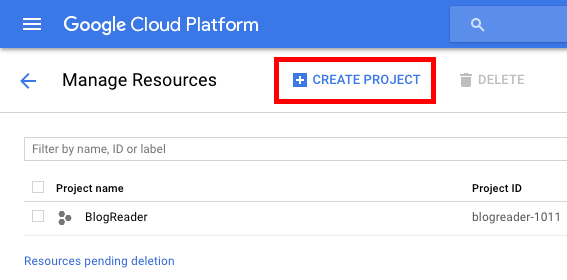
Google Cloud Platform 콘솔 웹사이트에서 ‘프로젝트’로 이동하여 ‘프로젝트 만들기’를 클릭합니다.
-
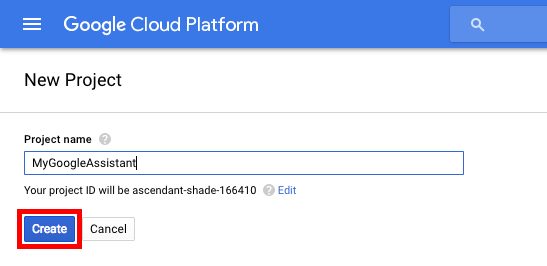
프로젝트에 적절한 이름을 지정하십시오. 나는 “My Google Assistant”를 이름으로 사용했지만 “Way Better than Siri”도 똑같이 작동합니다. 그런 다음 “만들기”를 클릭하십시오.
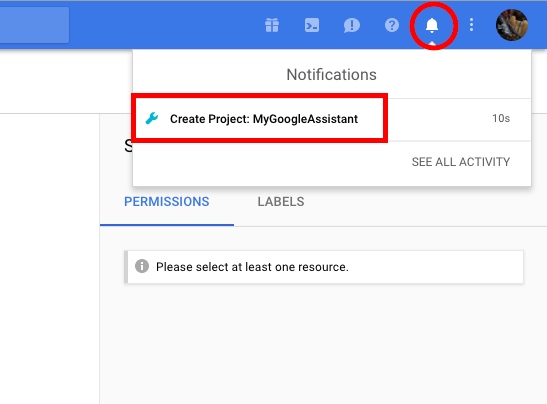
- Cloud Platform 콘솔에서 프로젝트를 설정하는 데 시간이 걸리며 오른쪽 상단에 진행률 원이 표시됩니다. 완료되면 “종 모양 아이콘”을 클릭한 다음 프로젝트에 대한 알림을 클릭할 수 있습니다.
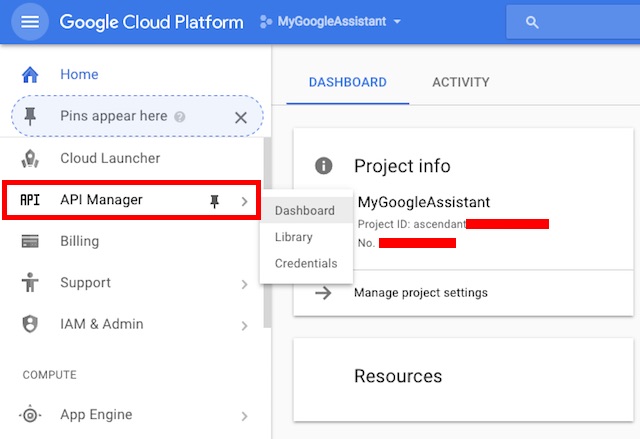
- 열리는 페이지에서 “API 관리자”를 클릭합니다.
- “라이브러리”로 이동한 다음 “Google 어시스턴트”를 검색합니다.
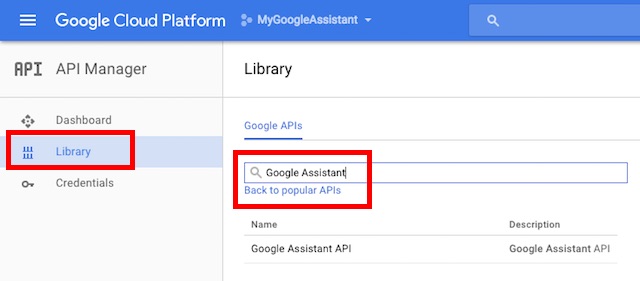
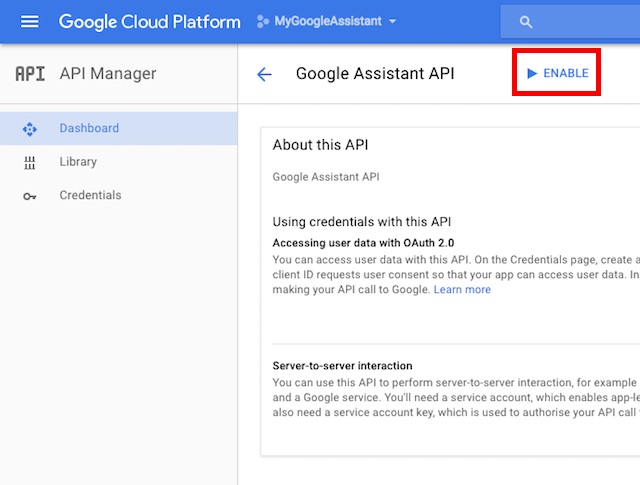
- 결과에 표시되는 “Google Assistant API”를 클릭한 다음 사용을 클릭합니다.
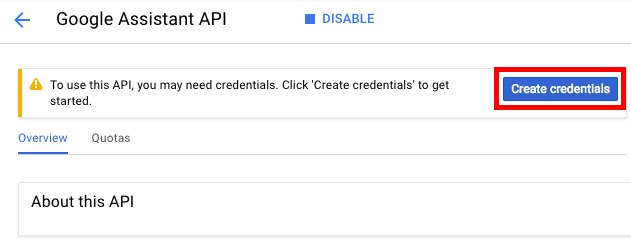
- API를 사용하려면 자격 증명이 필요할 수 있다고 Google에서 알려줍니다. “자격 증명 만들기”를 클릭하기만 하면 됩니다.
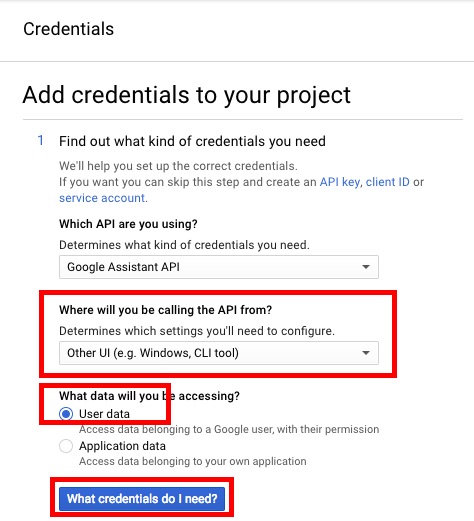
- 열리는 양식에서 “API를 어디에서 호출할 예정입니까?” 아래에서 “기타 UI(예: Windows, CLI)”를 선택하고 “액세스할 데이터는 무엇입니까?”에서 “사용자 데이터”를 선택합니다. 그런 다음 “어떤 자격 증명이 필요합니까?”를 클릭하십시오.
- 클라이언트 ID를 만듭니다. 원하는 이름을 지정할 수 있습니다. 완료되면 “클라이언트 ID 만들기”를 클릭하십시오.
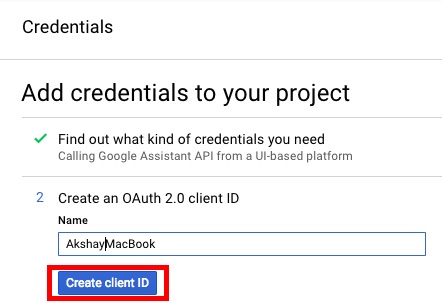
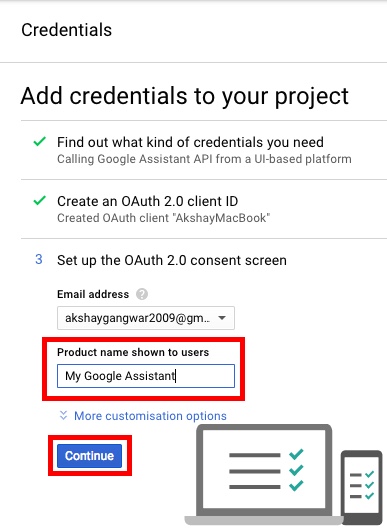
- 다음 단계에서 “사용자에게 표시되는 제품 이름”에 프로젝트 이름을 사용하고 “계속”을 클릭합니다.
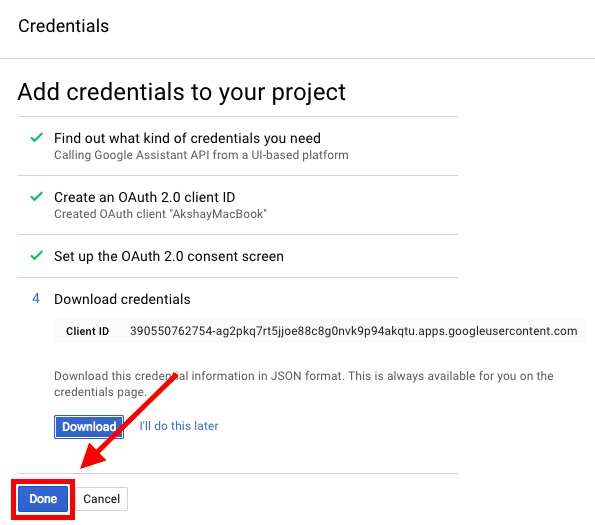
- 자격 증명을 다운로드할 수 있는 옵션이 표시됩니다. “완료”를 클릭하십시오. 나중에 자격 증명을 다운로드하겠습니다.
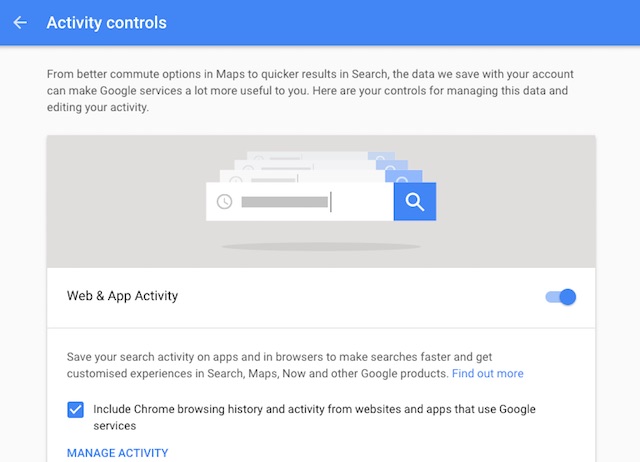
- 활동 제어로 이동하여 모든 토글이 켜져 있는지 확인합니다. 이는 Google 어시스턴트가 개인화된 응답을 제공하는 데 필요합니다.
- 다음 화면에서 생성한 클라이언트 ID를 볼 수 있습니다. 화면 오른쪽에 있는 다운로드 아이콘을 클릭합니다. 그러면 JSON 파일이 컴퓨터에 다운로드됩니다. 쉽게 접근할 수 있는 곳에 저장하십시오. “/Users/akshaygangwar/assistant/”에 저장했습니다.
Google 어시스턴트 샘플 프로젝트 설치
- 터미널(Windows의 경우 명령 프롬프트)을 시작하고 다음 명령을 입력합니다.
python3 -m pip install google-assistant-sdk[samples]

- 명령이 완료되면 다음 명령을 입력합니다.
python3 -m googlesamples.assistant.auth_helpers --client-secrets "path_to_the_downloaded_JSON_file"

- 터미널에서 출력으로 URL을 얻게 됩니다. 브라우저에서 이 URL로 이동하여 웹페이지에서 확인 코드를 복사하여 터미널에 붙여넣고 Enter 키를 누릅니다.
Windows, Mac 및 Linux에서 Google 어시스턴트 사용
필요한 모든 설정을 완료했으므로 이제 Google 어시스턴트를 테스트하고 사용을 시작할 차례입니다.
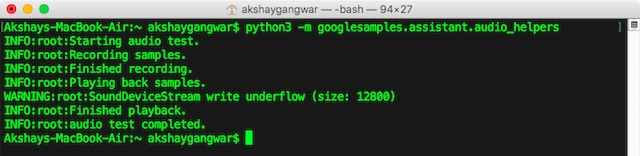
- 터미널을 실행하고 다음 명령을 실행합니다.
python3 -m googlesamples.assistant.audio_helpers그러면 5초 동안 오디오 녹음이 시작된 다음 재생됩니다. 재생이 성공적으로 들리면 Google 어시스턴트를 사용할 수 있습니다.
- Windows, Mac, Linux에서 Google 어시스턴트를 사용하려면 다음 명령어를 사용하세요.
python3 -m googlesamples.assistant
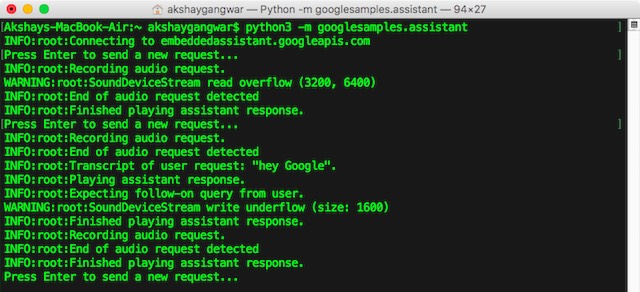
그런 다음 Windows, Mac 및 Linux에서 Google 어시스턴트를 사용할 수 있습니다. Google Assistant API는 Google Assistant가 Android 및 Google Home에서 지원하는 모든 명령을 지원합니다.
Windows, Mac 또는 Linux 컴퓨터에서 Google 어시스턴트 받기
다음 단계에 따라 Windows, Mac 또는 Linux 컴퓨터에서 Google 어시스턴트를 사용할 수 있습니다. GUI가 없고 터미널(또는 명령 프롬프트)을 사용하여 Google 어시스턴트와 상호 작용해야 하지만 여전히 컴퓨터에서 Google 어시스턴트를 작동시키는 재미있는 방법입니다. 또한 Google에서 Assistant API를 여는 것은 놀라운 일입니다. 이제 개발자가 이를 앱에 통합하고 멋진 경험을 만들 수 있기 때문입니다. 바라건대… 그러나 모든 것이 남아 있습니다.