
여러 개의 무선 네트워크가 있거나 두 개의 별도 네트워크가있는 이중 대역 Wireless-N 라우터 중 하나를 가지고 있다면 어떤 네트워크를 먼저 연결하려고하는지 Windows에 알리는 방법이 궁금 할 수 있습니다. 여기에 설명이 있습니다.
예를 들어, 내 홈 네트워크에는 Wireless-G 전용의 Verizon FIOS 라우터가 거대하기 때문에 FIOS 네트워크 내부에 별도의 Linksys 듀얼 밴드 무선 N 라우터가 연결되어 있습니다. 유일한 문제는 스크린 샷에서 볼 수 있듯이, YDQ48 네트워크는 목록에서 lhdevnet 위에 있으므로 Windows가 먼저 시도합니다.
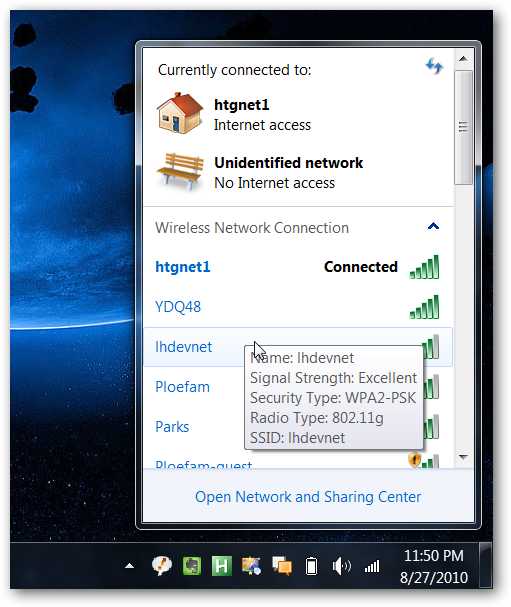
참고 : 네트워크를 사용할 필요가없는 경우 네트워크를 사용 중지 할 수 있지만 시나리오에서는 사용자가 사용한다고 가정합니다.
무선 네트워크 우선 순위를 변경하는 방법
먼저 대화 상자의 하단에있는 링크 또는 제어판에서 네트워크 및 공유 센터로 이동하십시오.

왼쪽에서 무선 네트워크 관리를 클릭하십시오.

이제 연결된 네트워크 목록을 볼 수 있으며 제거, 이름 변경 또는 위 또는 아래로 이동할 수 있습니다.
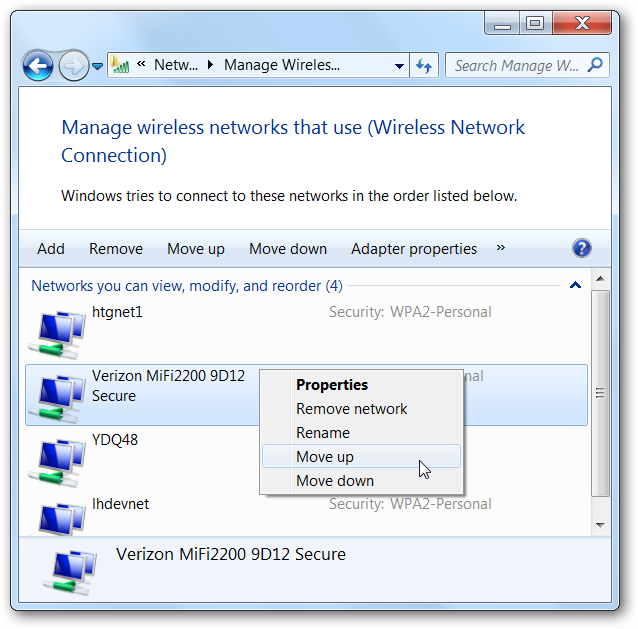
이 예제를 설명하기 위해 YDQ48을 목록에서 lhdevnet 아래로 이동했습니다.

보시다시피 목록에서 우선 순위가 높아졌습니다.

Windows가 무선 네트워크에 자동으로 연결되지 않도록 방지
목록에 네트워크를 갖고 싶지만 Windows가 자동으로 연결되지 않게하려면 무선 네트워크 관리 대화 상자에서 속성을 연 다음 “이 네트워크가 연결되어있을 때 자동으로 연결”확인란을 선택 취소하십시오. 범위”.

“사용 가능한 경우 더 선호하는 네트워크에 연결”옵션을 사용하면 사용 가능한 네트워크가되면 더 나은 네트워크로 자동 전환 할 수 있습니다. 무선 네트워크 목록에서 위로 / 아래로 순서를 사용하여 우선 순위를 결정하는 것이 실제로 필요한 경우가 아니라면이 중 하나를 그대로 두는 것이 좋습니다.


