
내장된 ISO 마운터 프로그램(mounter)에 액세스하는 방법은 여러 가지가 있습니다. 간단한 단계를 통해 가상 드라이브에 ISO 파일을 쉽게 마운트(mount) 또는 마운트 해제(unmount)할 수 있습니다. Windows 11에서 (mount) ISO 이미지를 마운트하는 가장 좋은 네 가지 방법은 다음과 같습니다.
1. 두 번 클릭하여 Windows 11에 ISO 파일을 마운트합니다.
Windows 11에서는 ISO 마운터 프로그램이 작동하도록 설정할 필요가 없습니다. ISO 파일을 두 번 클릭하면 즉시 마운트되어 열립니다.
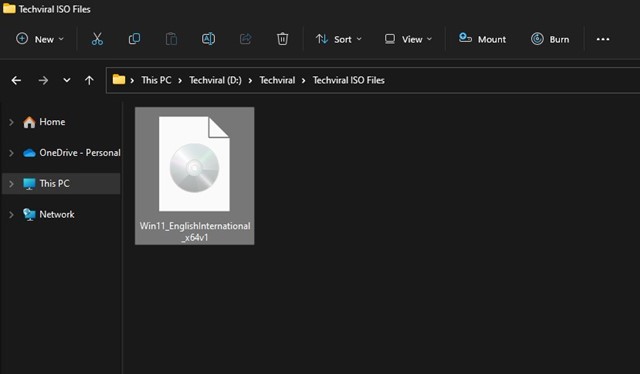
파일 탐색기를 열고 ISO 이미지가 있는 폴더를 찾아야 합니다. .iso 파일을 두 번 클릭하여 가상 드라이브에 마운트합니다.
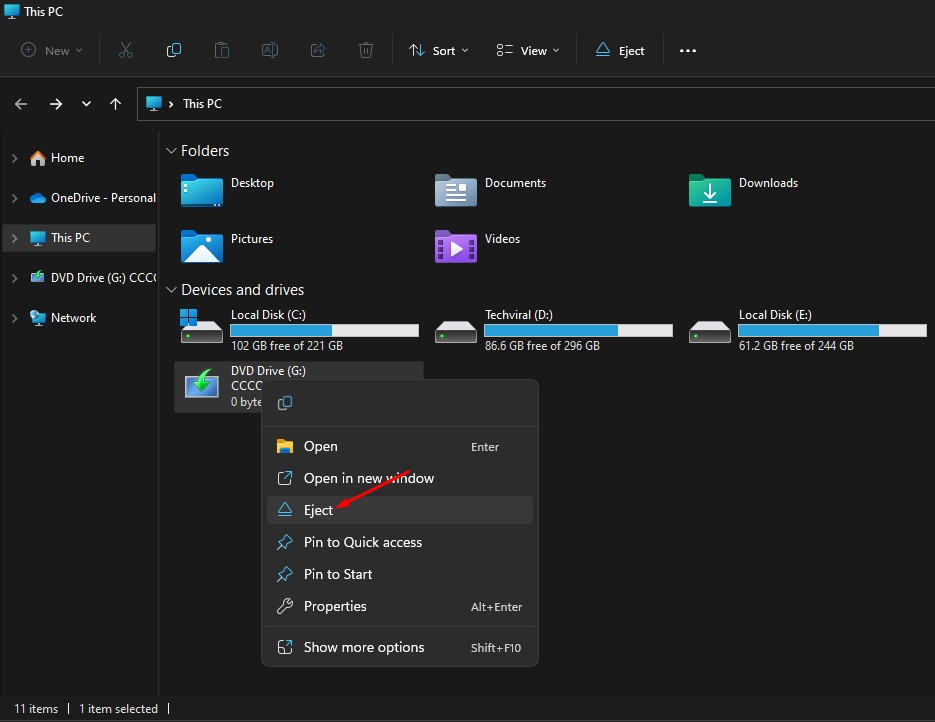
ISO 이미지를 마운트 해제하려면 새로 마운트된 가상 드라이브를 마우스 오른쪽 버튼으로 클릭하고 꺼내기.
2. 컨텍스트 메뉴를 통해 Windows 11에 ISO 파일을 마운트합니다.
두 번 클릭 방법이 작동하지 않는 경우 다음을 수행할 수 있습니다. ISO 파일을 마운트 Windows 11의 컨텍스트 메뉴를 통해.
1. 키보드에서 Windows 키 + E 버튼을 누릅니다. 그러면 PC에 파일 탐색기가 열립니다.
2. 다음으로 이동합니다. 디스크 이미지 파일 당신은 마운트하고 싶어합니다.
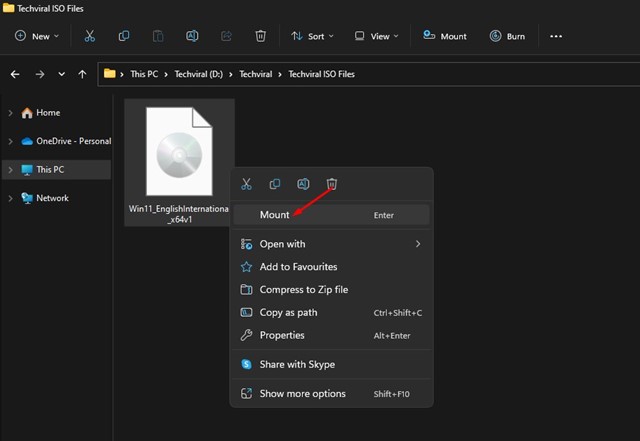
3. .iso 이미지 파일을 마우스 오른쪽 버튼으로 클릭하고 산. 그러면 ISO 파일이 가상 드라이브에 마운트됩니다. 파일 탐색기에서 찾을 수 있습니다.
4. 새로 마운트된 가상 드라이브를 마우스 오른쪽 버튼으로 클릭하고 꺼내기.
3. Windows PowerShell을 사용하여 ISO 파일 탑재
활용하실 수도 있습니다 ISO 파일을 마운트하는 Windows PowerShell 원한다면.
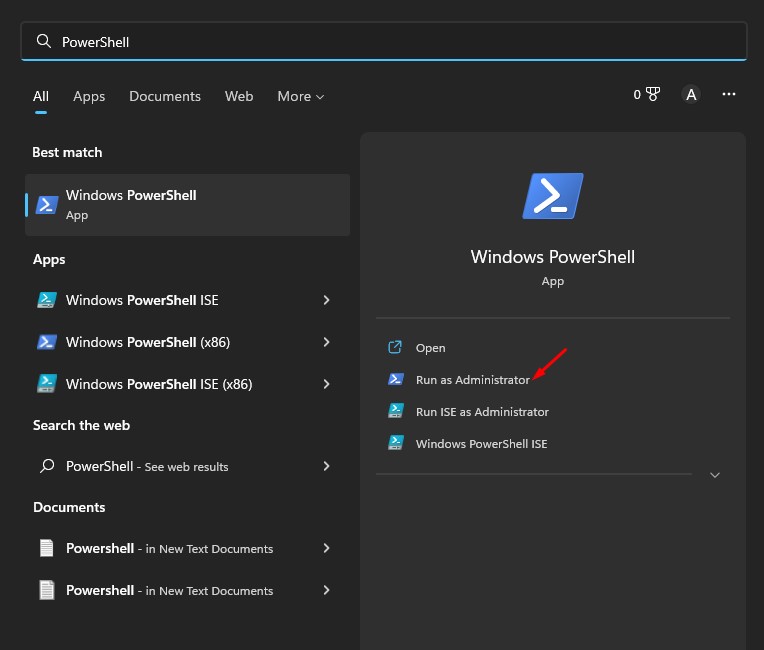
1. Windows 11 검색을 클릭하고 PowerShell을 입력합니다. PowerShell을 마우스 오른쪽 버튼으로 클릭하고 선택합니다. 관리자로 실행.
2. 이제 PowerShell을 최소화하고 ISO 파일을 저장한 폴더로 이동합니다. ISO 파일을 마우스 오른쪽 버튼으로 클릭하고 경로로 복사.
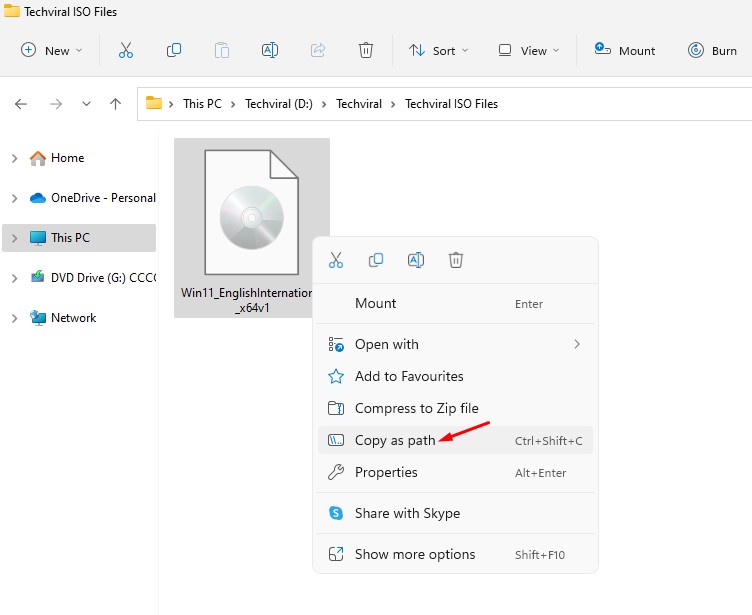
3. PowerShell을 최대화하고 아래 명령을 실행한 후 Enter를 누릅니다.
Mount-DiskImage -ImagePath "CompletePathToISO.iso"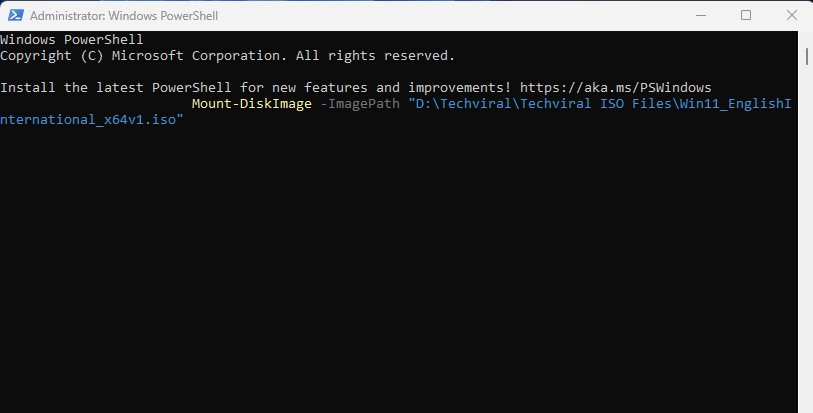
중요한: 바꾸다 ISO로의 완료 경로 와 함께 실제 경로 ISO 파일의.
4. 그러면 Windows 11 파일 탐색기에 ISO 파일이 즉시 마운트됩니다.
5. 배출을 원할 경우 또는 ISO 이미지 마운트 해제다음 명령을 실행합니다.
Dismount-DiskImage -ImagePath "CompletePathToISO.iso"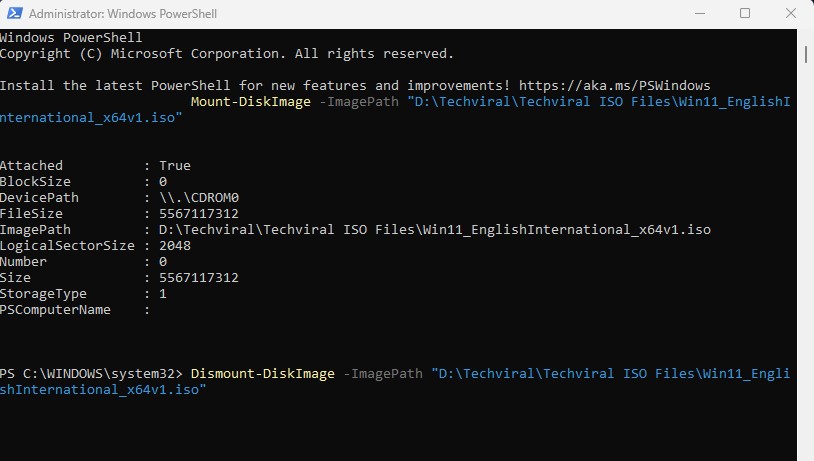
중요한: 교체 ISO로의 완료 경로 와 함께 실제 경로 ISO 파일의.
4. ISO 마운터 프로그램을 사용하여 Windows 11에서 ISO 이미지를 마운트합니다.
ISO 마운터 프로그램은 ISO 파일을 열고 읽을 수 있는 타사 소프트웨어입니다. 대부분의 ISO 마운터 프로그램은 무료로 다운로드하여 사용할 수 있지만 일부 프로그램은 프리미엄 구매가 필요할 수 있습니다.
기본 옵션 외에 타사 ISO 마운터 프로그램을 사용하여 Windows 11에 ISO 이미지를 마운트할 수 있습니다. 따라서 이는 Windows 11 컴퓨터에 ISO 이미지 파일을 마운트하는 가장 좋은 방법입니다.