
PC 사용자는 항상 기능이 풍부한 브라우저를 갖고 싶어합니다. 예, Google Chrome 및 Microsoft Edge에는 놀랍고 유용한 기능이 있지만 모바일에서 사용할 수 있는 것보다 기능이 풍부하지 않습니다.
오픈 소스 모바일 운영 체제인 Android에는 기능이 풍부한 웹 브라우저가 많이 있습니다. 끝없는 보안 및 개인 정보 보호 기능과 사용자 지정 옵션을 제공하는 웹 브라우저를 찾을 수 있습니다.
이러한 웹 브라우저 중 하나는 Android용으로 빠르고 안전한 Phoenix Browser입니다. 웹 브라우저는 너무 놀라워서 많은 Windows 사용자가 PC에서 실행하기를 원합니다. 따라서 아래에서는 PC에서 Phoenix Browser를 실행하는 모든 가능한 방법에 대해 논의했습니다.
보여 주다
피닉스 브라우저란?
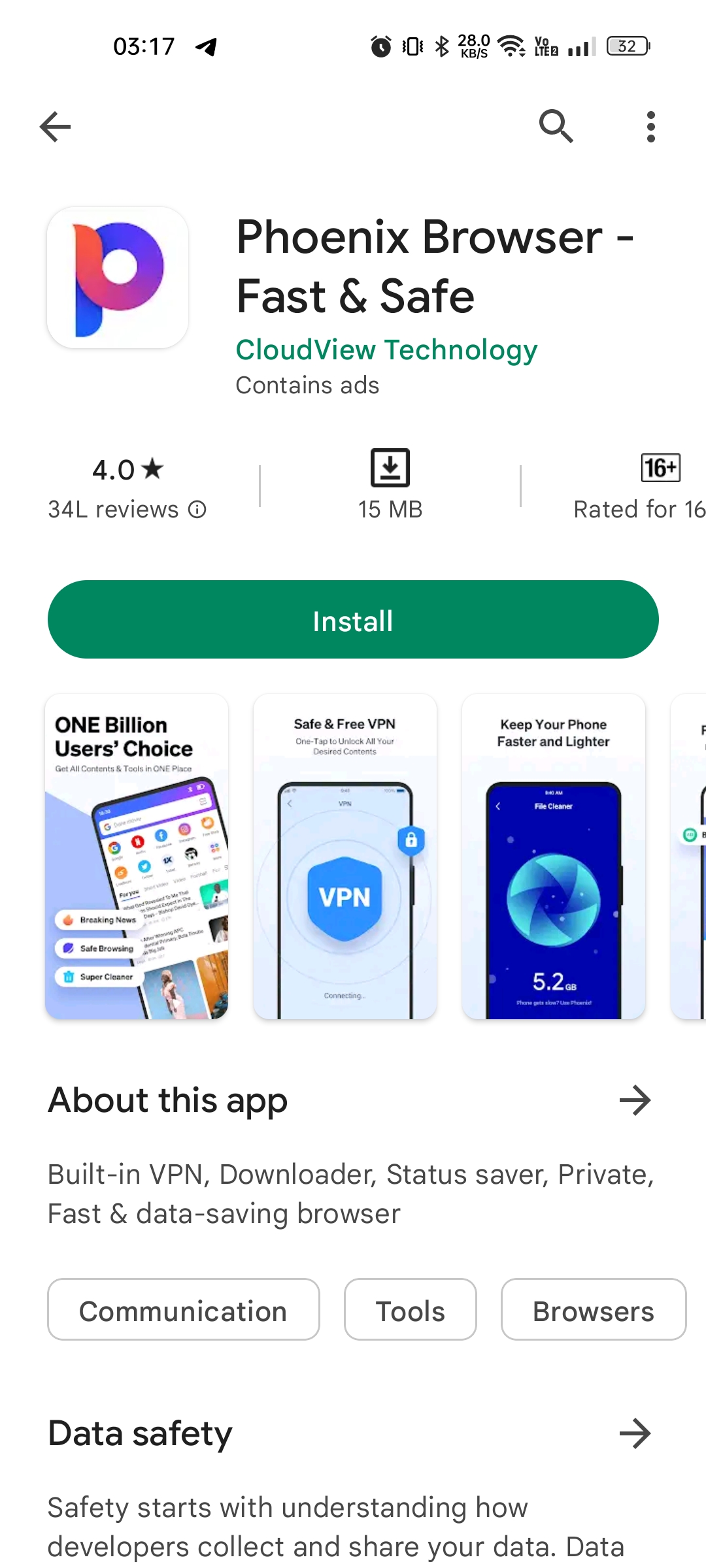
Phoenix Browser는 기능이 풍부한 Android 장치용 웹 브라우저입니다. Android용 Google 크롬보다 더 나은 기능을 제공하며 웹 브라우저 속도도 매우 빠릅니다.
Phoenix Browser의 Google Play 스토어 목록은 다른 인기 있는 Android용 웹 브라우저보다 웹 페이지를 2배 빠르게 로드한다고 주장합니다. 모바일 데이터의 약 90%를 절약하면서 그렇게 합니다.
일반 기능 외에 Phoenix 브라우저의 주요 하이라이트는 무제한 무료 VPN, 스마트 비디오 다운로더, WhatsApp 상태 보호기 플러그인, Adblocker 등입니다.
PC용 피닉스 브라우저 다운로드
Windows PC에서 Phoenix Browser를 실행하려면 어려운 접근 방식을 따라야 합니다. PC에서는 Phoenix 브라우저를 사용할 수 없기 때문입니다. Android 기기에서만 사용할 수 있는 모바일 전용 웹 브라우저입니다.
그러나 Windows는 Android 앱에 개방되어 있으므로 몇 가지 해결 방법을 통해 Windows용 Phoenix Browser를 다운로드할 수 있습니다.
PC에 Phoenix Browser 다운로드 및 설치
PC용 Phoenix 브라우저를 다운로드하고 설치하려면 BlueStacks 에뮬레이터를 사용해야 합니다. BlueStacks는 무료로 다운로드하여 사용할 수 있는 최고의 Windows용 Android 에뮬레이터입니다. 여기 당신이 해야 할 일이 있습니다.
1. 먼저 다운로드 및 설치 BlueStacks 에뮬레이터 Windows 장치에서.
2. 설치가 완료되면 Google Play 스토어를 열고 Google 계정에 로그인합니다.
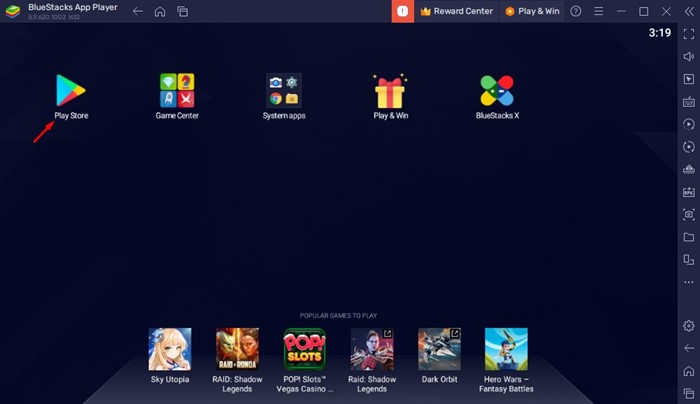
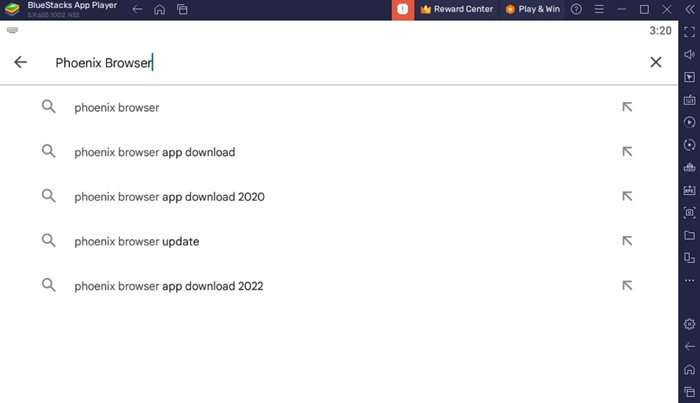
3. 그런 다음 Google Play 스토어에서 Phoenix Browser를 검색합니다.
4. Phoenix 브라우저 앱 목록을 열고 설치 버튼을 누릅니다.
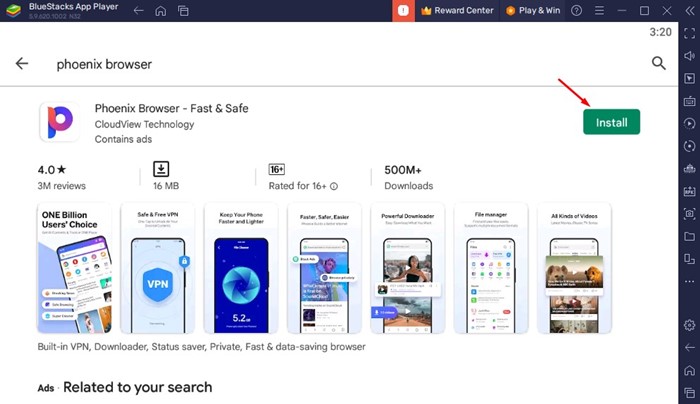
5. 이제 웹 브라우저가 에뮬레이터에 설치될 때까지 기다리십시오. 설치가 완료되면 BlueStacks의 메인 화면에서 찾을 수 있습니다.
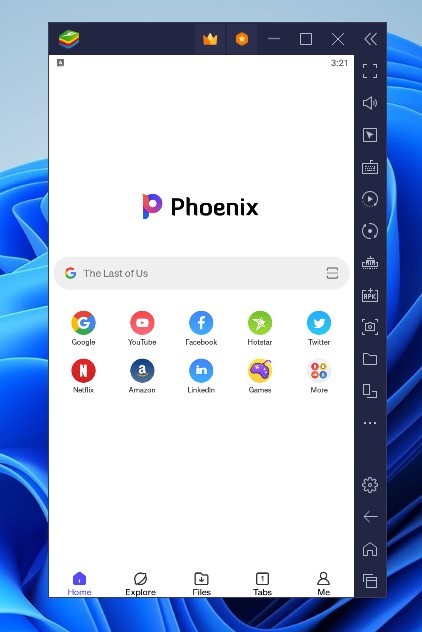
그게 다야! Bluestacks에서 Phoenix Browser를 두 번 클릭하고 PC에서 모바일 웹 브라우저를 즐기십시오.
BlueStacks 없이 PC용 Phoenix 브라우저 다운로드
BlueStacks 팬이 아니라면 BlueStacks 없이 PC에서 Phoenix 브라우저를 실행할 수 있습니다. 다음은 BlueStacks 없이 Phoenix Browser PC를 다운로드하는 몇 가지 가장 좋은 방법입니다.
1. 녹스 앱플레이어
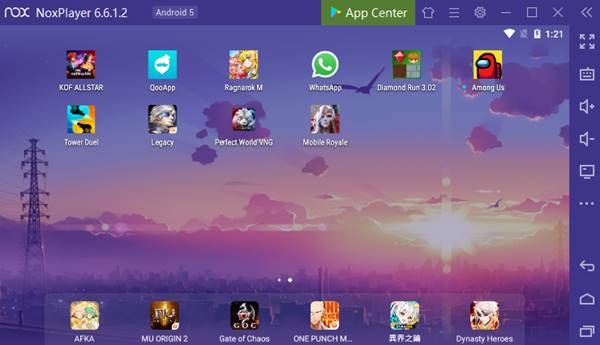
Nox App Player는 PC에서 모바일 게임을 플레이하기 위한 최고의 완벽한 Android 에뮬레이터 중 하나입니다. BlueStacks와 달리 Nox App Player는 뛰어난 성능, 더 부드러운 게임 플레이 및 기타 여러 기능을 제공합니다.
PC에서 모바일 앱과 게임을 경험할 수 있는 최고의 PC용 Android 에뮬레이터 중 하나입니다. 이를 사용하여 Windows PC에서 Phoenix 브라우저를 실행할 수 있습니다.
2. LD 플레이어
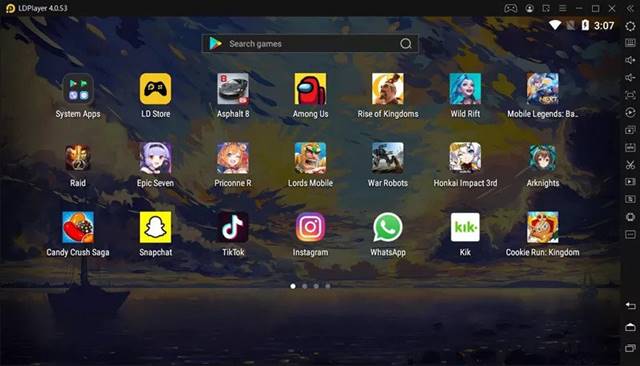
음, LDPlayer와 BlueStacks는 둘 다 많은 유사점을 공유합니다. 사용자 인터페이스는 거의 동일하게 보이며 성능도 마찬가지입니다.
LDPlayer는 PC에서 Android 게임을 플레이하는 데 권장되지만 Android 앱에서도 잘 작동합니다. 이 에뮬레이터를 사용하여 Windows 11에서 Phoenix 브라우저를 전체 화면으로 즐길 수 있습니다.
3. 미뮤
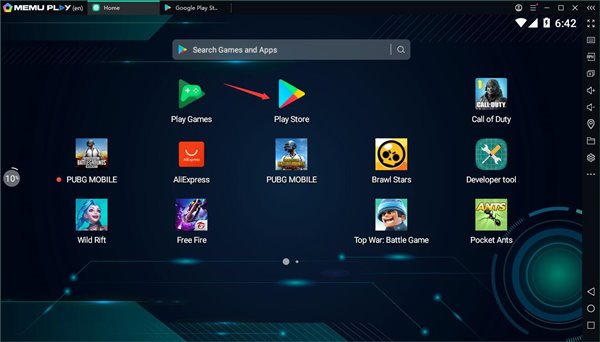
MEmu 또는 MEmu Play는 옵션에 있는 다른 두 에뮬레이터보다 덜 인기가 있습니다. 여전히 대부분의 Android 앱 및 게임에서 잘 작동합니다.
호환성과 관련하여 MEmu는 최신 Windows 11을 포함한 모든 주요 Windows 버전과 완벽하게 호환됩니다. 하드웨어 가속 기능은 또한 GPU를 사용하여 PC에서 Android 앱/게임의 성능을 향상시킵니다.
맞춤형 키보드/마우스 레이아웃, 게임 핸드셋 등을 지원하기 때문에 PC에서 Phoenix Browser를 실행하는 훌륭한 에뮬레이터 중 하나입니다.
Windows 11용 Phoenix 브라우저 다운로드(에뮬레이터 없음)
Windows 11은 Android용 Windows 하위 시스템(WSA) 덕분에 기본적으로 Android 앱을 지원합니다. 그러나 WSA의 문제는 Android 앱과 게임을 다운로드하려면 Google Play 스토어 대신 Amazon 앱 스토어에 의존해야 한다는 것입니다.
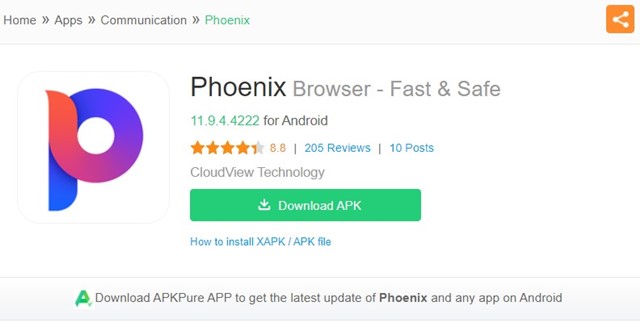
Windows 11에 Google Play 스토어를 설치하는 방법을 설명하는 문서를 공유했지만 일부 Windows 11 빌드에서만 작동합니다. 어쨌든 Windows 11에서 Android 앱을 실행하는 경우 apkpure에서 Phoenix Browser apk 파일을 사이드로드해 볼 수 있습니다.
따라서 이 가이드는 PC에서 Phoenix Browser를 다운로드하고 설치하는 방법에 관한 것입니다. PC용 Phoenix 브라우저를 설치하는 데 도움이 더 필요한 경우 아래 의견에 알려주십시오. 또한 기사가 도움이 되었다면 친구들과 공유하십시오.