
기본 Windows 검색은 문서, 사진, 음악 및 데스크탑과 같은 특정 폴더를 다룹니다. 그러나 Windows 11이 다른 드라이브 또는 폴더에있는 파일을 검색하려면 어떻게해야합니까?
이 작업을 수행하려면 Windows 11의 향상된 검색 모드를 전환해야합니다. 이 기능은 Windows 11이 전체 PC를 색인화하여 파일이 저장된 위치에 관계없이 파일을 찾을 수 있도록합니다.
내용물
보여주다
보여주다
Windows 11에서 향상된 검색을 켭니다
Windows 11에서 향상된 검색 모드를 활성화하는 것은 쉽지만 몇 가지를 알아야합니다.
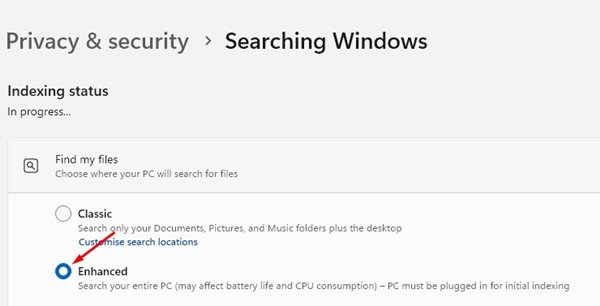
향상된 검색은 전체 PC 검색을 검색하지만 배터리 수명에 영향을 미치고 CPU 소비를 증가시킵니다. 초기 인덱싱을 위해 PC를 연결해야합니다.
1. Windows 11에서 설정 앱을 엽니 다.
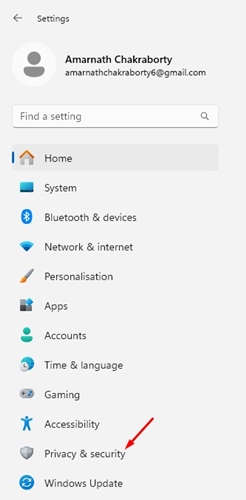
2. 설정 앱이 열리면 개인 정보 및 보안을 클릭하십시오.
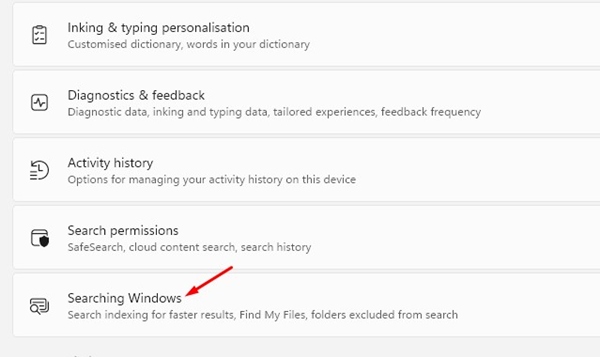
3. 개인 정보 보호 및 보안에서 Windows 검색을 클릭하십시오.
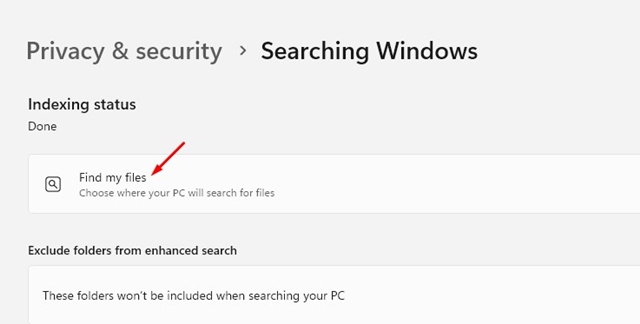
4. 내 파일 찾기를 확장하십시오.
5. 클래식 대신 향상된 선택을 선택하십시오.
검색 인덱스를 재건하십시오
향상된 검색을 활성화 한 후 문제가 발생하면 검색 인덱스를 재건해야합니다.
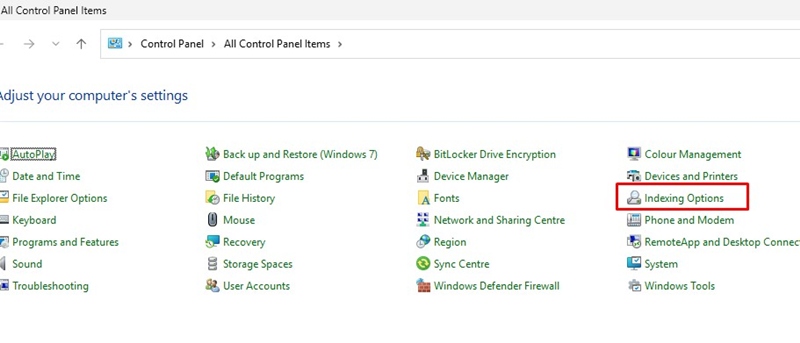
1. 제어판을 열고 인덱싱 옵션을 클릭하십시오.
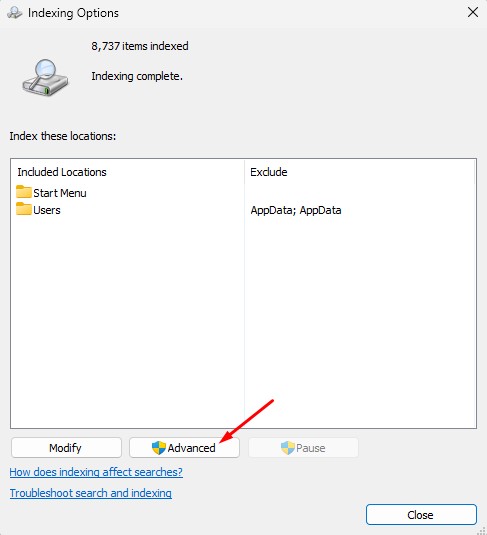
2. 고급으로 전환하십시오.
3. 문제 해결 섹션에서 재건을 클릭하십시오.
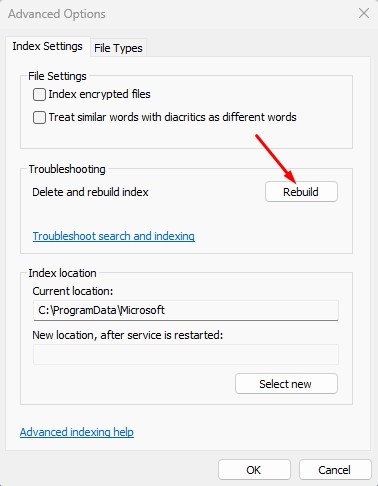
4. 프롬프트가있을 때 선택을 확인하십시오.
응답하지 않으면 장치를 다시 시작하십시오.
이 기사에서는 Windows 11에서 향상된 검색을 켜는 방법에 대해 설명합니다.이 주제에 더 많은 도움이 필요한 경우 의견에 알려주십시오.