
Windows 운영 체제를 사용하면 가장 큰 장점은 장치 드라이버를 수동으로 설치할 필요가 없다는 것입니다. 최신 버전의 Windows는 Windows 업데이트 중에 필요한 모든 드라이버를 다운로드할 수 있습니다.
Windows 업데이트는 운영 체제를 업데이트할 뿐만 아니라 장치용 드라이버도 설치합니다. 전체 프로세스는 자동으로 이루어지며 모든 드라이버를 최신 상태로 유지하므로 매우 유용한 기능입니다.
그러나 자동 드라이버 업데이트의 단점은 Windows 11에서 버그가 있는 드라이버를 설치할 수 있으며 이로 인해 일부 문제가 발생할 수 있다는 것입니다. 또한 특정 드라이버 버전을 사용하려는 경우 Windows 11에서 자동 드라이버 업데이트를 비활성화해야 합니다.
보여주다
Windows 11에서 자동 드라이버 업데이트를 비활성화하는 3가지 방법
Windows 11에서 드라이버 업데이트를 자동으로 설치하지 않으려면 해당 기능을 완전히 비활성화하는 것이 가장 좋습니다. 아래에서는 이를 수행하는 가장 좋은 방법 중 일부를 공유했습니다. 시작하자.
1) 시스템 속성을 통해 자동 드라이버 업데이트 비활성화
이 방법에서는 Windows 11 시스템 속성을 변경하여 자동 드라이버 업데이트를 비활성화합니다. 당신이해야 할 일은 다음과 같습니다.
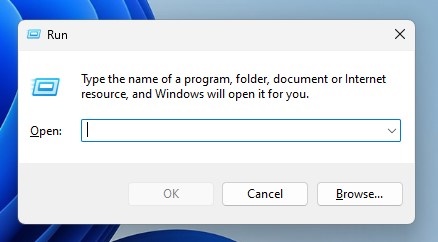
1. 키보드에서 Windows 키 + R 버튼을 누릅니다. 그러면 실행 대화 상자가 열립니다.
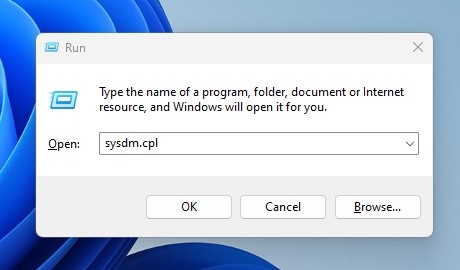
2. 실행 대화 상자에서 sysdm.cpl을 입력하고 Enter를 누릅니다.
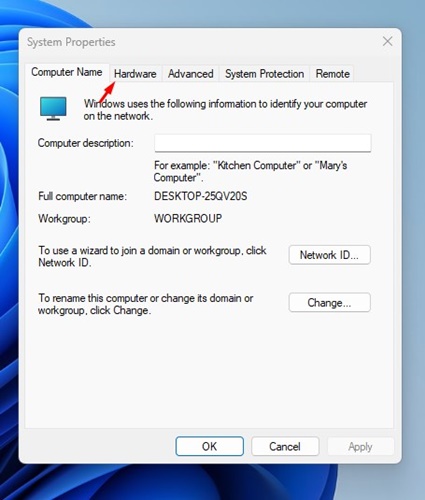
3. 시스템 속성 대화 상자에서 하드웨어 탭으로 전환합니다.
4. 다음으로 장치 설치 설정을 클릭하세요.

5. 장치 설치 설정에서 아니요를 선택합니다(장치가 예상대로 작동하지 않을 수 있음). 이 작업을 완료한 후 변경 사항 저장 버튼을 클릭하세요.

그게 다야! 이것이 Windows 11 컴퓨터에서 자동 장치 설치를 방지하는 방법입니다.
2) 로컬 그룹 정책을 통해 자동 드라이버 업데이트 비활성화
로컬 그룹 정책 편집기를 사용하여 Windows 11에서 자동 드라이버 업데이트를 활성화하거나 비활성화할 수도 있습니다. 수행해야 할 작업은 다음과 같습니다.
1. Windows 11 검색 창을 열고 로컬 그룹 정책 편집기를 입력합니다. 그런 다음 목록에서 로컬 그룹 정책 편집기 앱을 엽니다.
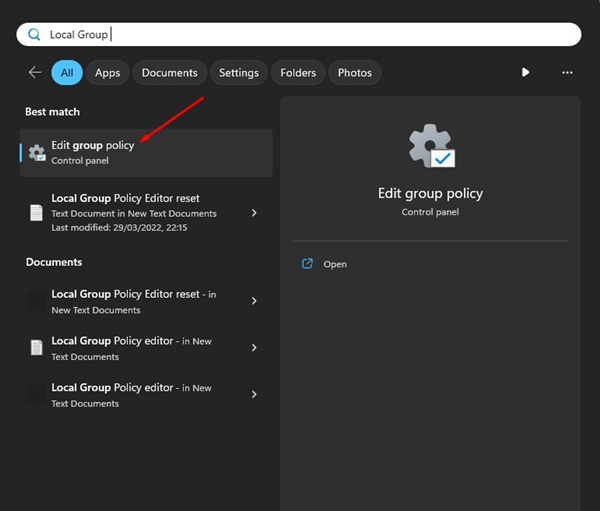
2. 로컬 그룹 정책 편집기가 열리면 다음 경로로 이동합니다.
Computer Configuration > Administrative Templates > Windows Components > Windows Update > Manage updates offered from Windows Update.
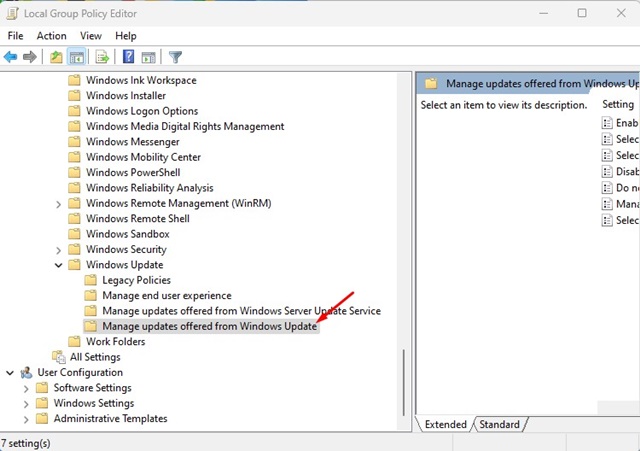
3. 오른쪽에서 Windows 업데이트에 드라이버를 포함하지 않음을 찾아 두 번 클릭합니다.
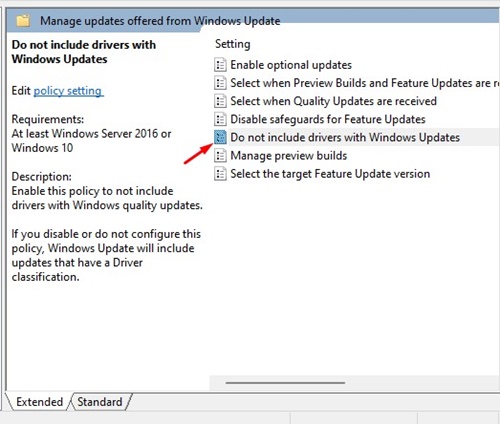
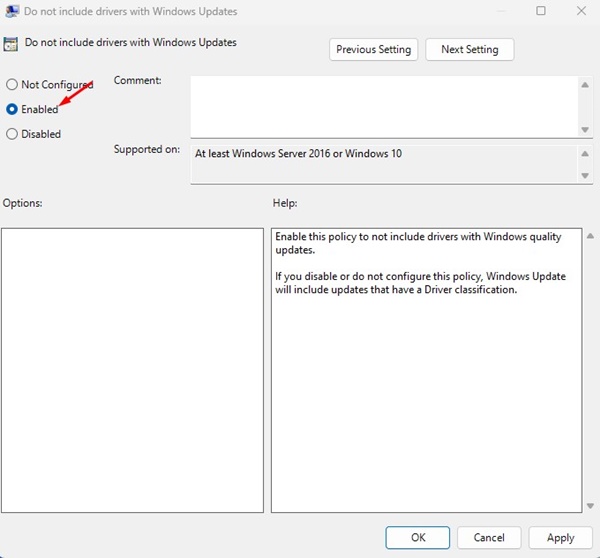
4. Windows 업데이트에 드라이버를 포함하지 않음 대화 상자에서 활성화를 선택합니다.
5. 완료되면 적용 버튼을 클릭하세요.
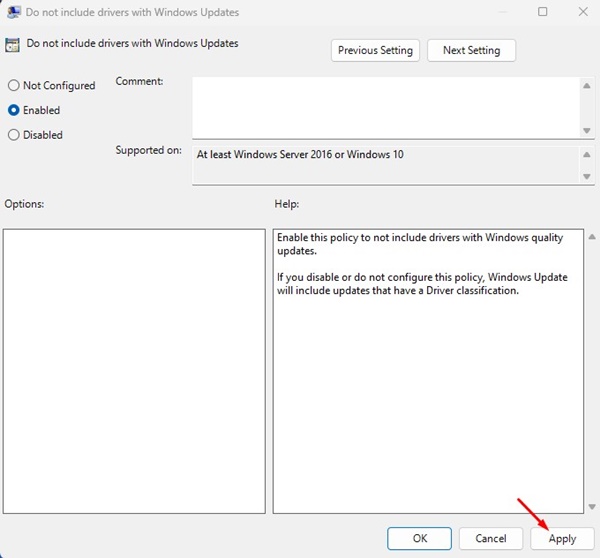
그게 다야! 이렇게 하면 Windows 11 컴퓨터에서 자동 드라이버 업데이트가 비활성화됩니다.
3) 레지스트리 편집기를 통해 자동 드라이버 업데이트 끄기
Windows 11에서 자동 드라이버 업데이트를 비활성화할 수 없는 경우 차선책은 자동 드라이버 업데이트를 끄는 것입니다. Windows 11에서 레지스트리 편집기를 통해 자동 드라이버 업데이트를 끄는 방법은 다음과 같습니다.
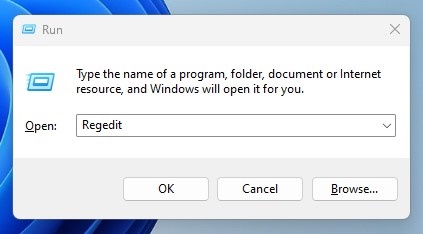
1. 키보드에서 Windows 키 + R 버튼을 누릅니다. 실행 대화 상자에서 regedit를 입력하고 Enter 키를 누릅니다.
2. 레지스트리 편집기가 열리면 다음 경로로 이동합니다.
HKEY_LOCAL_MACHINE \SOFTWARE\Microsoft\Windows\CurrentVersion\DriverSearching
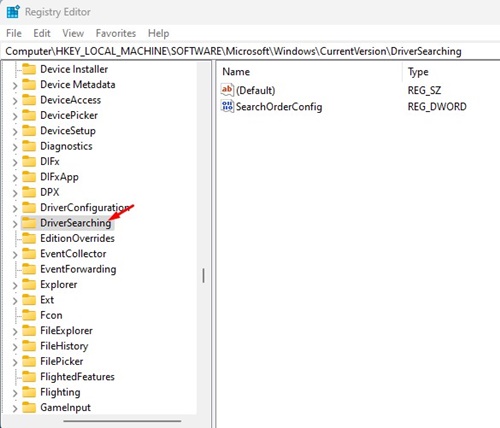
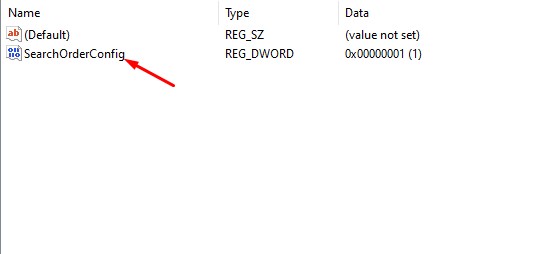
3. 오른쪽에서 SearchOrderConfig REG_DWORD 키를 두 번 클릭합니다.
4. SearchOrderConfig의 값 데이터 필드에 0을 입력하고 확인 버튼을 클릭합니다.
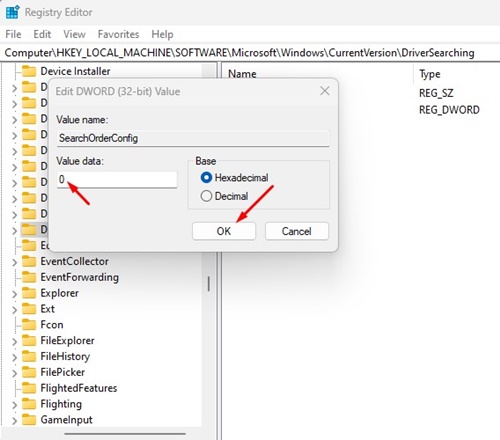
그게 다야! 이제 레지스트리 편집기를 닫고 Windows 11 PC를 다시 시작하십시오. 이렇게 하면 Windows 11 PC에서 자동 드라이버 업데이트가 비활성화됩니다.
따라서 Windows 11 컴퓨터에서 자동 드라이버 업데이트를 비활성화하는 가장 좋은 세 가지 방법은 다음과 같습니다. 모든 방법을 올바르게 따랐다면 자동 드라이버 업데이트가 이미 비활성화되어 있을 가능성이 높습니다. 이와 관련하여 도움이 더 필요하면 알려주시기 바랍니다.