
Windows 11을 잠시 동안 사용하고 있다면 운영 체제가 장치의 스토리지 공간의 일부를 사용하여 사용한다는 것을 알 수 있습니다.
Windows 11의 시스템 예약 스토리지를 사용하면 장치가 최상의 업데이트 및 실행할 수 있습니다. 이 공간은 업데이트에 사용되지 않으면 임시 파일, 캐시 및 기타 파일을 저장하는 데 사용됩니다.
보여주다
Windows 11은 예약 스토리지를 어떻게 사용합니까?
장치가 공간이 적을 때마다 Windows 11은 예약 된 스토리지를 자동으로 지우므로 Windows 업데이트와 같은 다른 프로세스에 사용할 수 있습니다.
이 예약 된 스토리지가 유용하고 비활성화해서는 안되지만, 추가 스토리지가 긴급하게 필요하고 삭제할 파일을 생각할 수 없으면 예비 스토리지를 비활성화 할 수 있습니다.
비활성화되면 Windows는 OS가 설치된 드라이브에서 예약 된 스토리지 양을 해제합니다.
Windows 11에서 예약 된 스토리지를 비활성화하는 방법은 무엇입니까?
추가 저장 공간이 시급히 필요한 경우 예약 된 스토리지를 비활성화하는 방법은 다음과 같습니다.
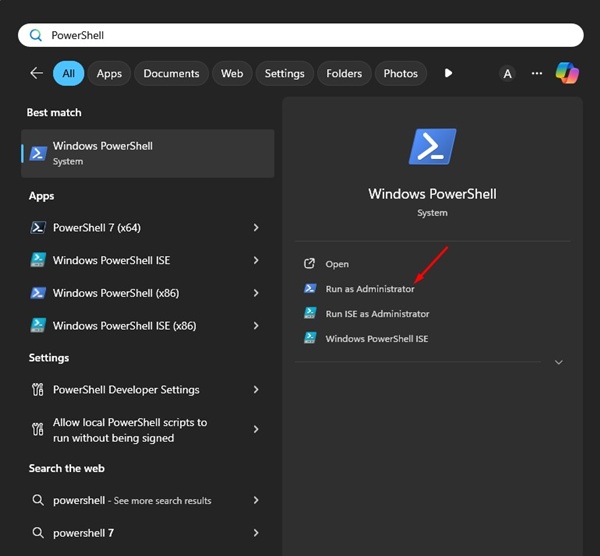
1. Windows 11 검색 창에 PowerShell을 입력하십시오. 마우스 오른쪽 버튼을 클릭하고 관리자로 실행을 선택하십시오.
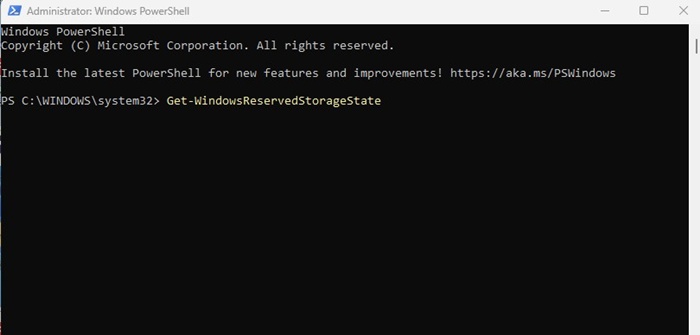
2. PowerShell이 열리면이 명령을 실행하여 예약 된 스토리지의 상태를 확인하십시오.
Get-WindowsReservedStorageState
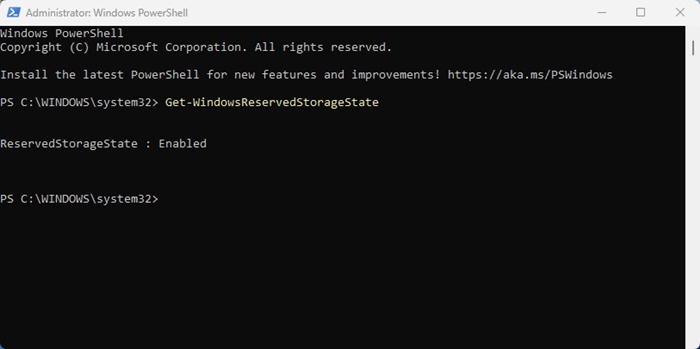
3. 활성화 된 것을 보여 주면 저장 공간을 확보 할 수 있습니다. 예약 저장소를 확보하려면이 명령을 실행하십시오.
Set-WindowsReservedStorageState -State Disabled
4. 오류가 발생하면 예약 스토리지를 비활성화하기 전에 보류중인 Windows 업데이트를 설치해야합니다.
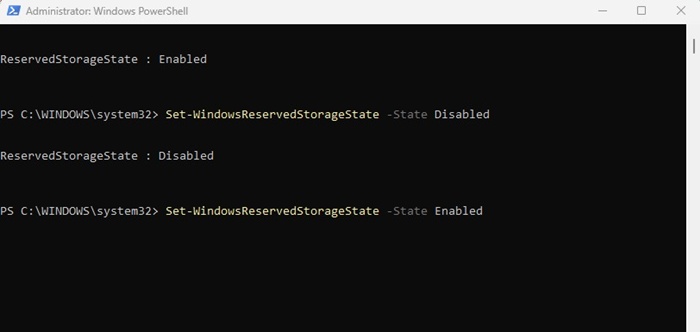
5. 스토리지 요구가 충족되면 예약 스토리지를 활성화해야합니다. 이를 가능하게하려면이 명령을 실행하십시오.
Set-WindowsReservedStorageState -State Enable
이 안내서는 Windows 11에서 예약 된 스토리지를 비활성화하고 공간을 확보하는 방법을 설명합니다. 이 주제에 대한 더 많은 도움이 필요한 경우 의견에 알려주십시오.