
쉬운 단계를 통해 Windows 11에서 시스템 언어를 변경할 수 있습니다!
Windows 11을 설치하는 동안 사용자는 선호하는 언어를 선택하라는 메시지를 받았습니다. Windows 11에서 가장 일반적으로 선택되는 언어는 영어(미국)이지만 사용자가 실수로 잘못된 언어를 선택하는 경우가 있습니다.
따라서 초기 설정 시 실수를 했거나 구매한 노트북이 잘못된 언어로 배송된 경우 설정을 통해 쉽게 변경할 수 있습니다.
이유에 관계없이 Windows 11 운영 체제에서 사용되는 기본 언어를 쉽게 변경할 수 있습니다. 언어 설정에서 모국어를 찾을 수 없더라도 다운로드할 수 있습니다.
Windows 11에서 시스템 언어를 변경하는 단계
따라서 이 기사에서는 Windows 11에서 기본 언어를 변경하는 방법에 대한 단계별 가이드를 공유합니다. 단계는 매우 간단합니다. 그에 따라 단계를 따르십시오.
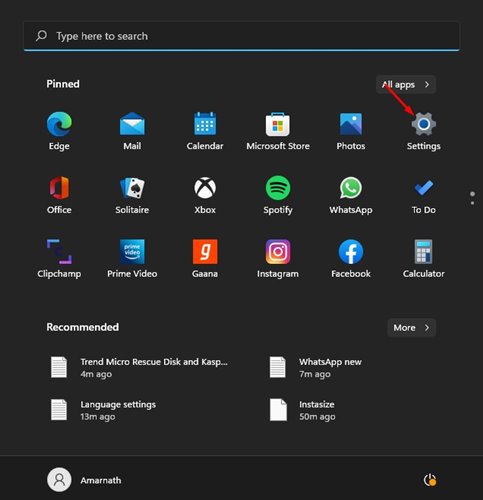
1. 먼저 Windows 시작 버튼을 클릭하고 설정을 선택합니다.
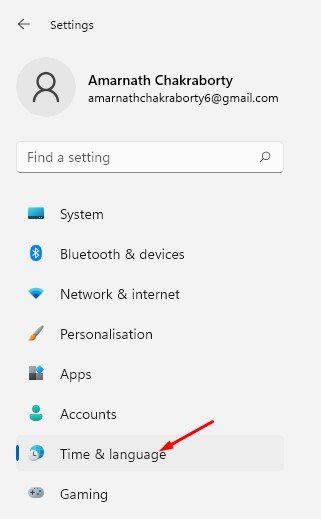
2. 설정 앱에서 아래와 같이 시간 및 언어 옵션을 클릭합니다.
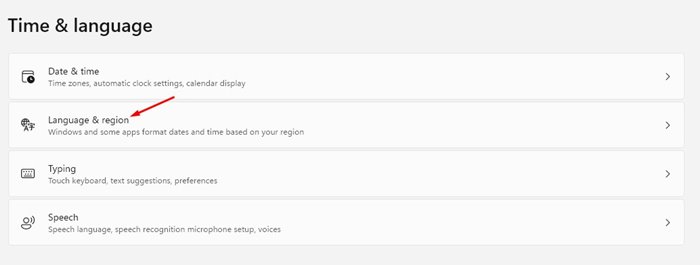
3. 아래 스크린샷과 같이 오른쪽 창에서 언어 및 지역 옵션을 클릭합니다.
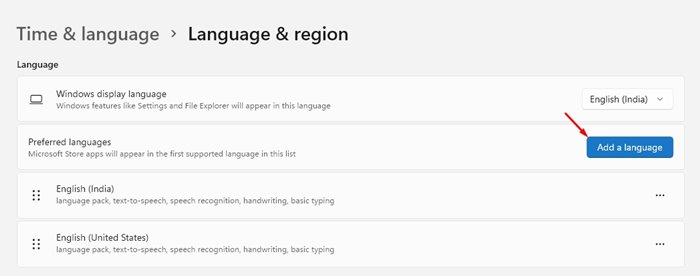
4. 언어 섹션에서 기본 언어 설정에 대한 언어 추가 버튼을 클릭합니다.
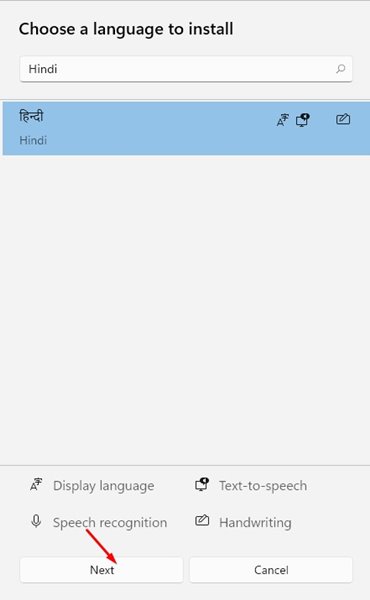
5. 팝업을 설치할 언어를 선택하고 설치하려는 언어를 검색합니다.
6. 설치하려는 언어를 선택하고 다음 버튼을 클릭합니다.
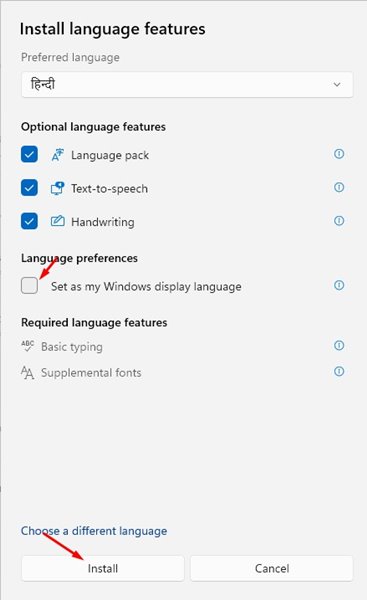
7. 새 언어를 기본값으로 설정하려면 내 Windows 표시 언어로 설정 옵션을 선택하고 설치 버튼을 클릭합니다.
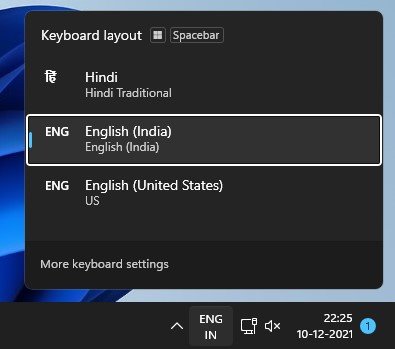
8. 언어를 변경하려면 작업 표시줄 오른쪽 하단에 있는 언어 버튼을 클릭해야 합니다. 그런 다음 키보드를 전환할 언어를 클릭합니다.
기본 언어를 변경하는 방법?
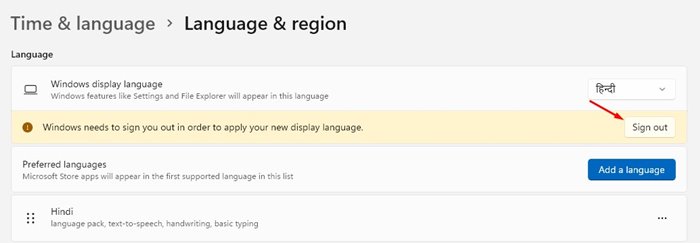
기본 언어를 변경하는 것은 매우 쉽습니다. 위와 같이 변경한 후 설정 > 시간 및 언어 > 언어 및 지역으로 이동합니다.
언어 및 지역에서 로그아웃 버튼을 클릭합니다. 이제 PC의 잠금 화면이 표시됩니다. 간단히 로그인하면 새로운 언어를 볼 수 있습니다.
그게 다야! 완료되었습니다. Windows 11에서 시스템 언어를 변경하는 방법입니다.
단계를 따르면 Windows 11 시스템에서 기본 언어를 변경할 수 있습니다. 이 기사가 도움이 되었기를 바랍니다! 친구들에게도 공유해주세요. 이와 관련하여 의문 사항이 있으면 아래 의견란에 알려주십시오.