
Windows 11 2023 업데이트 또는 Windows 11 23H2를 설치한 경우 운영 체제에서 설정 앱에 새로운 모습을 도입했음을 알 수 있습니다. 기본적으로 설정에는 대화형 카드에 항목을 표시하는 Windows 11 23H2의 새로운 홈이 있습니다.
설정의 새로운 디자인은 신선해 보이지만 많은 사용자, 특히 이전 디자인에 익숙한 사용자에게는 잘 어울리지 않을 수 있습니다. 설정의 새로운 시작 페이지가 다릅니다. 운영 체제는 사용 가능한 옵션 목록을 표시하는 대신 대화형 카드의 설정을 표시합니다.
Windows 11 23H2 업데이트를 설치한 후 설정에 권장 설정, 개인 설정 옵션, Bluetooth 장치 등을 보여주는 대화형 카드가 표시됩니다. 이를 보고 싶지 않고 설정 앱의 이전 모습을 선호하는 경우 계속하세요. 가이드를 읽고 있습니다.
Windows 11에서 새 설정 홈 페이지를 제거하는 것은 가능하지만 레지스트리를 일부 변경하거나 로컬 그룹 정책 편집기를 수정해야 합니다. 아래에서는 설정 앱의 새 홈 페이지를 숨기는 작업 방법을 공유했습니다. 시작하자.
보여주다
Windows 11에서 새 설정 홈 페이지를 제거하는 방법
이 방법에서는 Windows 11 레지스트리 파일을 변경하여 새 홈 페이지를 제거해야 합니다. 레지스트리 파일을 편집하여 Windows 11의 설정 앱에서 새 홈 페이지를 제거하는 방법은 다음과 같습니다.
1. 키보드에서 Windows 키 + R 버튼을 누릅니다. 그러면 실행 대화 상자가 열립니다.
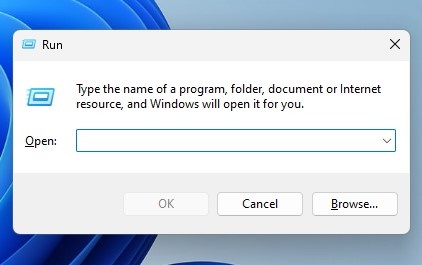
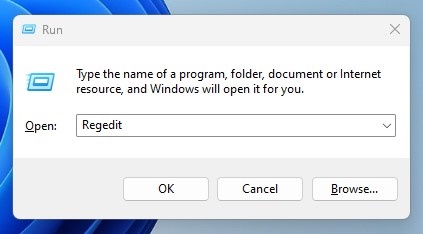
2. 실행 대화 상자가 열리면 Regedit를 입력하고 Enter를 누르십시오.
3. 그러면 레지스트리 편집기가 열립니다. 다음 경로로 이동하세요.
HKEY_LOCAL_MACHINE\SOFTWARE\Microsoft\Windows\CurrentVersion\Policies\Explorer
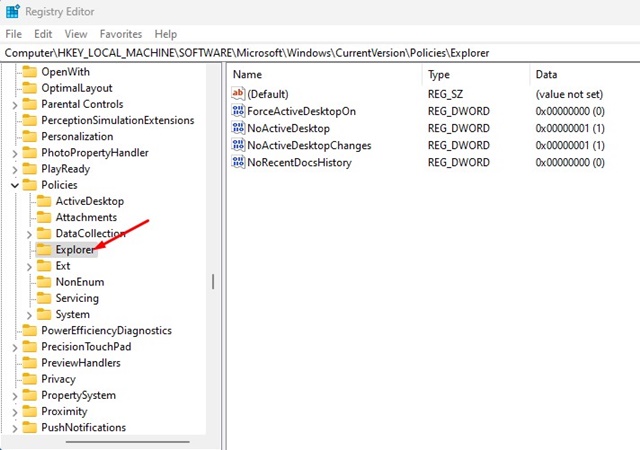
4. 이제 Explorer 키를 마우스 오른쪽 버튼으로 클릭하고 새로 만들기 > 문자열 값을 선택합니다.
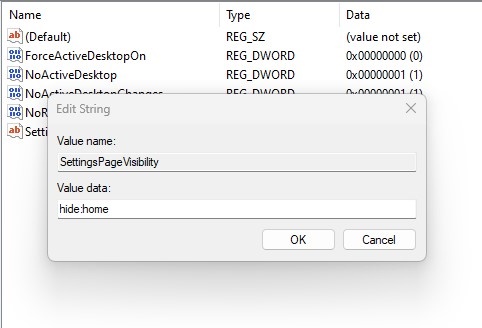
설정 앱에서 새 홈 페이지를 다시 가져오려면 5단계에서 생성한 SettingsPageVisibility 문자열 값을 삭제하세요. 이를 삭제하려면 SettingsPageVisibility 문자열 값을 마우스 오른쪽 버튼으로 클릭하고 삭제를 선택하세요.
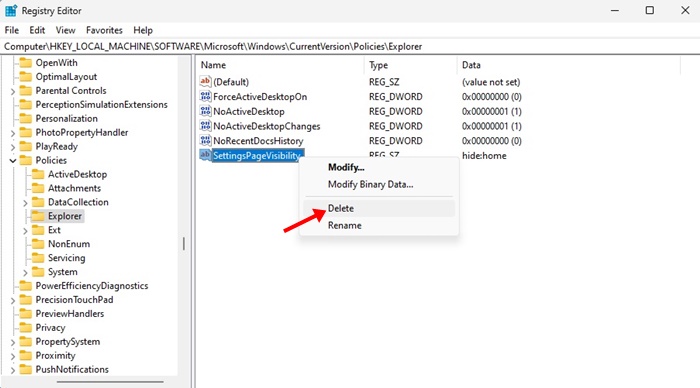
그게 다야! 변경한 후 Windows 11 컴퓨터를 다시 시작합니다. 다시 시작한 후 나열된 메뉴와 함께 설정 앱의 이전 홈 페이지를 볼 수 있습니다.
로컬 그룹 정책 편집기를 사용하여 새 설정 홈 페이지 숨기기
Windows 11 Pro, Enterprise 또는 Education을 사용하는 경우 로컬 그룹 정책 편집기를 편집하여 설정 앱에서 새 홈 페이지를 숨길 수 있습니다. 당신이해야 할 일은 다음과 같습니다.
1. 키보드에서 Windows 키 + R 버튼을 누릅니다. 그러면 실행 대화 상자가 열립니다.
2. 실행 대화 상자가 열리면 gpedit.msc를 입력하고 Enter를 누르십시오.
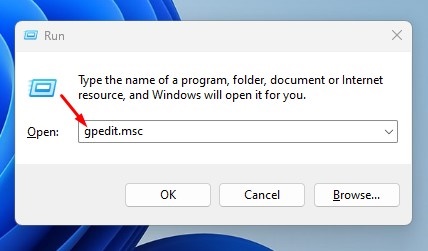
3. 그러면 로컬 그룹 정책 편집기가 열립니다. 이제 다음 경로로 이동하세요.
Computer Configuration > Administrative Templates > Control Panel
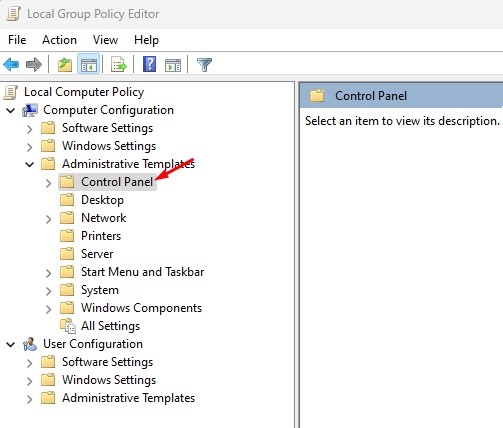
4. 오른쪽에서 설정 페이지 가시성을 두 번 클릭합니다.
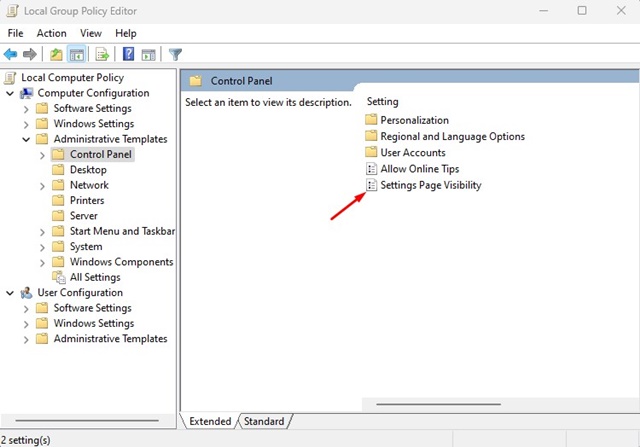
5. 설정 페이지 가시성 프롬프트에서 활성화를 선택합니다.
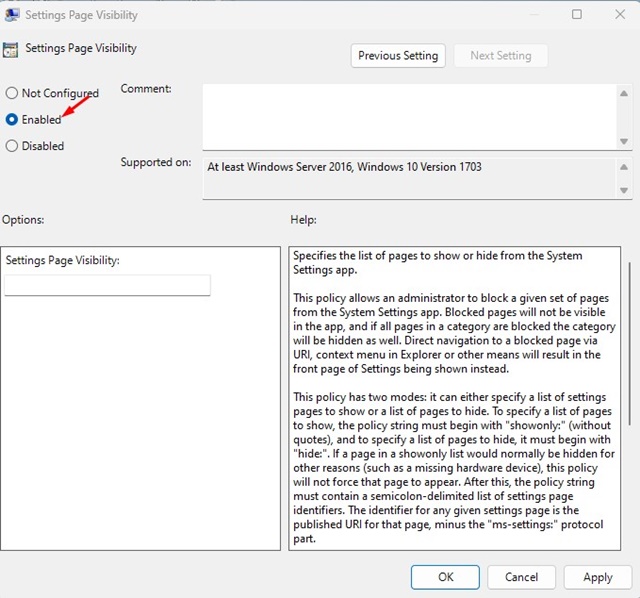
6. 이제 설정 페이지 가시성 값을 hide:home으로 변경합니다.

7. 변경한 후 적용 버튼을 클릭한 다음 확인을 클릭합니다.
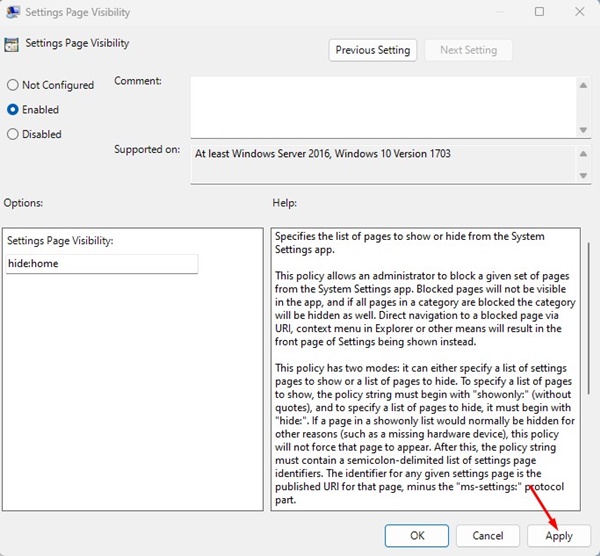
설정 앱의 새 보기로 돌아가려면 5단계에서 구성되지 않음을 선택하고 적용을 클릭하세요.

그게 다야! 수정 후에는 Windows 11 컴퓨터를 다시 시작하세요. 변경 사항은 다시 시작한 후에만 반영됩니다.
따라서 이 두 가지 작업 방법을 사용하면 Windows 11의 설정 앱에서 새 홈 페이지를 비활성화하거나 제거할 수 있습니다. 설정에서 대화형 카드를 비활성화하기 전에 며칠 동안 이 새로운 기능을 시도해 보세요. 설정의 새로운 대화형 카드에는 가장 많이 사용하는 항목에 따라 다양한 설정이 표시됩니다. Windows 11의 새로운 설정 홈 페이지에 대한 의견을 알려주세요.