
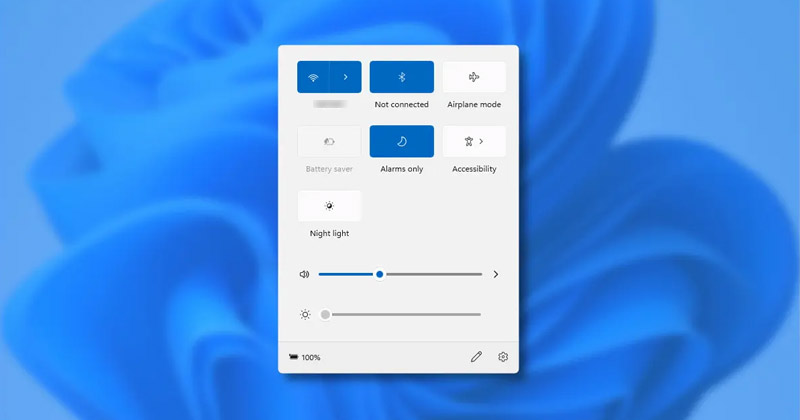
빠른 설정은 Windows 11 컴퓨터의 필수 기능 중 하나입니다. Windows 11의 빠른 설정 패널은 Windows 10에서 볼 수 있는 Action Center와 매우 유사합니다. Windows 11 사용자는 밝기, Bluetooth, WiFi, 볼륨, WiFi 등과 같은 다양한 PC 기능 및 설정을 관리할 수 있습니다.
빠른 설정 패널이 유용하지만 많은 사용자가 이를 사용하지 않고 비활성화된 상태로 유지하는 것을 선호합니다. Windows 11에서 빠른 설정을 사용하지 않는 경우 이 기능을 끄는 것이 좋습니다. 따라서 이 기사에서는 Windows 11 빠른 설정을 비활성화하는 가장 좋은 두 가지 방법을 공유합니다.
Windows 11에서 빠른 설정을 활성화 및 비활성화하는 2가지 방법
보여 주다
레지스트리 파일을 편집할 것이므로 시스템 복원 지점을 만드는 것이 좋습니다. 시스템 복원 지점은 문제가 발생하면 변경 사항을 되돌리는 데 도움이 됩니다.
1) 그룹 정책 편집기를 통해 Windows 11에서 빠른 설정 활성화 및 비활성화
이 방법에서는 Windows 11의 로컬 그룹 정책 편집기를 사용하여 빠른 설정 패널을 활성화 또는 비활성화합니다. 다음은 따라야 할 몇 가지 간단한 단계입니다.
1. 먼저 Windows 11 검색을 클릭하고 로컬 그룹 정책 편집기에 입력합니다.
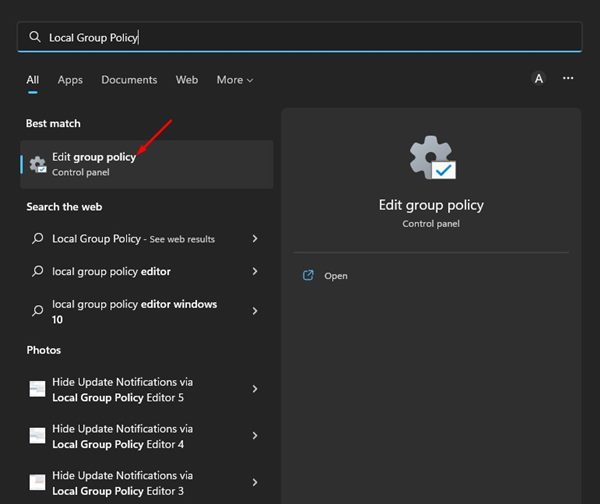
2. 로컬 그룹 정책 편집기에서 다음 경로로 이동합니다.
User Configuration > Administrative Templates > Start Menu and Taskbar
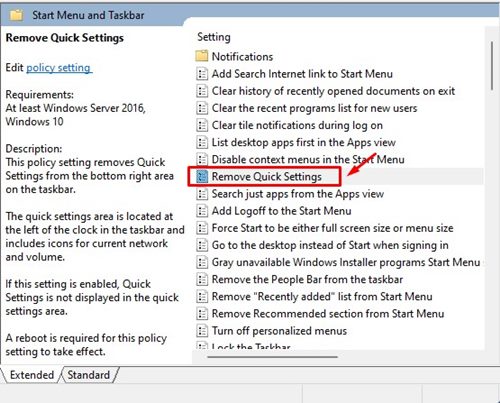
4. 그런 다음 빠른 설정 제거 창에서 사용을 선택하고 적용 버튼을 클릭합니다.
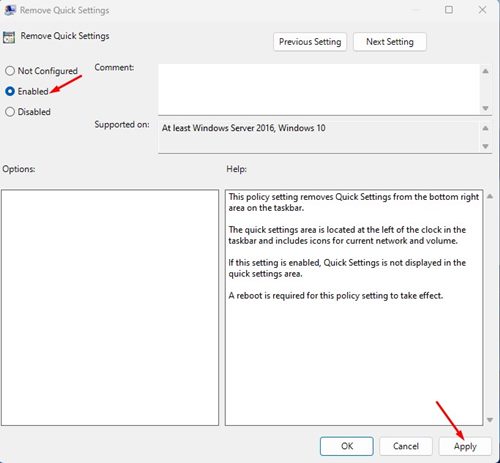
5. 이렇게 하면 Windows 11에서 빠른 설정이 제거됩니다. 빠른 설정을 다시 활성화하려면 위 단계에서 ‘구성되지 않음’을 선택하십시오.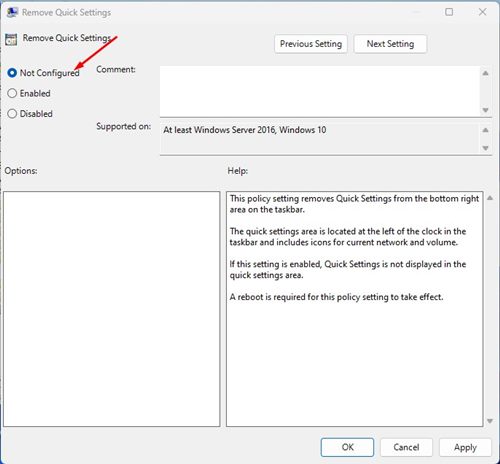
그게 다야! 로컬 그룹 정책 편집기를 통해 Windows 11에서 빠른 설정을 활성화 또는 비활성화하는 방법입니다.
2) 레지스트리를 통한 빠른 설정 활성화 또는 비활성화
이 방법에서는 Windows 11의 레지스트리 편집기를 사용하여 빠른 설정을 활성화하거나 비활성화합니다. 다음은 따라야 할 몇 가지 간단한 단계입니다.
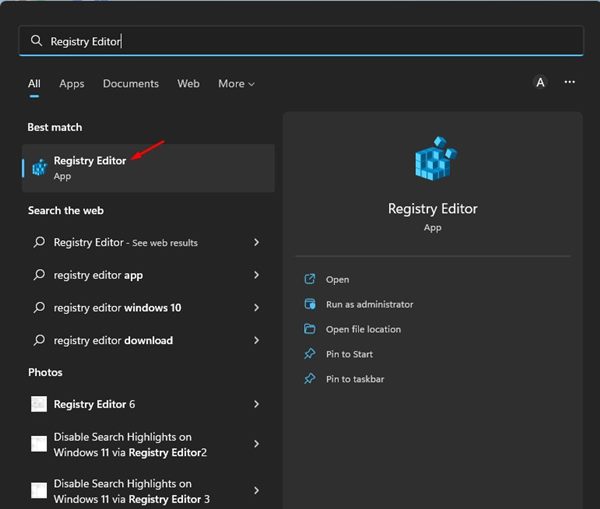
1. 먼저 Windows 11 검색을 클릭하고 레지스트리 편집기에 입력합니다. 그런 다음 목록에서 레지스트리 편집기 앱을 엽니다.
2. 레지스트리 편집기에서 다음 경로로 이동합니다.
HKEY_LOCAL_MACHINESOFTWAREPoliciesMicrosoftWindows
3. 그런 다음 Windows 폴더를 마우스 오른쪽 버튼으로 클릭하고 새로 만들기 > 키를 선택합니다.
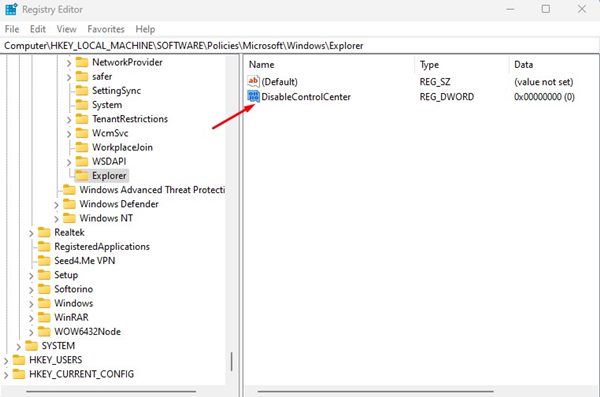
6. DisableControlCenter를 더블 클릭하고 값 데이터 필드에 1을 입력합니다. 완료되면 확인 버튼을 클릭합니다. 이렇게 하면 Windows 11에서 빠른 설정이 비활성화됩니다.
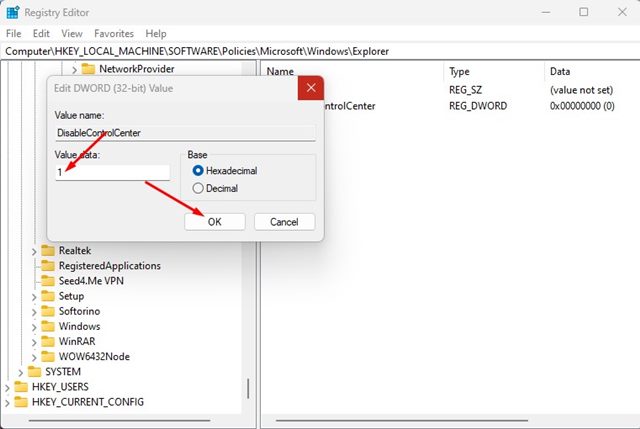
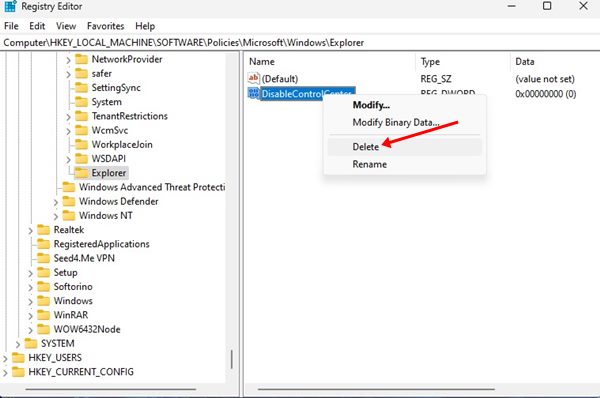
7. 빠른 설정을 활성화하려면 5단계에서 생성한 DisableControlCenter 키를 삭제합니다.
Windows 11의 빠른 설정은 사용자 정의가 가능합니다. 간단한 단계로 Windows 11의 빠른 설정을 추가, 제거 또는 재설정할 수 있습니다. 따라서 다음은 Windows 11에서 빠른 설정을 활성화하거나 비활성화하는 가장 좋은 두 가지 방법입니다. Windows 11의 빠른 설정에 대해 의심이 가는 경우 저희에게 알려주십시오.