

여전히 데스크탑 배경이 지겹습니까? 라이브 배경 화면이나 애니메이션 바탕 화면 배경을 설정하여 생기를 불어넣을 수 있습니다. 불행히도 Windows 11에는 이를 수행하는 기본 방법이 없지만 사용할 수 있는 편리한 타사 앱이 있습니다.
Microsoft Store에서 생생한 배경 화면 다운로드
Windows 11에서 라이브 바탕 화면 배경을 설정할 수 있지만 그렇게 하려면 타사 응용 프로그램을 사용해야 합니다.
경고: 당면한 작업을 수행한다고 주장하는 많은 앱이 있지만 개발자를 알고 신뢰하지 않는 한 타사 앱을 다운로드하지 않도록 주의하십시오. 이러한 앱 중 다수는 컴퓨터를 감염시키는 바이러스를 포함할 수 있습니다.
관련된: Windows PC에서 바이러스 및 맬웨어를 제거하는 방법
추천 앱은 무료 오픈 소스 앱인 Lively Wallpaper입니다. Microsoft Store에서 Lively Wallpaper를 다운로드할 수 있습니다. 이 앱을 다운로드하려면 작업 표시줄에서 Windows 검색 아이콘을 클릭하고 검색 상자에 “Microsoft Store”를 입력한 다음 검색 결과에서 Microsoft Store를 선택합니다.

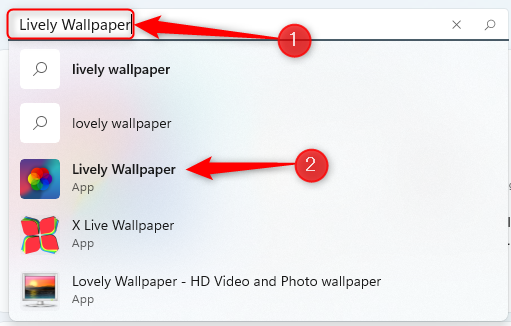
Microsoft Store의 검색 창에 “Lively Wallpaper”를 입력한 다음 검색 결과에서 Lively Wallpaper 앱을 선택합니다.
다음으로 응용 프로그램에 대한 몇 가지 정보가 표시됩니다. 이 정보의 오른쪽에 있는 “받기”를 클릭하십시오.

선택하면 Lively Wallpaper가 다운로드되기 시작합니다. 설치 후 Windows 검색을 사용하여 검색할 수 있습니다.

검색 결과에서 Lively Wallpaper를 클릭하여 앱을 실행하세요.
관련된: Windows 11, Microsoft의 새 스토어에 PowerToys 앱 추가
라이브 월페이퍼 라이브러리에서 라이브 월페이퍼 선택
Lively Wallpaper에는 선택할 수 있는 여러 라이브 배경 화면이 포함되어 있습니다. 하나를 사용하려면 앱을 열고 라이브러리에서 원하는 앱을 선택하기만 하면 됩니다. 이 예에서는 Parallax.js를 선택합니다.

그게 전부입니다. 이제 라이브 배경 화면이 설정되었습니다.
사용자 정의 비디오, YouTube 비디오 또는 GIF를 배경 화면으로 설정
Lively Wallpaper의 라이브러리에서 마음에 드는 배경 화면을 찾지 못한 경우 PC의 동영상이나 GIF를 사용하거나 YouTube 동영상을 사용하여 나만의 배경 화면을 설정할 수 있습니다.
시작하려면 앱을 연 다음 왼쪽 창에서 더하기(+) 아이콘을 클릭합니다.

다음 화면에서 PC에서 비디오 또는 GIF를 선택하려면 파일 선택에서 “찾아보기”를 클릭하십시오.

파일 탐색기가 열립니다. 사용하려는 비디오 또는 GIF를 찾아 선택한 다음 “열기”를 클릭합니다.

또는 YouTube 동영상을 사용하려면 “URL 입력” 텍스트 상자에 YouTube 동영상의 URL을 입력한 다음 오른쪽 화살표 버튼을 클릭합니다.

로컬 비디오, GIF 또는 YouTube 비디오 중 무엇을 선택하든 앱 라이브러리에 나타납니다. 왼쪽 창에서 라이브러리 버튼(3권)을 클릭한 다음 새로 업로드된 비디오 또는 GIF를 선택합니다.

선택하면 바탕 화면 배경으로 나타납니다.
관련된: Windows 11에서 테마를 변경하는 방법
여러 모니터에서 라이브 배경 화면 설정
여러 대의 모니터를 사용하는 경우 선택한 배경 화면이 한 화면에만 적용되는 것을 알 수 있습니다. 다른 모니터에 라이브 배경 화면을 설정하려면 앱을 열고 창의 오른쪽 상단 모서리에 있는 제어판(모니터) 아이콘을 클릭하세요.

앱의 제어판이 나타납니다. 기본 배치 방법은 “선택한 화면만”입니다. 즉, 선택한 배경 화면은 선택한 화면에만 표시됩니다. 다른 화면에 배경 화면을 설정하려면 디스플레이 선택 그룹에서 선택합니다.

선택되면 앱의 라이브러리로 돌아가서 다른 화면에 배치할 배경 화면을 선택합니다.
관련된: Windows 11에서 가상 데스크톱에 대해 다른 배경 화면을 설정하는 방법
선택한 배경 화면의 배치 방법을 변경할 수도 있습니다. 즉, 선택한 배경 화면을 모든 화면에 확장하거나 각 화면에 동일한 배경 화면을 복제하도록 선택할 수 있습니다. 사용하려는 옵션 옆에 있는 말풍선을 클릭하기만 하면 됩니다.

생생한 배경화면 닫기
Lively Wallpaper를 사용하여 설정한 라이브 배경 화면의 사용을 중단하려면 앱을 연 다음 창의 오른쪽 상단 모서리에 있는 제어판(모니터) 아이콘을 클릭합니다.
앱의 제어판에서 창의 오른쪽 하단 모서리에 있는 “배경 화면 닫기”를 클릭합니다.

배경 화면이 제거됩니다.
타사 앱 사용에 관심이 없으신가요? Windows 11에서 라이브 월페이퍼를 사용할 수 있는 기본 방법은 없지만 Microsoft는 OS용으로 아름다운 월페이퍼를 많이 제공하는 일을 훌륭하게 수행했으며 바탕 화면 배경을 쉽게 변경할 수 있습니다.
관련된: Windows 11에서 바탕 화면 배경을 변경하는 방법


