
Windows 11에서 모니터 재생 빈도를 변경하는 쉬운 방법!
디스플레이 새로 고침 빈도는 초당 컴퓨터 화면에서 이미지가 새로 고쳐지는 횟수를 나타냅니다. 전체 프로세스는 헤르츠(HZ)로 측정됩니다. 예를 들어, 90Hz 디스플레이는 1초에 90번 화면을 새로 고칩니다.
게이머 또는 비디오 편집자인 경우 재생 빈도가 더 높은 디스플레이를 원할 수 있습니다. 재생 빈도가 높을수록 디스플레이에서 이미지가 더 빨리 변경(또는 새로고침)됩니다. 더 좋고 부드러운 시청 경험을 위해서는 더 높은 재생 빈도가 필수적입니다.
재생 빈도가 낮은 모니터를 사용하는 경우 화면 깜박임이 표시됩니다. 최악의 경우 두통과 눈의 피로를 유발할 수도 있습니다. 따라서 호환되는 모니터와 전용 GPU가 있는 경우 Windows 11에서 디스플레이 새로 고침 빈도를 변경할 수 있습니다.
Windows 11은 최적의 재생 빈도를 자동으로 설정하지만 사용자가 수동으로 설정을 변경해야 하는 경우가 있습니다. 또한 Windows 11에는 새로 고침 빈도가 높은 패널에서 새로 고침 빈도를 자동으로 높이거나 낮추는 동적 새로 고침 빈도 기능이 있습니다.
Windows 11에서 디스플레이 재생 빈도를 변경하는 단계
따라서 이 기사에서는 Windows 11에서 디스플레이 새로 고침 빈도를 변경하는 방법에 대한 자세한 가이드를 공유합니다. 단계는 매우 간단합니다. 지시에 따라 따르십시오.
1. 먼저 Windows 11 컴퓨터에서 설정을 엽니다.
2. 왼쪽 창에서 시스템 옵션을 클릭합니다.
3. 오른쪽 창에서 아래와 같이 표시 옵션을 클릭합니다.
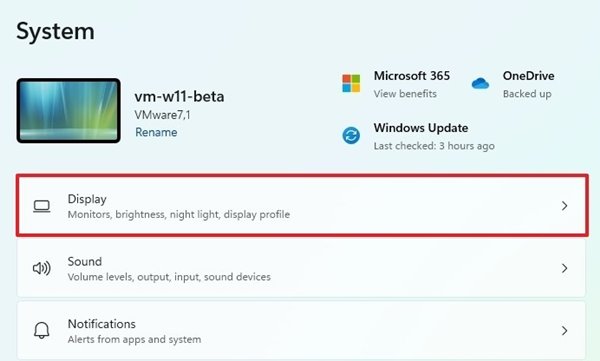
4. 관련 설정에서 고급 디스플레이 옵션을 클릭합니다.
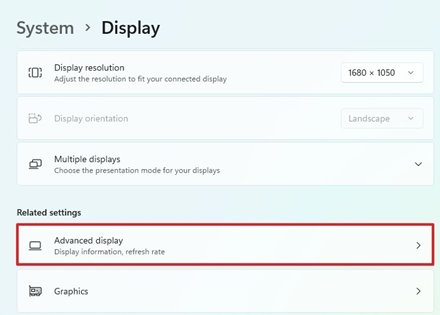
5. 이제 새로 고침 빈도 선택에서 기본 설정에 따라 새로 고침 빈도를 선택합니다.
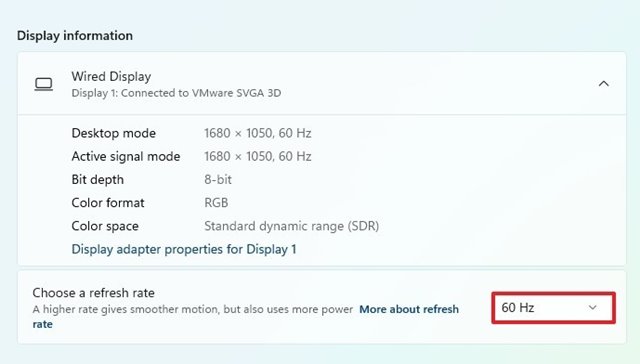
6. 새로 고침 빈도를 선택합니다. ‘동적’ 옵션을 찾을 수 있습니다. 이 옵션은 지원되는 하드웨어에서만 사용할 수 있습니다. 새로 고침 빈도를 자동으로 조정하려면 이 옵션을 선택할 수 있습니다.
그게 다야! 완료되었습니다. 이것이 Windows 11에서 디스플레이 재생 빈도를 변경하는 방법입니다.
단계를 수행한 후 PC를 다시 시작해야 합니다. 동적 옵션을 설정한 경우 Windows 11은 전원을 절약하기 위해 새로 고침 빈도를 자동으로 높이거나 낮춥니다. 이 기사가 도움이 되었기를 바랍니다! 친구들에게도 공유해주세요. 이에 대해 의문 사항이 있으면 아래 의견란에 알려주십시오.