
Windows 11에서 계정 이름을 변경하는 가장 좋은 두 가지 방법!
Windows 운영 체제를 설치하는 동안 계정을 설정하라는 메시지가 표시되었습니다. Windows 설치 마법사에서 사용자 이름과 암호를 쉽게 설정할 수 있습니다. 그러나 Windows 11에서 계정 이름을 변경하는 것은 생각보다 쉽지 않습니다.
Windows 11에서 계정 이름을 변경하려는 데에는 여러 가지 이유가 있을 수 있습니다. 예를 들어 계정 이름이 틀릴 수 있거나 철자가 틀릴 수 있습니다. 타사 소매점.
따라서 Windows 11에서 계정 이름을 변경하는 방법을 찾고 있다면 올바른 가이드를 읽고 있는 것입니다. 이 기사에서는 Windows 11에서 계정 이름을 변경하는 방법에 대한 단계별 가이드를 공유합니다.
Windows 11에서 계정 이름을 변경하는 단계
중요: 방법을 시연하기 위해 Windows 11을 사용했습니다. 동일한 프로세스를 구현하여 Windows 10에서 계정 이름을 변경할 수 있습니다.
1. 제어판에서 Windows 11 계정 이름 변경
이 방법에서는 Windows 11의 제어판을 사용하여 계정 이름을 변경합니다. 아래에 제공된 몇 가지 간단한 단계를 따르십시오.
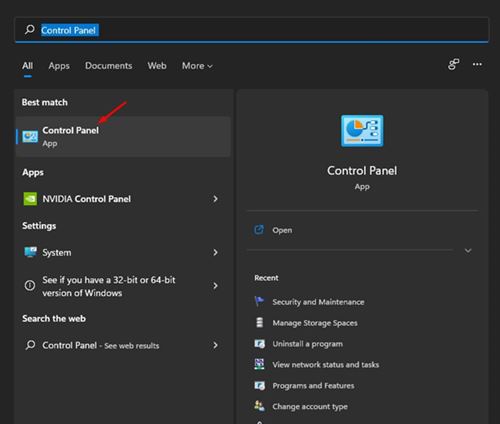
1. 먼저 창 검색을 클릭하고 제어판에 입력합니다. 그런 다음 목록에서 제어판을 엽니다.
2. 제어판에서 사용자 계정 옵션을 클릭합니다.
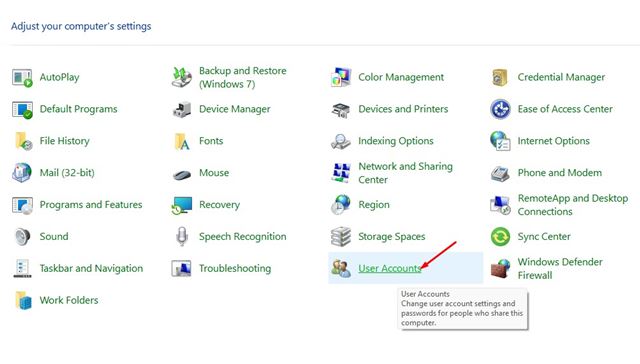
3. 이제 편집할 계정을 선택합니다.
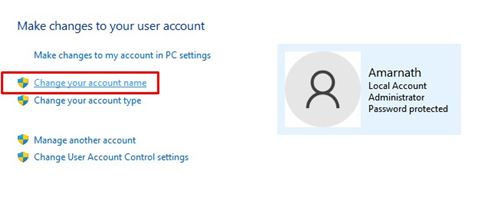
4. 다음 화면에서 계정 이름 변경 링크를 클릭합니다.
5. 다음 화면에서 계정의 새 계정 이름을 입력합니다. 완료되면 이름 변경 버튼을 클릭합니다.
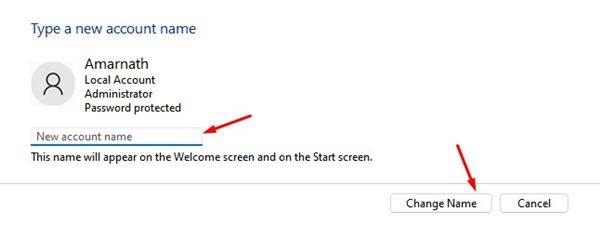
그게 다야! 완료되었습니다. 새 이름은 시작 화면과 시작 화면에 반영됩니다.
2. RUN 명령을 통해 Windows 11에서 계정 이름 변경
이 방법에서는 Windows 11의 실행 대화 상자를 활용하여 계정 이름을 변경합니다. 다음은 따라야 할 몇 가지 간단한 단계입니다.
1. 먼저 Windows 키 + R 버튼을 눌러 실행 대화 상자를 엽니다.
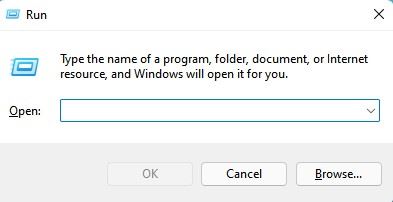
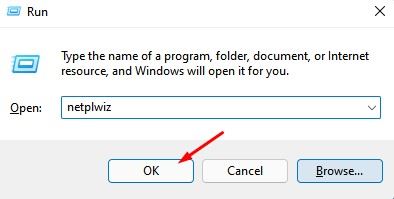
2. 실행 대화 상자에서 netplwiz를 입력하고 Enter 버튼을 누르십시오.
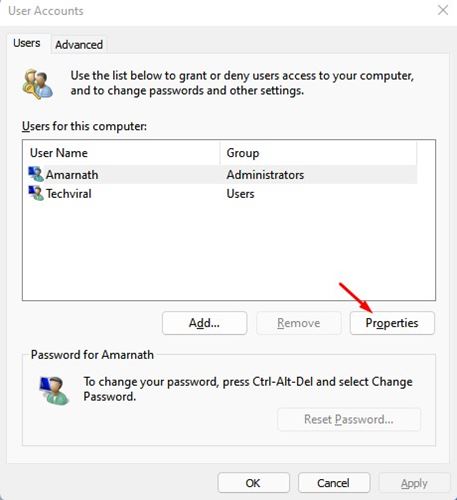
3. 이제 이름을 변경하려는 계정을 선택합니다. 선택했으면 속성 버튼을 클릭합니다.
4. 이제 일반 탭에서 사용자 이름 필드에 원하는 이름을 입력합니다. 완료되면 적용 버튼을 클릭합니다.
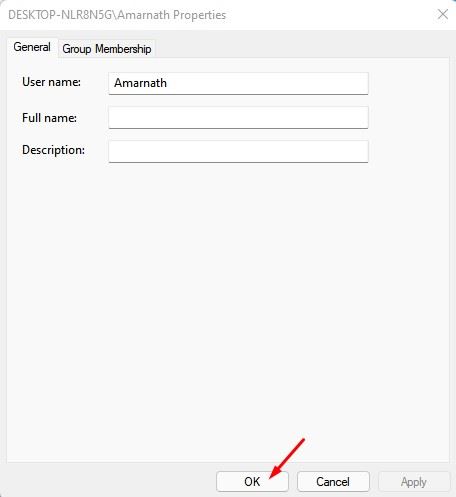
그게 다야! 완료되었습니다. 이것이 Windows 11에서 계정 이름을 변경하는 방법입니다.
따라서 이 가이드는 Windows 11에서 계정 이름을 변경하는 방법에 관한 것입니다. 이 문서가 도움이 되었기를 바랍니다! 친구들에게도 공유해주세요. 이와 관련하여 의문 사항이 있으면 아래 의견란에 알려주십시오.