
Windows 11에서 개발자 모드를 활성화/비활성화하는 방법은 다음과 같습니다.
Android를 사용해 본 적이 있다면 개발자 모드에 대해 알고 있을 것입니다. 이 기능은 개발자가 앱을 테스트하고 시스템 설정을 수정하기 위한 것입니다. 유사한 기능은 최신 Windows 11 운영 체제에서도 볼 수 있습니다.
이제 Windows 11이 공식적으로 Android 앱을 지원하므로 Windows 장치에서 개발자 모드를 활성화하여 모든 소스에서 앱을 사이드로드할 수 있습니다. Windows 11의 개발자 모드는 원래 시스템 제한을 해제할 수 있는 옵션입니다.
특정 제한을 해제하면 Windows 11의 모든 소스에서 특정 앱을 쉽게 설치할 수 있습니다. 기억한다면 Windows 11에 Google Play 스토어를 설치하는 방법에 대한 최근 기사에서도 개발자 모드를 활성화해야 합니다.
그러나 사용자가 주의해야 할 한 가지는 개발자 모드는 개발자 및 고급 사용자를 위해 예약되어 있다는 것입니다. 그것은 당신의 운영 체제를 만들거나 깨뜨릴 수 있는 것입니다.
Windows 11에서 개발자 모드를 활성화하는 단계
따라서 Windows 11에서 개발자 모드를 활성화하는 데 관심이 있다면 올바른 페이지를 방문하신 것입니다.
이 기사에서는 Windows 11에서 개발자 모드를 활성화하는 몇 가지 쉬운 단계를 공유합니다. 확인해 보겠습니다.
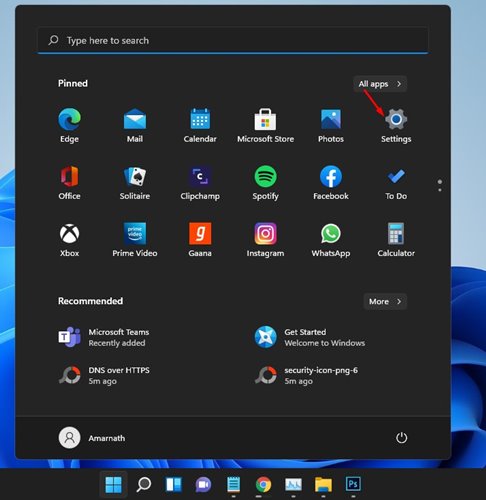
1. 먼저 Windows 11 시작 메뉴를 클릭하고 설정을 선택합니다.
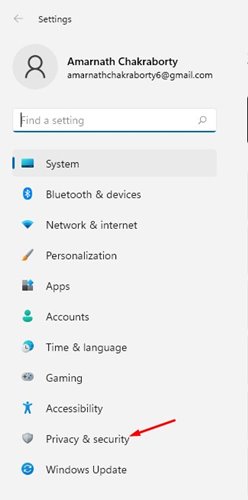
2. 설정 페이지에서 아래와 같이 개인 정보 및 보안 옵션을 클릭합니다.
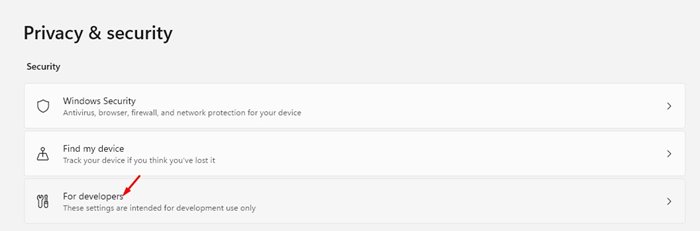
3. 오른쪽 창에서 ‘개발자용’ 옵션을 클릭합니다.
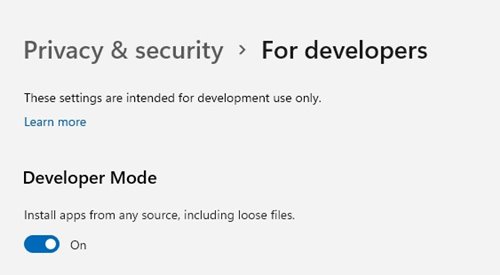
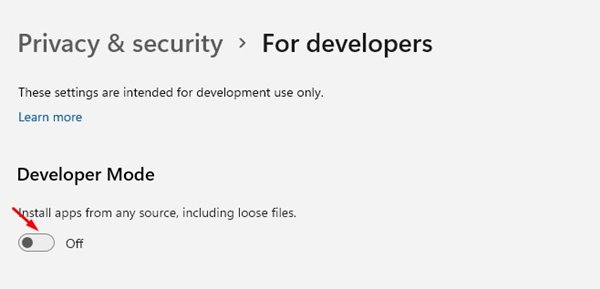
4. 다음 화면에서 개발자 모드의 토글 버튼을 활성화합니다.
5. 확인 팝업에서 예 버튼을 클릭합니다.
그게 다야! 완료되었습니다. 이것이 Windows 11 운영 체제에서 개발자 모드를 활성화하는 방법입니다.
개발자 모드를 비활성화하는 방법
알 수 없는 소스의 앱을 설치하거나 기기에 apk 파일을 사이드로드하지 않으려면 개발자 모드를 비활성화하도록 선택할 수 있습니다.
개발자 모드를 비활성화하는 것은 매우 쉽습니다. 설정 > 개인 정보 및 보안으로 이동하면 됩니다. 그런 다음 오른쪽 창에서 개발자 모드 옵션을 비활성화합니다.
따라서 이 가이드는 Windows 11 운영 체제에서 개발자 모드를 활성화하는 방법에 관한 것입니다. 이 기사가 도움이 되었기를 바랍니다! 친구들에게도 공유해주세요. 이와 관련하여 의문 사항이 있으면 아래 의견란에 알려주십시오.