
Windows의 메모장 앱은 이제 굵은 텍스트, 기울임꼴, 목록, 하이퍼링크, 제목 및 Microsoft Word와 같은 표 생성 기능을 포함한 간단한 서식을 지원합니다. 이 기사에서는 Windows 11 컴퓨터의 메모장에서 테이블을 만드는 방법을 보여줍니다. 단 두 번의 마우스 클릭만으로 최대 5×5 셀의 표를 한 번에 삽입할 수 있습니다. 또한 표를 편집하고, 링크를 삽입하고, 셀에서 다른 서식 옵션을 사용하고, 열과 행을 추가하고, 셀을 삭제할 수 있습니다.
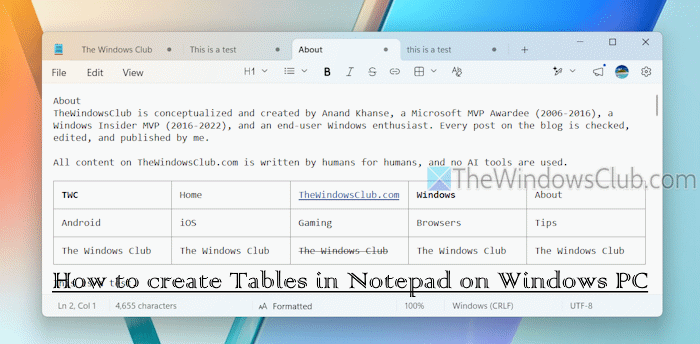
메모장의 표 크기는 자동으로 조정됩니다. 열이나 행의 크기를 별도로 조정할 수는 없습니다. 또한 이 기능을 활성화하려면 메모장 앱을 최신 버전으로 업데이트해야 합니다(아직 업데이트하지 않은 경우).
Windows 11 컴퓨터의 메모장에서 테이블을 만드는 방법
다음 세 가지 방법 중 하나로 Windows 11 PC의 메모장에서 테이블을 만들 수 있습니다.
- 서식 도구 모음을 사용하여 메모장에서 표 만들기
- 마우스 오른쪽 버튼 클릭 메뉴를 사용하여 메모장에 표 삽입
- Markdown 구문을 사용하여 메모장에서 테이블을 만듭니다.
이러한 옵션을 확인해 보겠습니다.
1. 서식 도구 모음을 사용하여 메모장에 표를 만듭니다.
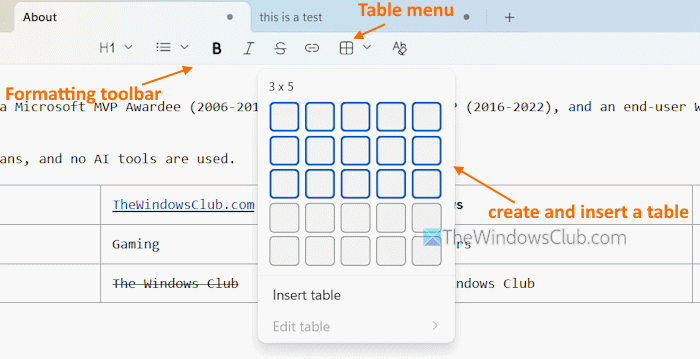
메모장에서 Markdown 마크업 언어를 사용할 수 있는 새로운 서식 도구 모음이 있습니다. 이 도구 모음은 기본적으로 활성화되어 있으며 상단 중앙 부분에서 사용할 수 있습니다. 여기에는 글머리 기호 목록 옵션, 제목, 굵은 텍스트 및 기타 서식 옵션과 테이블의 드롭다운 메뉴가 포함되어 있습니다. 해당 메뉴를 클릭하고 그리드 위로 마우스 커서를 이동합니다. 이 작업을 수행하면 테이블의 행과 열 수가 강조 표시됩니다.
마우스 왼쪽 버튼을 누르면 행과 열의 개수가 강조 표시된 테이블이 생성되어 삽입됩니다. 이제 텍스트를 입력하고 셀에 하이퍼링크를 삽입하는 등의 작업을 할 수 있습니다.
서식 도구 모음이 표시되지 않으면 메모장 설정으로 이동하여 서식 옵션을 켜세요.
2. 마우스 오른쪽 버튼 클릭 메뉴를 이용하여 메모장에 표 삽입
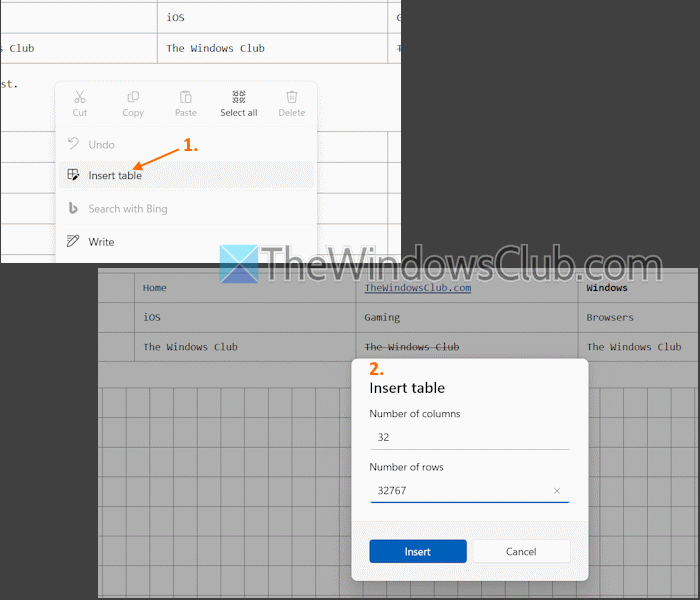
마우스 오른쪽 버튼 클릭 상황에 맞는 메뉴를 사용하여 Windows 11의 메모장 앱에 표를 삽입할 수도 있습니다. 이 옵션의 장점은 큰 테이블(최대 52열 및 32767행)을 한 번에 삽입할 수 있다는 것입니다. 그러나 이렇게 하면 메모장이 느려지거나 중단될 수 있습니다.
빈 영역을 마우스 오른쪽 버튼으로 클릭한 다음 테이블 삽입을 선택합니다. 행 수 및 열 수 필드에 숫자를 추가합니다. 확인을 클릭하세요.
3. Markdown 구문을 사용하여 메모장에서 테이블 만들기
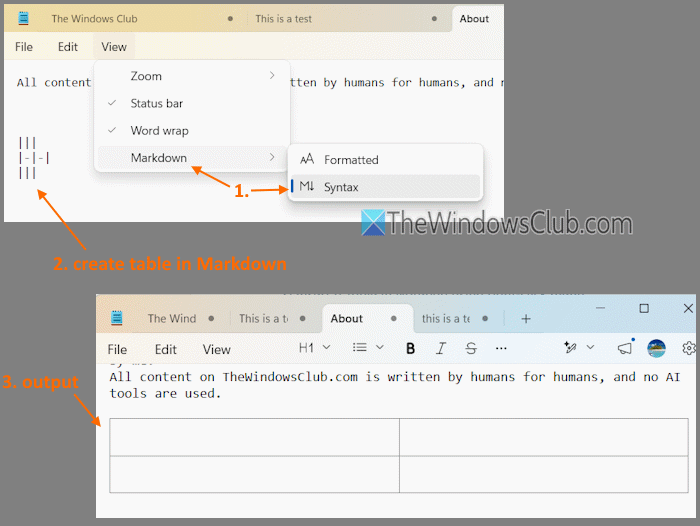
Markdown 구문을 사용하여 메모장에서 테이블을 만들 수도 있습니다. 이렇게 하려면 보기 메뉴 > 마크다운 > 구문을 선택합니다. 이제 (|) 파이프(수직 막대라고도 함)를 추가하여 열을 구분할 수 있습니다.
열 헤더를 생성하려면 대시(-)를 3개 이상 추가하세요. 그런 다음 서식 모드(보기 메뉴 > 마크다운 > 서식 클릭)로 전환하여 출력을 확인하세요.
편의를 위해 먼저 형식화 모드에서 테이블을 생성한 다음 구문 모드로 전환할 수 있습니다.
Windows 11의 메모장 앱에서 표를 편집하는 방법은 무엇입니까?
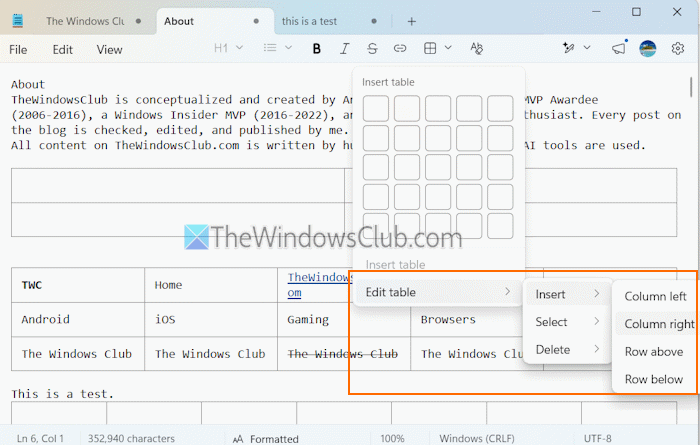
Windows 11의 메모장에서 표를 편집하려면 표 셀을 클릭하세요. 서식 도구 모음 > 표 편집의 표 메뉴를 사용합니다. 세 가지 옵션이 있습니다:
- 삽입: 왼쪽 및 오른쪽에 열을 추가하고 아래 또는 위에 행을 추가합니다.
- 선택: 전체 테이블, 열 또는 행을 선택하고
- 삭제: 전체 테이블, 행 또는 열을 제거합니다.
마우스 오른쪽 버튼 클릭 상황에 맞는 메뉴의 테이블 편집 옵션에도 이러한 옵션이 표시됩니다.
Windows의 Notes 앱에서 표를 만드는 방법은 무엇입니까?
Windows 11 PC의 OneNote에서 테이블을 만들거나 만들려면 먼저 새 노트북을 만들거나 기존 노트북을 엽니다. 삽입 > 표를 클릭하고 그리드에서 행과 열을 선택합니다. 표 메뉴를 사용하여 OneNote에 새 Excel 스프레드시트를 삽입할 수도 있습니다.
TXT 파일에 테이블을 만드는 방법은 무엇입니까?
Windows의 메모장 앱을 사용하여 TXT 파일에 테이블을 만들 수 있습니다. 서식 도구 모음의 표 메뉴를 사용하여 표를 추가할 행과 열을 선택합니다. 또한 텍스트를 표로 변환하려면 Microsoft Word를 사용하세요.