

Windows 운영 체제를 사용하는 경우 OneDrive 통합에 대해 이미 알고 있을 수 있습니다. Windows 10 및 11은 바탕 화면, 문서 및 그림 폴더를 자동으로 백업하는 OneDrive와 함께 제공됩니다.
OneDrive는 모든 파일을 저장하는 데 사용할 수 있는 클라우드 저장소 서비스입니다. 또한 이를 사용하여 장치의 저장 공간을 확보할 수 있습니다. OneDrive에 업로드하는 파일은 매우 안전하지만 여전히 Personal Vault라는 보안 기능을 제공합니다.
OneDrive의 Personal Vault는 보안 계층을 추가하여 해커가 개인 파일에 액세스하는 것을 더 어렵게 만듭니다. OneDrive의 Personal Vault 기능을 무료로 사용할 수 있지만 먼저 설정해야 합니다.
Windows 11에서 OneDrive Personal Vault 설정
보여 주다
따라서 이 기사에서는 Windows 컴퓨터에서 OneDrive Personal Vault Storage를 설정하는 방법에 대한 자세한 가이드를 공유합니다. 시작하자.
1) Windows에서 OneDrive Personal Vault 설정
가장 첫 번째 단계에는 Windows용 OneDrive 개인 보관소 설정이 포함됩니다. Personal Vault를 설정하려면 아래에서 공유한 몇 가지 간단한 단계를 따르십시오.
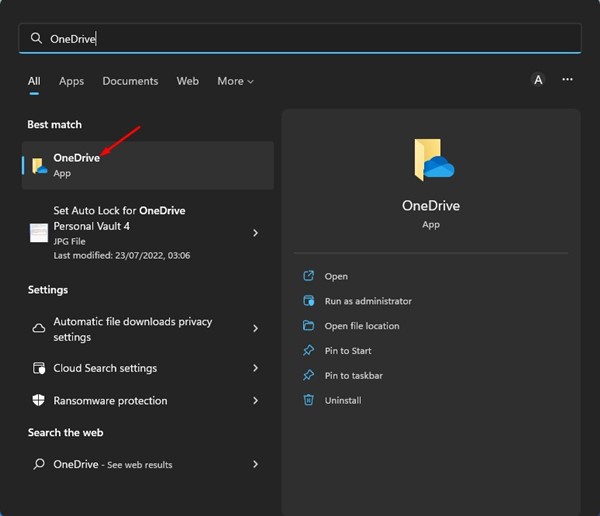
1. 먼저 Windows 검색을 클릭하고 OneDrive를 입력합니다. 그런 다음 일치하는 결과 목록에서 OneDrive 앱을 엽니다.
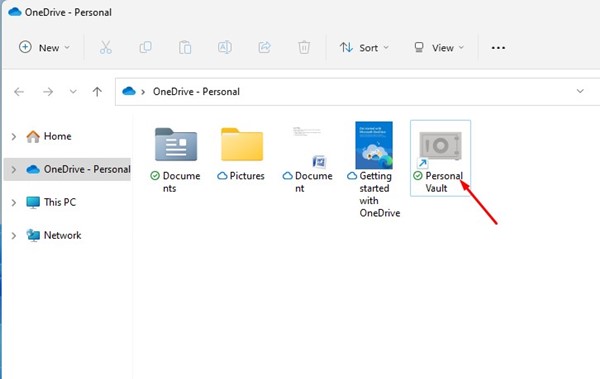
2. OneDrive – 개인에서 Personal Vault를 두 번 클릭합니다.
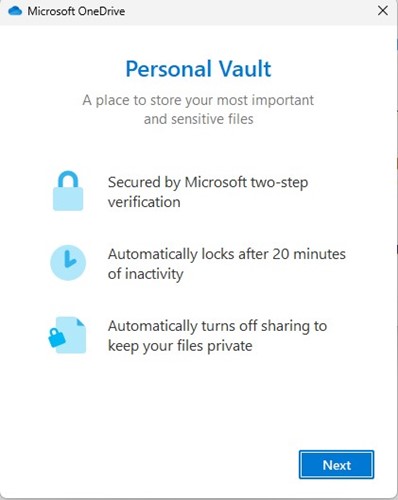
3. Personal Vault의 기본 화면에서 다음 버튼을 누릅니다.
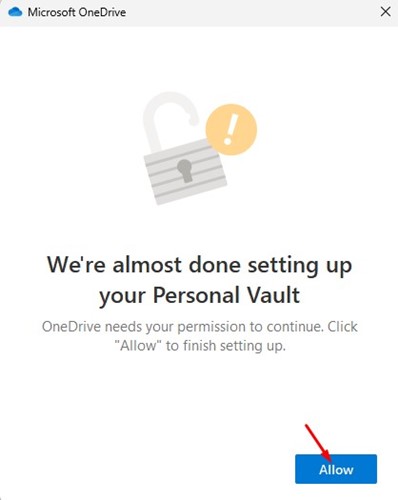
4. 이제 Personal Vault에서 권한 부여를 요청할 것입니다. 계속하려면 허용 버튼을 클릭하십시오.
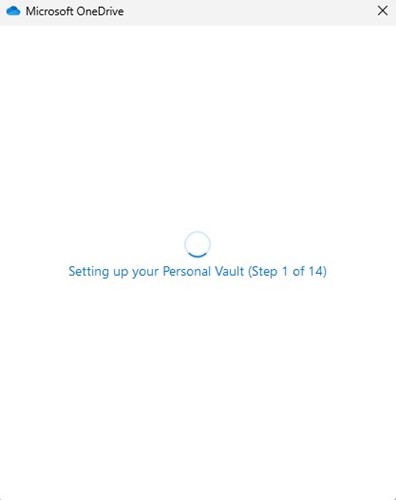
5. 이제 Microsoft OneDrive에서 Personal Vault를 설정할 때까지 몇 초 동안 기다리십시오.
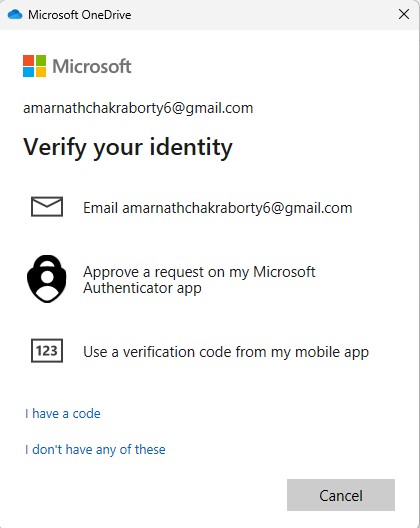
6. 이제 OneDrive에서 본인 확인을 요청합니다. 본인 확인 수단을 선택하세요.
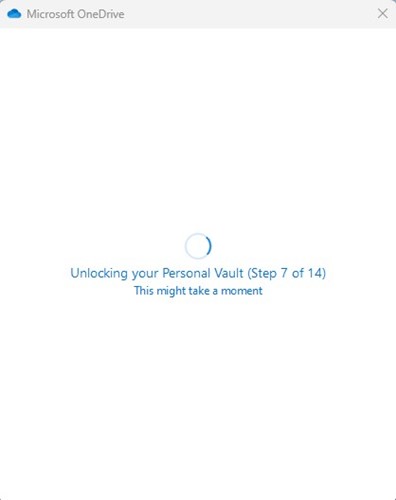
7. ID를 확인한 후 Microsoft OneDrive는 볼트의 잠금을 해제합니다.
그게 다야! 이것이 Windows 컴퓨터에서 Microsoft OneDrive Personal Vault를 설정하는 방법입니다.
2) 파일을 OneDrive Personal Vault로 이동하는 방법
OneDrive Personal Vault에서 파일을 이동하는 것은 매우 간단합니다. 파일을 Personal Vault로 이동하려면 CTRL+C 및 CTRL+V 명령을 사용해야 합니다.
OneDrive Personal Vault에 사진, 비디오, 문서 및 폴더를 저장할 수 있습니다. CTRL+C 및 CTRL+V 명령 외에도 파일을 Personal Vault로 끌어다 놓을 수도 있습니다.
3) 개인 금고를 잠그는 방법
PC를 자주 사용하지 않는 경우 개인 금고를 잠그는 것이 가장 좋습니다. PC를 다시 시작하면 OneDrive의 Personal Vault가 자동으로 잠깁니다. 그러나 컴퓨터를 다시 시작하지 않으려면 다음 단계에 따라 다시 시작하지 않고 Personal Vault를 닫아야 합니다.
1. 먼저 Windows 검색을 클릭하고 OneDrive를 입력합니다. 그런 다음 일치하는 결과 목록에서 OneDrive 앱을 엽니다.
2. Microsoft OneDrive 앱에서 Personal Vault를 마우스 오른쪽 버튼으로 클릭하고 Personal Lock Vault를 선택합니다.
3. Windows 11을 사용하는 경우 Personal Vault > 추가 옵션 표시 > Personal Vault 잠금을 마우스 오른쪽 버튼으로 클릭해야 합니다.
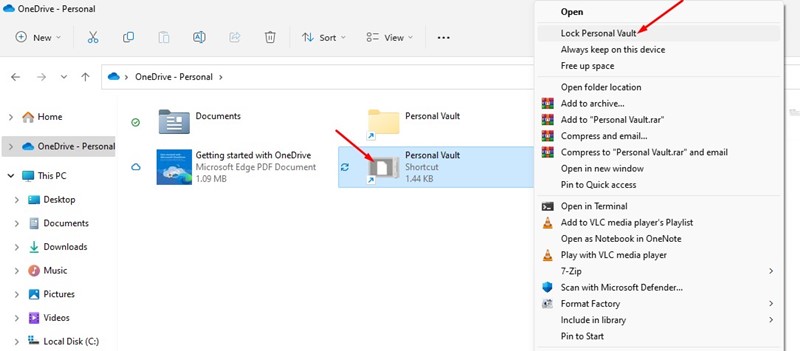
그게 다야! Windows 컴퓨터에서 OneDrive Personal Vault를 잠글 수 있는 방법은 다음과 같습니다.
4) OneDrive Personal Vault에 대한 자동 잠금을 설정하는 방법
컴퓨터에서 Personal Vault를 수동으로 잠그지 않으려면 몇 분 후에 Personal Vault를 자동으로 잠그도록 OneDrive 앱을 구성할 수 있습니다. 이를 위해 아래에서 공유한 몇 가지 간단한 단계를 따르십시오.
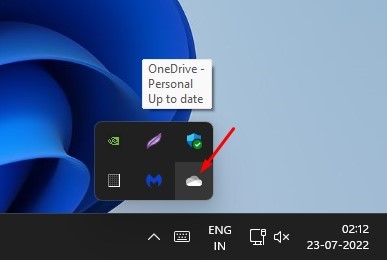
1. 시스템 트레이를 클릭하고 OneDrive 아이콘을 선택합니다.
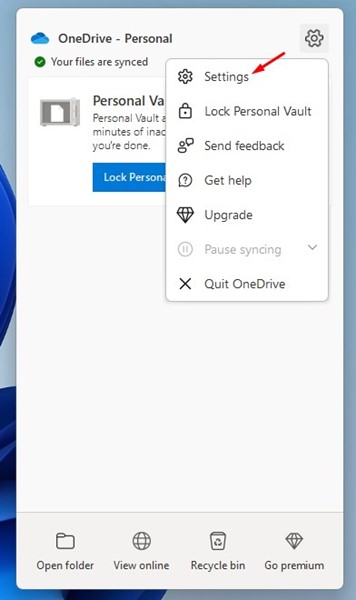
2. OneDrive 앱에서 오른쪽 상단 모서리에 있는 설정 톱니바퀴 아이콘을 클릭합니다. 표시되는 옵션에서 설정을 클릭합니다.
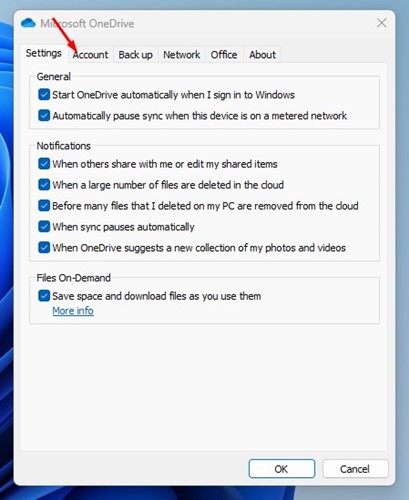
3. Microsoft OneDrive 설정에서 계정 탭으로 전환합니다.
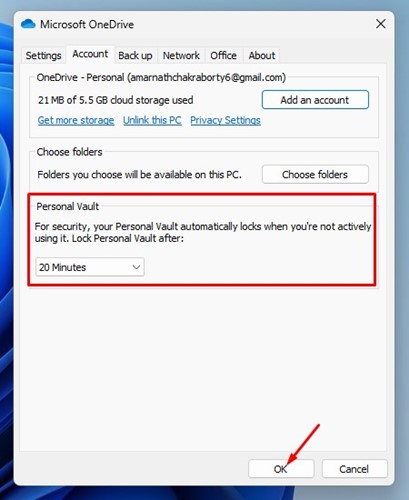
4. 이제 Personal Vault에서 Personal Vault를 자동으로 잠글 시간 프레임을 선택합니다. 완료되면 확인 버튼을 클릭합니다.
그게 다야! Microsoft OneDrive 앱에서 Personal Vault에 대한 자동 잠금을 설정하는 방법은 다음과 같습니다.
Windows 컴퓨터에서 OneDrive Personal Vault를 설정하는 방법은 여기까지입니다. 모든 Windows 사용자가 사용해야 하는 훌륭한 보안 기능입니다. 도움이 더 필요하면 아래 의견란에 알려주십시오.