
다크 모드에 맞게 마우스 커서를 변경하는 방법은 다음과 같습니다.
Windows 10 및 Windows 11에는 시스템 전체의 어두운 모드와 설정 앱을 통해 쉽게 사용자 지정할 수 있는 색상 테마가 있습니다.
밤에 컴퓨터를 자주 사용하는 경우 어두운 모드를 활성화하는 것이 가장 좋습니다. 다크 모드를 활성화하면 모든 앱 창이 다크 테마에 맞게 조정됩니다. Windows 11의 어두운 모드는 눈의 피로를 줄이고 텍스트 가시성을 개선하며 배터리 수명을 절약합니다.
시스템 테마 외에도 Microsoft는 사용자가 장치에서 선택한 요소를 변경할 수 있도록 허용합니다. 예를 들어 Windows 11의 어두운 테마에 맞게 마우스 커서 스타일을 변경할 수 있습니다.
Windows 11에서는 검은색과 흰색 커서 색상이 모두 표시됩니다. 다크 모드를 사용하는 경우 흰색 마우스 커서 색상을 사용하여 포인터를 더 잘 볼 수 있습니다. 마찬가지로 라이트 모드를 사용하는 경우 검은색 마우스 커서를 활성화하여 가시성을 높일 수 있습니다.
Windows 11에서 마우스 커서를 다크 모드로 변경하는 단계
따라서 이 기사에서는 Windows 11에서 마우스 커서를 다크 모드로 변경하는 방법에 대한 단계별 가이드를 공유합니다.
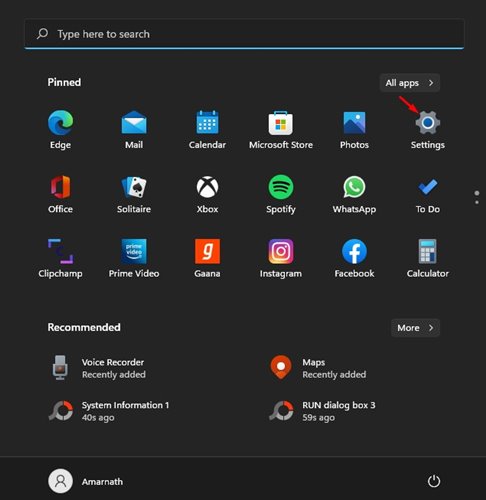
1. 먼저 Windows 11 운영 체제에서 설정을 엽니다.
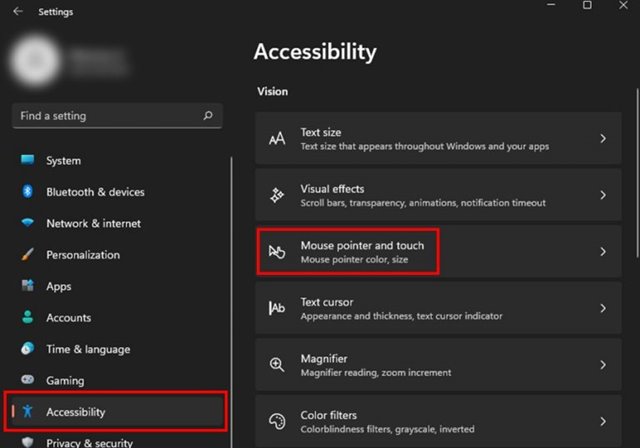
2. 설정 페이지에서 접근성 옵션을 클릭합니다.
3. 오른쪽 창에서 마우스 포인터 및 터치 옵션을 클릭합니다.
4. 이제 마우스 포인터 스타일에서 검은색 커서 스타일을 선택합니다.
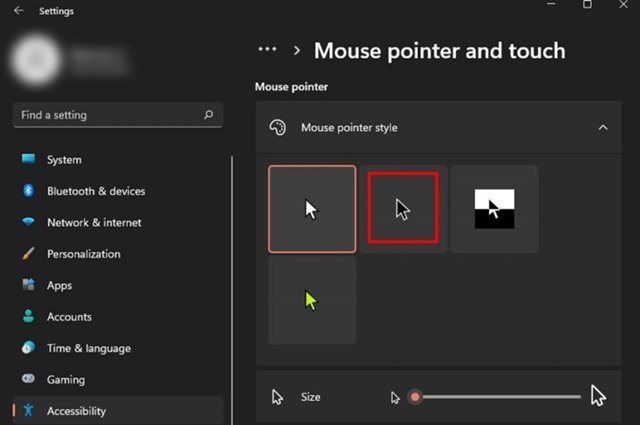
5. 변경 사항을 되돌리려면 기본 마우스 포인트 스타일을 선택하기만 하면 됩니다.
그게 다야! 완료되었습니다. 이제 마우스 커서가 검은색으로 바뀝니다. Chrome 브라우저에서 마우스 커서 스타일을 변경하려면 다음 기사를 확인하세요.
그래서 Windows 11 운영 체제에서 마우스 커서 색상을 변경하는 것이 얼마나 쉬운지 알 수 있습니다. Windows 10을 사용하는 경우 동일한 단계를 구현해야 합니다. 이 기사가 도움이 되었기를 바랍니다! 친구들에게도 공유해주세요. 이와 관련하여 의문 사항이 있으면 아래 의견란에 알려주십시오.