
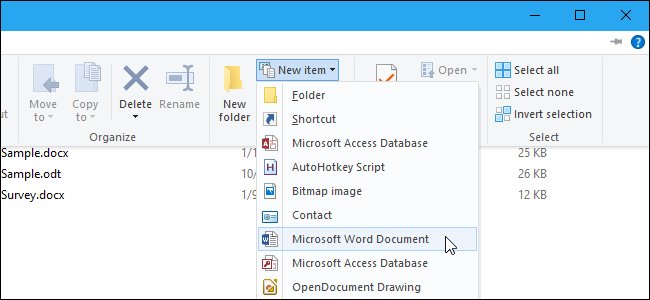
파일 탐색기의 새 항목 메뉴를 사용하면 현재 열려있는 폴더에서 특정 프로그램에 대한 새 항목을 만들 수 있습니다. 포함되지 않은 다른 프로그램에 대해이 메뉴에 항목을 추가 할 수 있습니다.
다음과 같이 파일 탐색기의 홈 탭과 특정 폴더의 마우스 오른쪽 버튼 메뉴에이 메뉴가 표시됩니다.

일부 프로그램은 새 항목 메뉴에 항목을 자동으로 추가하지만 일부는 그렇지 않습니다. 새 항목 메뉴에없는 프로그램의 새 항목 메뉴에 항목을 추가하기 위해 Windows의 ShellNew 폴더와 레지스트리의 조합을 사용합니다. 김프 (.xcf) 파일을 예로 사용하는 방법을 보여 드리지만 다른 많은 파일 형식에서도 작동합니다.
1 단계 : ShellNew 폴더에 템플릿 파일 추가
가장 먼저해야 할 일은 메뉴에 추가하려는 프로그램에서 새 파일을 만드는 것입니다. 예를 들어 김프에 새 파일을 만들고 이미지 크기를 기본적으로 새 이미지 크기로 설정했습니다. 김프 파일을 template.xcf.
파일을 Windows에 직접 저장할 수 없습니다. ' ShellNew 폴더로 이동하여 문서 폴더에 저장 한 다음 파일을 복사하여 C:WindowsShellNew 폴더. 대상 폴더 액세스 거부 대화 상자에서 “계속”을 클릭하여 파일을 폴더에 복사 할 수있는 Windows 권한을 부여하십시오.

파일은 ShellNew 폴더. 다른 프로그램을 설치할 때 자동으로 추가 된 다른 파일이 표시 될 수 있습니다.

2 단계 : 템플릿 파일을 레지스트리에 추가
이제 새 파일이 준비되었으므로 레지스트리에 키를 추가하여 해당 파일을 사용하여 새 항목 메뉴에 추가하는 프로그램에서 새 파일을 만듭니다.
표준 경고 : 레지스트리 편집기는 강력한 도구이므로 잘못 사용하면 시스템이 불안정하거나 작동하지 않을 수 있습니다. 이것은 매우 간단한 해킹이며 지침을 준수하는 한 아무런 문제가 없습니다. 즉, 이전에 사용해 본 적이 없다면 시작하기 전에 레지스트리 편집기를 사용하는 방법에 대해 읽어보십시오. 변경하기 전에 레지스트리와 컴퓨터를 반드시 백업하십시오.
관련 : 전문가처럼 레지스트리 편집기를 사용하는 법 배우기
Search / Cortana를 누르고 입력하여 레지스트리 편집기를여십시오. regedit . 딸깍 하는 소리 regedit 일치 항목 아래에서 또는 Enter 키를 눌러 레지스트리 편집기를 열고 PC를 변경할 수있는 권한을 부여하십시오.

레지스트리 편집기의 왼쪽 사이드 바에서 HKEY_CLASSES_ROOT 키를 펼치십시오.

그런 다음 아래로 스크롤하여 파일 탐색기의 새 항목 메뉴에 추가하려는 앱에 해당하는 파일 확장자를 찾습니다. .xcf 김프 파일. 확장을 마우스 오른쪽 단추로 클릭하고 새로 작성> 키로 이동하십시오.

새 키 이름을 ShellNew.

다음으로 내부에 새로운 가치를 창출해야합니다 ShellNew 키. 오른쪽 클릭 ShellNew 키를 누르고 New> String Value를 선택하십시오.

새 문자열 값의 이름을 지정하십시오. FileName 그런 다음 새 값을 두 번 클릭하십시오.

“값 데이터”상자에 생성 한 파일 이름을 입력하고 “확인”버튼을 클릭하십시오.

파일> 종료로 이동하거나 창의 오른쪽 상단에있는 “X”를 클릭하여 레지스트리 편집기를 닫으십시오.

이 변경 사항을 적용하려면 로그 아웃 한 후 다시 로그인하지 않고 PC를 다시 시작해야합니다.
New 메뉴 항목 사용 방법
이제 추가 한 유형의 새 파일을 만들 수 있습니다. 파일 탐색기를 열고 새 파일을 만들 폴더로 이동하십시오. 그런 다음 “홈”탭을 클릭하십시오.

홈 탭의 새로 만들기 섹션에서“새 항목”버튼을 클릭하십시오. 드롭 다운 메뉴에 추가 한 프로그램에 대한 옵션이 표시됩니다. 이 예에서는 “GIMP image”가 메뉴에 추가되었습니다. 해당 유형의 새 파일을 작성하려면 새 옵션을 선택하십시오.

파일 탐색기의 오른쪽 창을 마우스 오른쪽 버튼으로 클릭하고 새로 만들기> 김프 이미지 (또는 추가 한 프로그램 옵션)로 이동하여 새 옵션에 액세스 할 수도 있습니다.
생성 한 새 파일에는 기본 이름 인 “New”와 옵션 이름이 지정되지만 파일을 선택하고 F2를 눌러 파일 이름을 바꿀 수 있습니다.

새 파일을 열려면 간단히 두 번 클릭하십시오…

… 관련 프로그램에서 열립니다.

추가 한 새 항목 메뉴에서 앱을 제거하려면 간단히 ShellNew HKEY_CLASSES_ROOT 아래의 적절한 확장명 아래에 레지스트리를 입력하십시오.
참고 : 일부 프로그램에서는 프로그램 외부에서 새 파일 작성을 지원하지 않으므로이 절차는 일부 프로그램에서 작동하지 않을 수 있습니다. 김프에서는 효과가 있었지만 새 항목 메뉴에 Snagit (.snag 파일) 추가를 테스트했지만 작동하지 않았습니다. 추가하려는 프로그램을 실험해야합니다. 하지만 걱정하지 마십시오. 새 항목 메뉴에 프로그램을 추가하려고해도 작동하지 않으면 시스템이 손상되지 않습니다. 추가 한 레지스트리 키와 추가 한 파일을 삭제하면됩니다. ShellNew 폴더.


