

타임 라인은 Windows 10 작업보기의 일부입니다. 수행 한 활동 기록이 표시되며 PC 전체에서 활동을 동기화 할 수도 있습니다. 그런 다음 중단 한 곳을 쉽게 찾을 수 있습니다.
이 기능은 Windows 10 2018 년 4 월 업데이트의 일부입니다. Microsoft 계정으로 로그인하면 모바일 앱에서도 작동 할 수 있으므로 iPhone 또는 Android 휴대폰에서 연 Word 문서가 PC의 타임 라인에 나타날 수 있습니다.
타임 라인에 액세스하는 방법
작업보기를 열려면 작업 표시 줄의 Cortana 상자 오른쪽에있는 “작업보기”아이콘을 클릭하십시오. 아이콘이 보이지 않으면 과거에 아이콘을 숨겼을 수 있습니다. 작업 표시 줄을 마우스 오른쪽 단추로 클릭하고 “작업보기 단추 표시”를 클릭하여 다시 활성화 할 수 있습니다.
키보드에서 Windows + Tab을 눌러 작업보기를 열 수도 있습니다.

타임 라인은 작업보기 인터페이스에서 현재 열려있는 창 아래에 나타납니다. 그것을 보려면 아래로 스크롤해야 할 수도 있습니다. 화면 오른쪽의 스크롤 막대를 사용하면 이전 날로 스크롤 할 수 있습니다.
타임 라인을 아래로 스크롤하여 최근에 수행 한 활동을 봅니다. 또한 Microsoft Edge에서 본 웹 페이지 및 Windows 10에 포함 된 뉴스 앱과 같은 응용 프로그램에서 본 기사를 포함하여 최신 UWP (유니버설 Windows 플랫폼) 스토어 응용 프로그램과 관련된 활동도 볼 수 있습니다. 응용 프로그램 개발자는 앱이 타임 라인에 표시되도록 Microsoft Graph API에 대한 지원을 추가하여이 목록에서 사용하는 모든 앱이 표시되는 것은 아닙니다.
활동 목록에는 파일 탐색기를 통해 연 모든 파일이 포함되므로 여기에서 많은 문서, 스프레드 시트, 이미지, 비디오 및 음악 파일을 볼 수 있습니다.

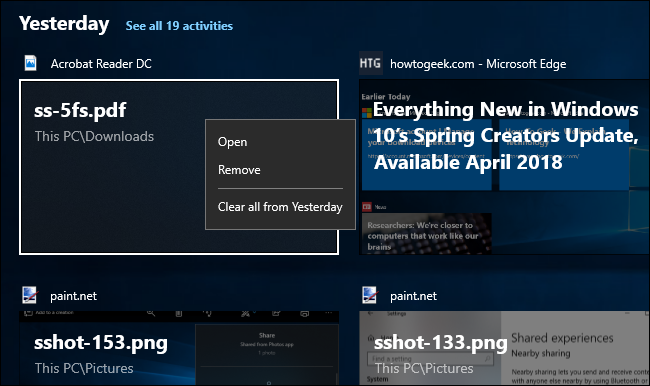
활동을 클릭하거나 탭하여 다시 시작하십시오. Windows가 파일을 열거 나 웹 페이지, 기사 또는보고있는 다른 항목으로 돌아갑니다.
이 인터페이스를 쉽게 탈피 할 수 있도록 이전에 수행 한 활동이 그룹화됩니다. “모든 활동보기”를 클릭하여 모두보십시오.
활동 (또는 활동 그룹)을 제거하려면 마우스 오른쪽 단추로 클릭하거나 길게 누른 다음 “제거”또는 “(날짜)에서 모두 지우기”를 선택하십시오.
PC에서 타임 라인을 동기화하는 방법
타임 라인은 기본적으로 켜져 있지만 허용하지 않으면 클라우드와 동기화되지 않습니다. Windows에서 PC에서 클라우드로 데이터를 동기화하도록 지시하면 동일한 Microsoft 계정으로 로그인 한 다른 PC에서 해당 활동을 볼 수 있습니다.
이를 위해 각 PC에서이 기능을 활성화 할 필요는 없습니다. 예를 들어 데스크톱에서 동기화를 활성화하고 랩톱에서 비활성화 할 수 있습니다. 랩톱의 타임 라인에는 데스크탑의 활동이 표시되지만 랩톱에서 동기화를 활성화하지 않는 한 데스크탑의 타임 라인에는 랩탑의 활동이 표시되지 않습니다.
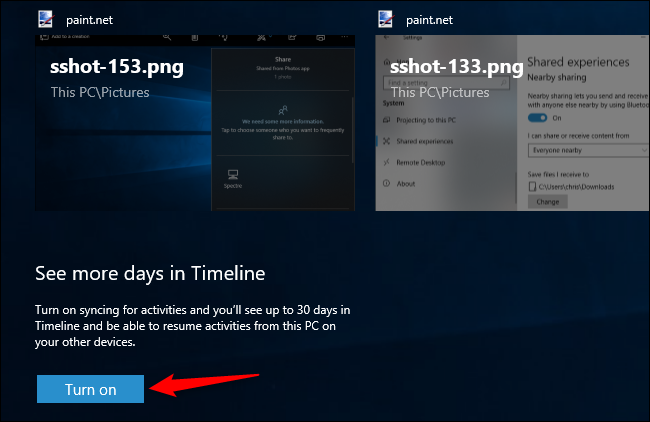
동기화를 활성화하려면 타임 라인의 맨 아래로 스크롤하여 “타임 라인에서 더 많은 날짜보기”섹션에서 “켜기”버튼을 클릭하십시오.
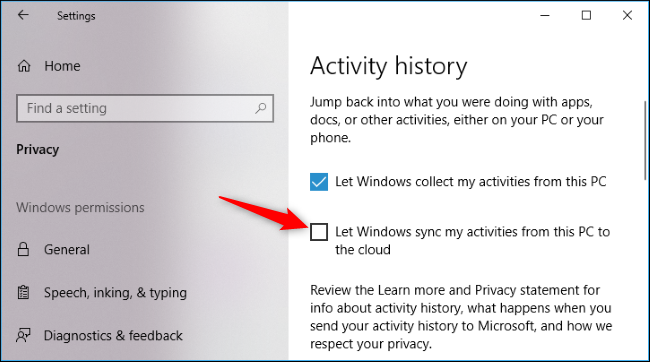
설정> 개인 정보 보호> 활동 기록으로 이동하여 “Windows가이 PC에서 클라우드로 활동을 동기화하도록”옵션을 활성화 할 수도 있습니다.
타임 라인을 비활성화하는 방법
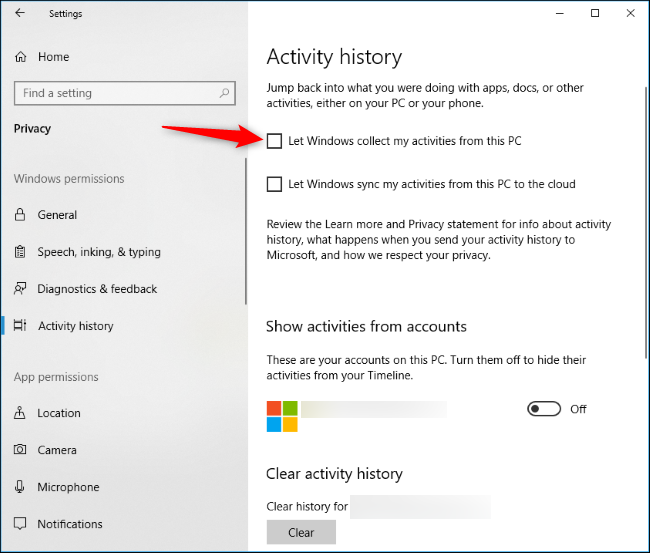
타임 라인 기능을 사용하지 않으려면 설정> 개인 정보 보호> 활동 기록으로 이동하여 “Windows가이 PC에서 내 활동을 수집하게하십시오”옵션을 비활성화하십시오.
타임 라인의 내용을 지우려면 “계정의 활동 표시”아래에 나타나는 Microsoft 계정을 “끄기”로 설정 한 다음 “지우기”단추를 클릭하십시오.
타임 라인을 유용하게 사용하려면 사용하는 앱에 타임 라인을 추가해야합니다. 앞으로 Microsoft Graph API 및 타임 라인을 지원할 애플리케이션 수는 확실하지 않습니다.


