
Windows 10에서 오디오 장치 이름 바꾸기!
인정하자; 우리는 컴퓨터와 함께 여러 오디오 장치를 사용합니다. 헤드폰, 이어폰, 블루투스 헤드셋, 스피커, 마이크 및 기타 유형의 오디오 장치를 연결합니다.
Windows 10은 오디오 장치 연결을 제한하지 않지만 때때로 사용자는 이를 관리하는 동안 혼란스러워합니다. Windows 10에서는 이러한 상황을 처리하기 위해 오디오 장치에 대한 사용자 지정 이름을 설정할 수 있습니다.
최신 버전의 Windows 10을 사용하는 경우 오디오 장치의 이름을 매우 쉽게 변경할 수 있습니다. 오디오 장치의 이름을 바꾸기 위해 타사 앱을 설치하거나 레지스트리를 편집할 필요가 없습니다.
Windows 10에서 오디오 장치의 이름을 바꾸는 단계
오디오 장치의 이름을 바꾸는 옵션은 설정 아래 깊숙이 숨겨져 있습니다. 따라서 Windows 10에서 오디오 장치의 이름을 바꾸려면 올바른 기사를 읽고 있는 것입니다. 아래에서 오디오 장치의 이름을 바꾸는 방법에 대한 자세한 가이드를 공유했습니다.
Windows 10에서 오디오 출력 장치 이름 바꾸기
이 방법에서는 Windows 10에서 오디오 출력 장치의 이름을 바꾸는 방법에 대한 단계별 가이드를 공유합니다. 아래에 공유된 간단한 단계 중 일부를 따르십시오.
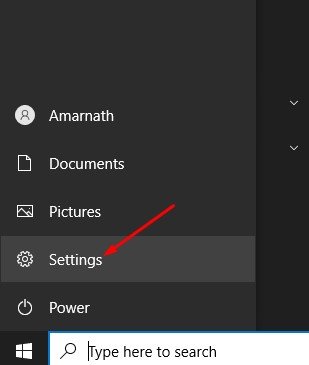
1. 먼저 Windows 시작 버튼을 클릭하고 설정을 선택합니다.
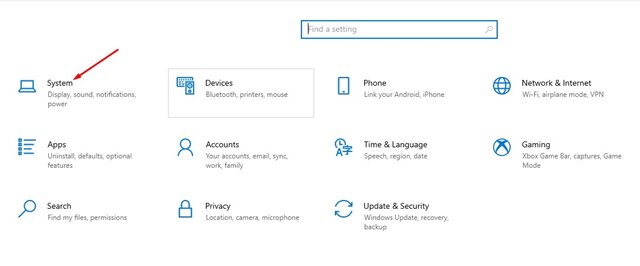
2. 설정 페이지에서 시스템 옵션을 클릭합니다.
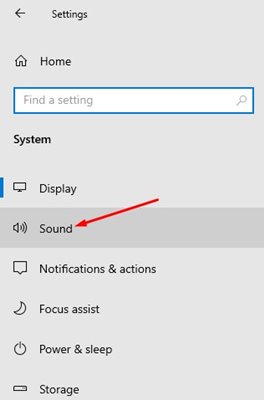
3. 왼쪽 창에서 소리 옵션을 클릭합니다.
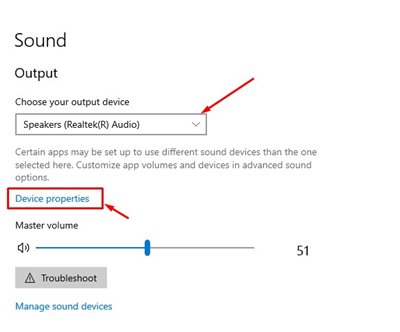
4. 오른쪽 창에서 이름을 바꾸려는 출력 장치를 선택하고 장치 속성을 클릭합니다.
5. 다음 페이지에서 새 오디오 출력 장치 이름을 입력하고 이름 바꾸기 버튼을 클릭합니다.
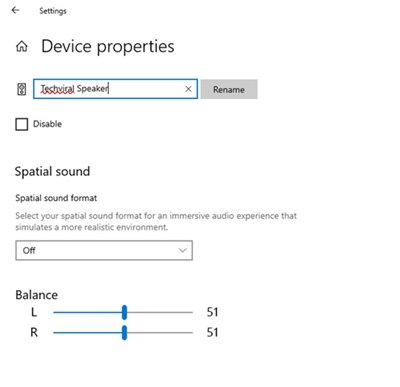
그게 다야! 완료되었습니다. 이것이 Windows 10 PC에서 오디오 출력 장치의 이름을 바꾸는 방법입니다.
Windows 10에서 오디오 입력 장치 이름 바꾸기
출력 장치와 마찬가지로 오디오 입력 장치의 이름도 바꿀 수 있습니다. 오디오 입력은 마이크를 의미합니다. 여기 당신이해야 할 일이 있습니다.
1. 먼저 Windows 시작 버튼을 클릭하고 설정을 선택합니다.
2. 설정 페이지에서 시스템 옵션을 클릭합니다.
3. 왼쪽 창에서 소리 옵션을 클릭합니다.
4. 오른쪽 창의 입력 섹션에서 이름을 바꾸려는 장치를 선택하고 장치 속성을 클릭합니다.
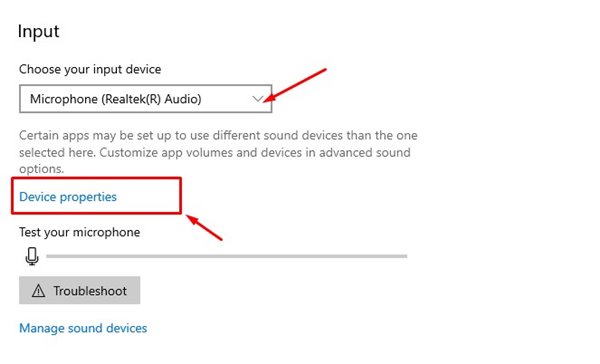
5. 오디오 입력 장치 이름을 입력하고 다음 화면에서 이름 바꾸기 버튼을 클릭합니다.
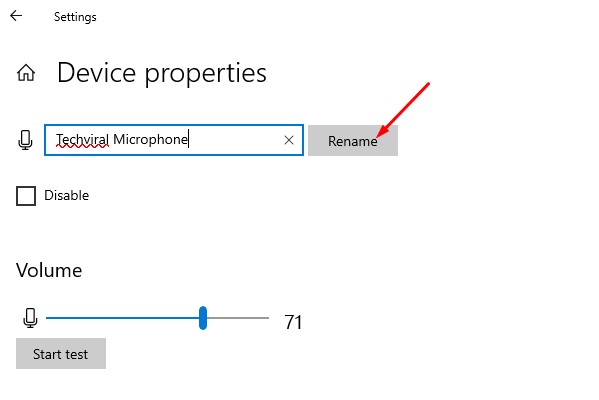
그게 다야! 완료되었습니다. 이것이 Windows 10에서 오디오 출력 및 입력 장치의 이름을 바꾸는 방법입니다.
따라서 이 가이드는 Windows 10에서 오디오 장치의 이름을 바꾸는 방법에 관한 것입니다. 이 문서가 도움이 되었기를 바랍니다! 친구들에게도 공유해주세요. 이와 관련하여 의문 사항이 있으면 아래 의견란에 알려주십시오.