

중요한 화상 회의 전에 항상 웹캠이 작동하는지 확인하고 확인해야 합니다. Windows 10 및 11과 Zoom, Google Meet, Discord를 비롯한 일부 인기 영상 채팅 앱에서 이 작업을 수행하는 방법은 다음과 같습니다.
카메라 앱으로 웹캠을 테스트하는 방법
웹캠을 테스트하는 가장 쉬운 방법은 내장된 카메라 응용 프로그램을 사용하는 것입니다. 시작 버튼을 클릭하고 “카메라”를 입력한 다음 카메라 앱을 클릭합니다.
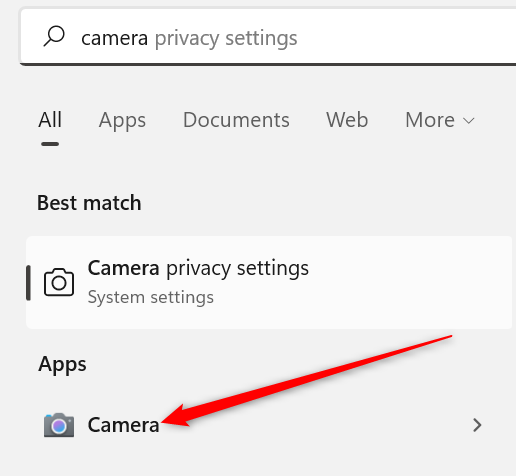
모든 것이 올바르게 작동하면 즉시 카메라의 비디오를 볼 수 있습니다.
일반 앱에서 웹캠을 테스트하는 방법
대부분의 응용 프로그램과 브라우저 기반 화상 채팅 서비스에는 오디오 및 비디오를 테스트하는 기능이 포함되어 있습니다. 다음은 가장 인기 있는 옵션에 대한 몇 가지 기본 지침입니다.
줌
Zoom에서 화면 오른쪽 상단의 톱니바퀴를 클릭합니다.

그런 다음 왼쪽의 “비디오”를 클릭하십시오. 웹캠이 올바르게 작동하면 자신을 볼 수 있어야 합니다.

구글 미팅
Google Meet으로 카메라를 확인할 수 있는 곳은 두 곳입니다. 첫 번째는 Google Meet 홈페이지에 있습니다. 페이지의 오른쪽 상단 모서리에 있는 톱니바퀴를 클릭합니다.

그런 다음 왼쪽에서 “비디오”를 클릭합니다. 웹캠이 올바르게 작동하면 팝업 오른쪽에 작은 비디오가 표시됩니다.
Google은 또한 회의 페이지에서 직접 비디오를 확인할 수 있는 옵션을 제공합니다. 회의에 참여했으면 “오디오 및 비디오 확인”을 클릭하십시오.

자신이 보이지 않으면 빨간색 카메라 아이콘을 클릭해 보세요.
느슨하게
Slack에서 slack의 오른쪽 상단 모서리에 있는 프로필 아이콘을 클릭한 다음 “기본 설정”을 클릭합니다.

왼쪽 사이드 바에서 “오디오 및 비디오”를 클릭하십시오.

자신을 봐야 합니다. 그렇지 않은 경우 비디오 장치가 올바른 웹캠으로 설정되어 있는지 확인하십시오.
스카이프
Skype에서 웹캠을 확인하려면 Skype 기본 페이지의 왼쪽 상단 근처에 있는 세 개의 점을 클릭한 다음 “설정”을 클릭하십시오.

설정에서 왼쪽의 “오디오 및 비디오”를 클릭합니다.

웹캠에서 오른쪽으로 비디오 스트림이 표시되어야 합니다.
불화
Discord를 실행한 후 Discord의 왼쪽 하단 모서리에 있는 작은 톱니바퀴 아이콘을 클릭합니다.

왼쪽에서 “음성 및 비디오”를 클릭한 다음 중간에서 “비디오 테스트”를 클릭합니다.

“비디오 테스트”를 누르면 이미지가 나타납니다.
웹캠 문제를 해결하는 방법
웹캠이 작동하지 않을 수 있는 몇 가지 사항이 있습니다. 다행히 대부분은 쉽게 고칠 수 있습니다.
연결 확인
USB 포트에 연결된 웹캠이 헐거워지거나 USB 포트 자체가 불량할 수 있습니다. 웹캠이 USB 포트에 제대로 연결되어 있는지 다시 확인하십시오. 또한 웹캠이 연결된 포트를 변경해야 합니다. 때로는 USB 포트 자체가 문제일 수 있습니다. 케이스 전면 또는 상단에 USB 포트가 있는 데스크탑 PC가 있는 경우 컴퓨터 후면에 있는 USB 포트에 연결해 보십시오.
웹캠 드라이버 다운로드
웹캠이 제대로 작동하려면 제조업체의 특수 소프트웨어가 필요할 수 있습니다. 이를 찾는 가장 쉬운 방법은 제조업체의 웹 사이트로 직접 이동하는 것입니다. 드라이버 다운로드는 일반적으로 지원 페이지에서 찾을 수 있습니다.
Windows 개인 정보 설정 확인
Windows는 개인 정보와 보안을 보호하기 위해 웹캠과 마이크에 대한 프로그램의 액세스를 제한합니다. 일반적으로 이것은 훌륭하지만 때때로 웹캠이 일부 프로그램에서 작동하고 다른 프로그램에서는 작동하지 않을 수 있습니다.
설정을 확인하려면 시작 버튼을 클릭하고 검색 창에 “카메라 개인 정보 설정”을 입력한 다음 Enter 키를 누릅니다.
“카메라 액세스” 및 “데스크톱 앱이 카메라에 액세스하도록 허용” 스위치가 꺼져 있는 경우 클릭합니다. 그런 다음 응용 프로그램 목록을 살펴보고 사용하려는 프로그램이 “켜기”로 설정되어 있는지 확인하십시오.
메모: Google Meet과 같은 일부 영상 통화 서비스는 브라우저를 통해 작동합니다. 브라우저 기반 서비스를 사용하려는 경우 브라우저에서 카메라 액세스를 활성화해야 합니다.

여기 있는 동안 마이크 설정을 다시 확인해야 합니다. 창의 맨 왼쪽 상단 모서리에 있는 뒤로 화살표를 클릭합니다. 그런 다음 “마이크”가 표시될 때까지 아래로 스크롤하여 클릭합니다.

마이크 컨트롤은 카메라와 똑같습니다. 사용하려는 프로그램에 대한 액세스를 활성화해야 합니다.
브라우저 개인 정보 설정 확인
귀하의 브라우저에는 웹사이트가 허가 없이 마이크와 카메라에 액세스하는 것을 방지하기 위한 보안 조치도 마련되어 있습니다. 일반적으로 웹 사이트는 웹캠이나 마이크에 액세스하려고 할 때 메시지를 표시합니다. 브라우저마다 약간씩 다르지만 모두 아래 브라우저와 비슷합니다.

그런 항목이 표시되지 않으면 브라우저의 개인 정보 설정을 확인해야 합니다.
브라우저 오른쪽 상단의 점 3개 또는 막대 3개를 클릭하고 설정으로 이동합니다. 그런 다음 “개인 정보” 메뉴를 찾습니다. 웹캠 및 마이크 액세스를 위한 컨트롤은 대부분의 브라우저에 있습니다.
관련된: Chrome에서 사이트의 카메라 및 마이크 권한을 변경하는 방법
이러한 단계가 도움이 되지 않으면 다른 컴퓨터에서 웹캠을 시도해야 합니다. 작동하지 않는 경우 웹캠 자체가 고장났을 가능성이 높으므로 웹캠을 교체해야 합니다.
2022년 최고의 웹캠 
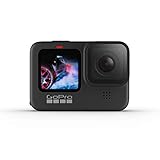
고프로 히어로 9 블랙
아마존
$369.00 
$399.99 8% 할인
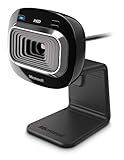
마이크로소프트 라이프캠 HD-3000
아마존
$26.97 $39.95 32% 절약
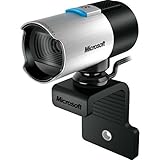
마이크로소프트 라이프캠 스튜디오
아마존
$99.99

Logitech C922x Pro Stream 웹캠
아마존
$79.99 $99.99 20% 절약
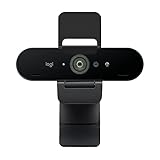
로지텍 브리오
아마존
$159.11 $199.99 20% 절약
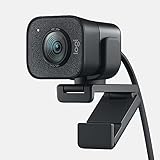
로지텍 스트림캠
아마존
$149.99 $169.99 12% 할인


