
10월 17일부터 Windows 10용 Fall Creators Update(버전 1709)가 일반 사용자에게 릴리스됩니다. 업데이트는 최신 장치에서 시작하여 결국 모든 Windows 10 사용자에게 도달하는 단계적으로 시작됩니다. 새로운 업데이트는 Story Mix, 클라우드 기반 클립보드 등과 같은 수많은 새로운 기능을 제공합니다. 즉, 작업을 위해 시스템에 의존하거나 업데이트가 충분히 안정적인지 확인하기 위해 기다리는 것을 선호하는 경우 Windows 10 Fall Creators Update를 쉽게 지연시키는 방법을 보여 주므로 계속 읽으십시오.
Windows 10 Fall Creators 업데이트 중지 – 권장 방법
메모: 이 방법은 Windows 10 Pro 및 Enterprise에서만 작동하며 Home Edition에서는 작동하지 않습니다. 이 방법을 사용하면 Fall Creators Update가 지연되지만 시스템은 계속해서 필요한 모든 보안 패치를 받습니다. 이렇게 하면 실행 중인 버전의 보안 취약점을 패치하는 데 도움이 됩니다.
-
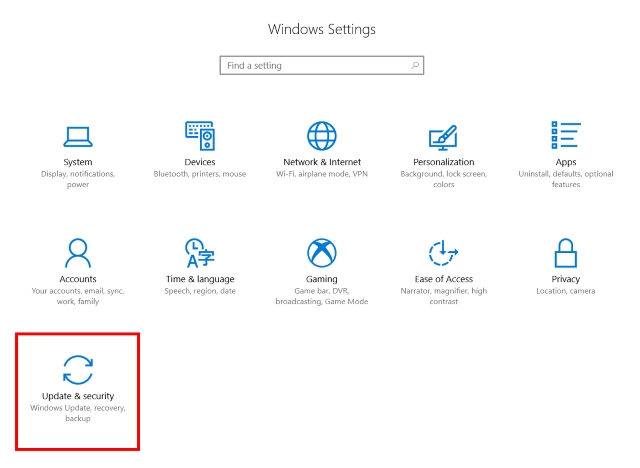
Windows + I을 눌러 Windows 10의 설정을 엽니다. 여기에서 “업데이트 및 보안”을 클릭합니다.
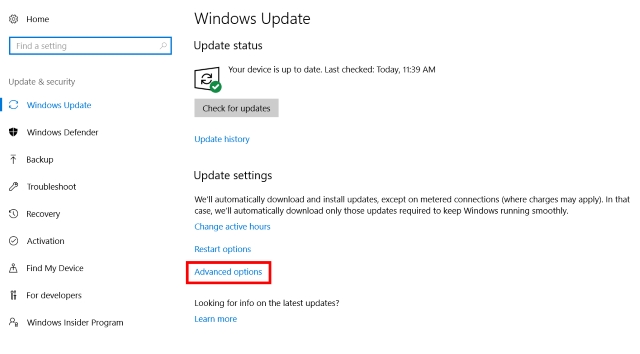
- “업데이트 설정”섹션에서 “고급 옵션”을 클릭하십시오.
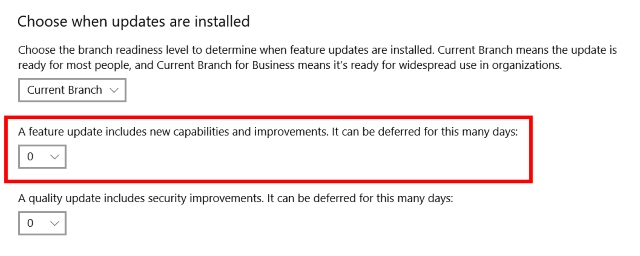
- 이제 새 창이 열려야 합니다. “업데이트 설치 시기 선택” 섹션까지 아래로 스크롤합니다. 여기에서 드롭다운 메뉴를 클릭하여 아래 이미지와 같이 “기능 업데이트”를 연기합니다.
- 여기에서 Fall Creators Update를 연기할 일수를 선택할 수 있습니다. 예를 들어, 저는 365일 동안 업데이트를 연기하도록 선택했지만 기본 설정에 따라 아무 숫자나 선택할 수 있습니다.
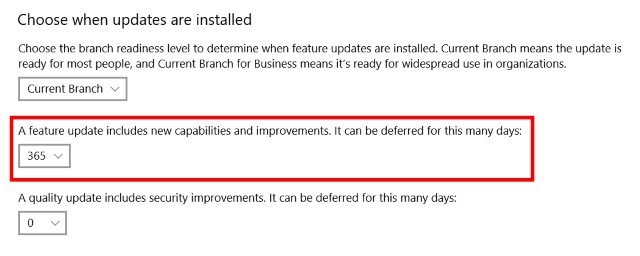
- 그리고 그게 다야. 기기는 지정한 시간까지 또는 설정을 되돌릴 때까지 Fall Creators Update를 수신하지 않습니다.
Windows 10 Fall Creators Update 피하기 – 대체 방법
메모: 이 방법은 Windows 10의 모든 버전에서 작동하지만 Windows 스토어 다운로드 또는 시작 메뉴의 라이브 업데이트와 같은 모든 백그라운드 네트워크 관련 작업을 차단합니다. 우선 순위 업데이트는 계속 Windows Update를 통해 다운로드되지만 Fall Creators Update는 차단됩니다.
-
Windows + I을 눌러 컴퓨터 설정을 엽니다. 여기에서 “네트워크 및 인터넷”을 클릭합니다.
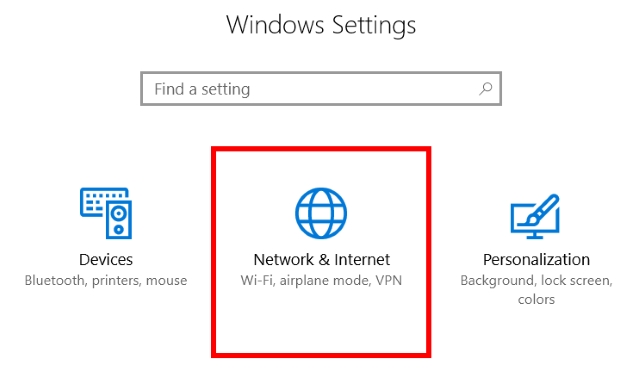
-
“네트워크 및 인터넷”에서 “Wi-Fi”로 이동한 다음 연결된 네트워크 이름을 클릭합니다. (다른 네트워크에 대해 이 작업을 수행하려는 경우 “알려진 네트워크 관리”를 클릭하여 이전에 컴퓨터에 연결된 네트워크 목록을 찾을 수 있습니다. 이 옵션을 선택하면 원하는 네트워크 이름을 클릭하고 그런 다음 “속성”을 클릭하십시오.)
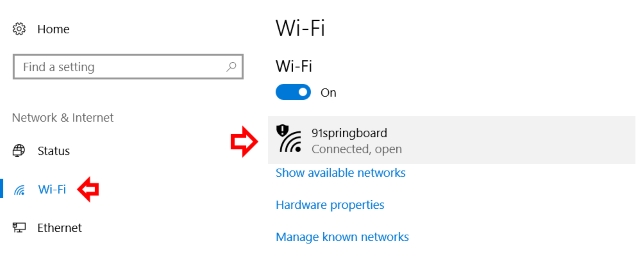
- 여기의 “요금제 연결” 아래에 “요금제 연결로 설정”이라는 토글이 있습니다. 이것을 켜면 완료됩니다.
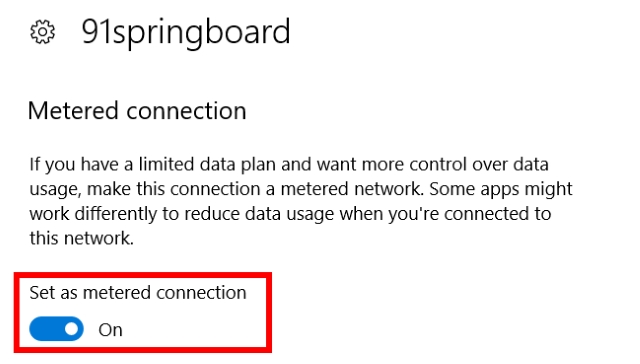
그리고 그게 다야. Windows 10은 이제 제한된 데이터 요금제가 있다고 가정하고 이 WiFi 네트워크에 연결되어 있는 동안 업데이트를 다운로드하지 않습니다.
모든 Windows 10 업데이트를 완전히 차단
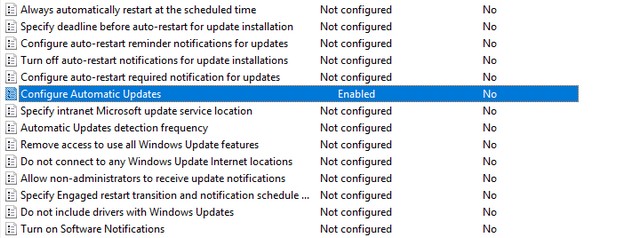
또는 Windows 10의 모든 업데이트를 차단할 수 있습니다. 제한된 데이터 요금제나 장치 업데이트의 위험을 감수하지 않으려는 경우 모든 업데이트를 차단하는 몇 가지 방법이 있습니다. 우리는 최근에 여기에서 확인할 수 있는 심층 기사를 작성했습니다.
Windows 10 Fall Creators 업데이트를 쉽게 지연
새 업데이트가 전체 Windows 참가자 프로그램을 거치지만 여전히 보고되지 않은 일부 버그가 있을 수 있으며 이는 최종 릴리스에 포함될 수 있습니다. 따라서 특히 작업이나 기타 중요한 목적을 위해 시스템에 의존하는 경우 새 업데이트가 대량 출시될 때까지 기다리는 것이 좋습니다. 내 사무실에서 업데이트하기 전에 잠시 기다려야 하는 몇 사람을 알고 있습니다. 하지만 당신은 어떻습니까? 아래 댓글 섹션에서 Fall Creators Update를 연기하는 이유를 알려주세요.