
CMD를 통해 하드 드라이브의 일련 번호를 찾으십시오!
PC의 하드 드라이브에 대한 특정 세부 정보를 확인하려는 여러 가지 이유가 있을 수 있습니다. 예를 들어 하드 드라이브가 작동을 멈추고 수리 센터로 보내거나 교체하고 싶을 수 있습니다.
이유가 무엇이든 컴퓨터 캐비닛을 열지 않고도 하드 드라이브에 대한 정보를 빠르게 수집할 수 있습니다. 교체하는 동안 기술 지원 팀에서 일련 번호 제공을 요청할 것입니다.
일련 번호가 없으면 손상된 하드 디스크 드라이브를 교체할 수 없습니다. Windows 10에서 하드 드라이브의 일련 번호를 확인하는 방법은 여러 가지가 있지만 CMD가 가장 쉽습니다.
타사 시스템 정보 도구를 사용하여 설치된 하드 드라이브에 대한 정보를 얻을 수도 있지만 추가 앱 설치가 필요합니다. 따라서 하드 드라이브의 일련 번호를 찾는 쉬운 방법을 찾고 있다면 명령 프롬프트를 사용해야 합니다.
보여주다
Windows 10 및 11에서 하드 드라이브 일련 번호를 찾는 방법
이 문서에서는 CMD를 통해 Windows 10/11에서 하드 드라이브 일련 번호를 찾는 방법에 대한 단계별 가이드를 공유했습니다. 그럼 확인해 봅시다.
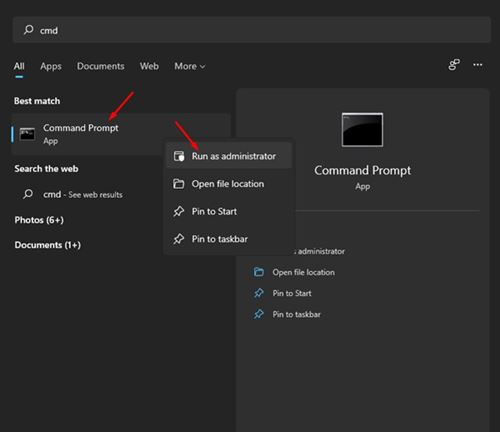
1. 먼저 Windows 검색을 열고 CMD를 입력합니다. 이제 명령 프롬프트를 마우스 오른쪽 버튼으로 클릭하고 관리자 권한으로 실행을 선택합니다.
2. 명령 프롬프트 창에서 다음 명령을 입력해야 합니다.
wmic diskdrive get model,name,serialnumber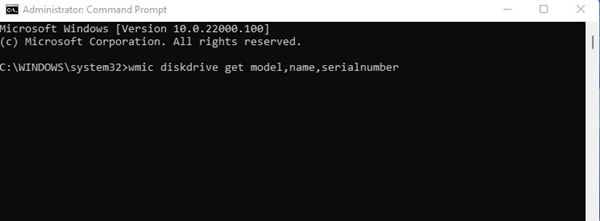
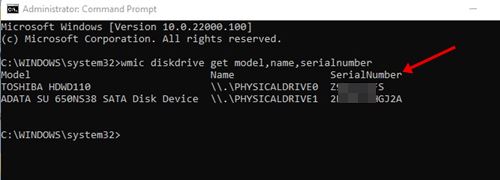
3. 명령 프롬프트에 설치된 모든 하드 드라이브 목록이 표시됩니다.
4. 일련 번호를 찾으려면 하드 드라이브 옆에 있는 일련 번호 열을 확인해야 합니다.
그게 다야! 끝났습니다. 이것은 프로그램을 설치하지 않고 Windows 10 및 11에서 하드 드라이브의 일련 번호를 찾는 방법입니다.
2. PowerShell을 사용하여 Windows에서 하드 드라이브 일련 번호 찾기
이것은 Windows 10/11에서 HDD/SSD의 일련 번호를 찾는 또 다른 가장 좋은 방법입니다. 다음은 PowerShell을 사용하여 하드 드라이브의 일련 번호를 찾는 방법입니다.
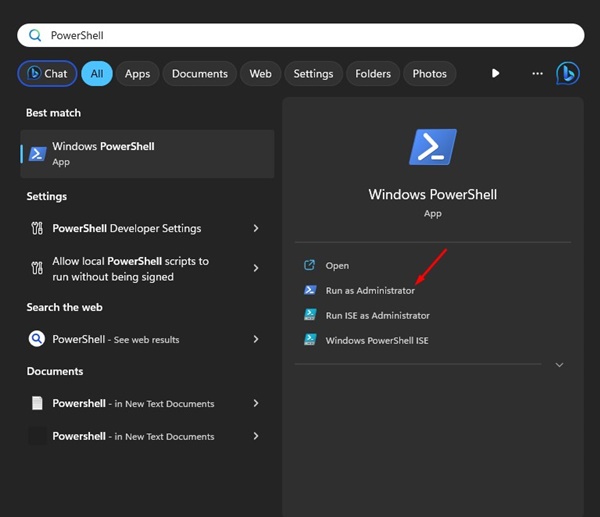
1. Windows 검색을 클릭하고 PowerShell을 입력합니다. PowerShell을 마우스 오른쪽 버튼으로 클릭하고 관리자 권한으로 실행을 선택합니다.
2. PowerShell이 열리면 다음 명령을 실행합니다.
wmic diskdrive get model,name,serialnumber
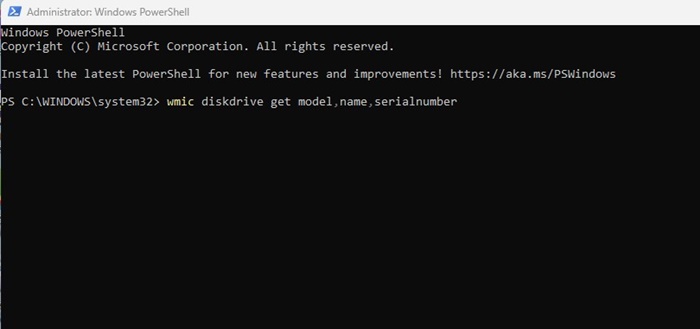
3. 이제 몇 초간 기다리십시오. PowerShell은 모든 정보를 자동으로 가져오고 HDD/SSD의 일련 번호를 제공합니다.
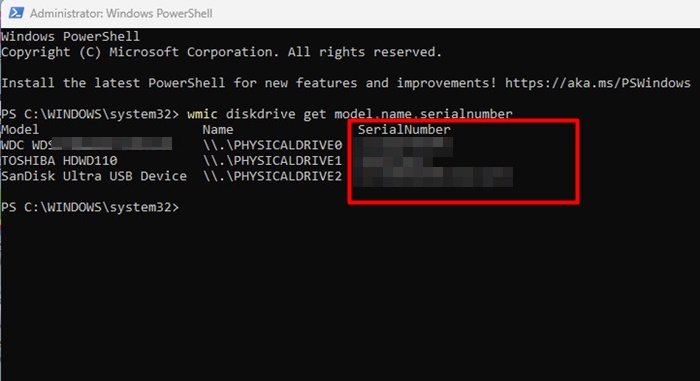
그게 다야! PowerShell 유틸리티를 사용하여 Windows에서 하드 드라이브 일련 번호를 찾는 방법입니다.
따라서 이 가이드는 Windows 10 및 11에서 하드 드라이브의 일련 번호를 찾는 방법에 관한 것입니다. 이 기사가 도움이 되었기를 바랍니다! 친구들에게도 공유해주세요. 의심스러운 점이 있으면 아래 의견란에 알려주십시오.