
Windows 10/11에서 모든 시스템 복원 지점을 제거하는 쉬운 방법
Windows 운영 체제의 현재 빌드에 만족하지 않는 경우 이전 작업 상태로 쉽게 롤백할 수 있습니다. 그러나 이것은 복원 지점을 생성한 경우에만 가능합니다.
복원 지점은 이전 작업 상태로 롤백할 수 있는 기능입니다. Windows 10 및 Windows 11에서 복원 지점을 쉽게 만들 수 있습니다. 복원 지점을 만든 후에는 PC를 자신이 만든 복원 지점으로 쉽게 재설정할 수 있습니다.
Windows 10 및 Windows 11에서 복원 지점 생성은 자동입니다. 운영 체제는 새 업데이트를 설치할 때마다 복원 지점을 만듭니다. 그러나 문제는 단일 복원 지점이 약 600MB의 디스크 공간을 차지할 수 있다는 것입니다.
따라서 복원 지점이 여러 개인 경우 디스크 공간 부족과 관련된 문제에 직면할 수 있습니다. 이 경우 사용하지 않으려는 복원 지점을 삭제할 수 있습니다. 이러한 방식으로 거의 1-2GB의 디스크 공간을 확보할 수 있습니다.
Windows 10/11에서 시스템 복원 지점을 삭제하는 방법
따라서 이 기사에서는 Windows 10/11에서 시스템 복원 지점을 삭제하는 방법에 대한 단계별 가이드를 공유합니다. 프로세스는 간단합니다. 지시에 따라 따르십시오.
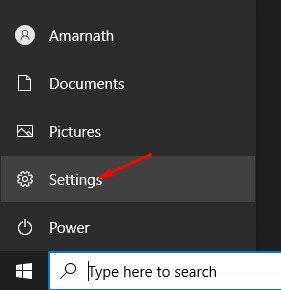
1. 먼저 Windows 시작 버튼을 클릭하고 설정을 선택합니다.
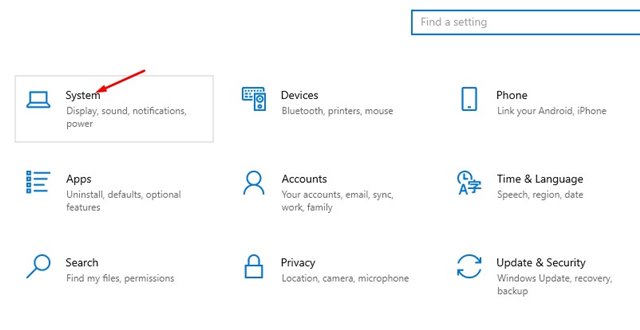
2. 설정 앱에서 시스템 옵션을 클릭합니다.
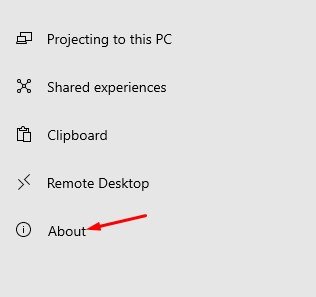
3. 왼쪽 창에서 정보 섹션을 클릭합니다.
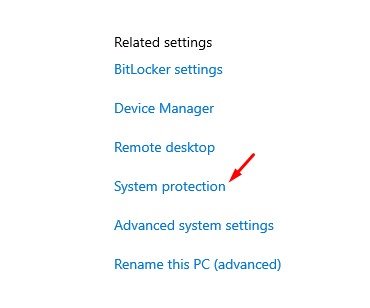
4. 정보 설정 페이지에서 시스템 보호 옵션을 클릭합니다.
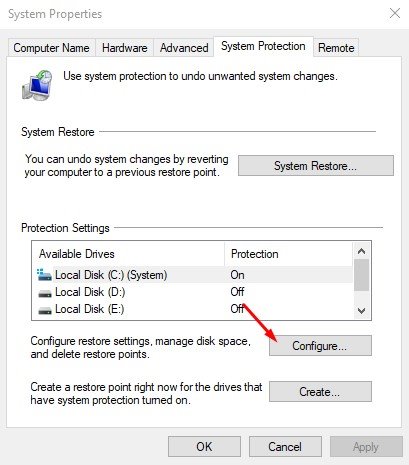
5. 시스템 속성 페이지에서 시스템 보호 탭을 클릭합니다.
6. 그런 다음 드라이브를 선택하고 구성 버튼을 클릭합니다.
7. 모든 복원 지점을 삭제하려면 삭제 버튼을 클릭해야 합니다.
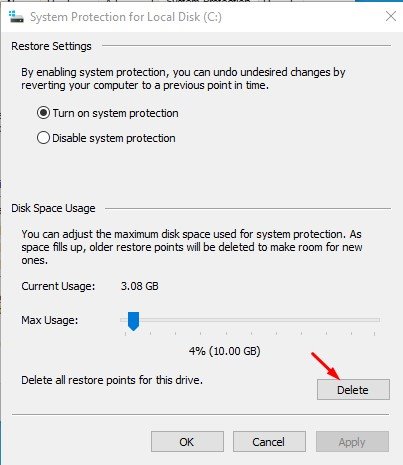
중요: 시스템 보호를 활성화하려면 모든 드라이브에 대해 동일한 단계를 구현해야 합니다.
CMD를 통해 특정 시스템 복원 지점 삭제
특정 시스템 복원 지점을 삭제하려면 명령 프롬프트를 사용해야 합니다. 여기 당신이해야 할 일이 있습니다.
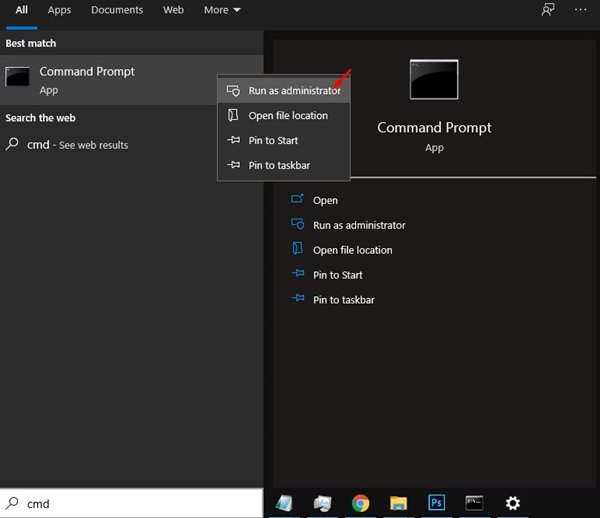
1. 먼저 Windows 검색을 열고 CMD를 입력합니다. CMD를 마우스 오른쪽 버튼으로 클릭하고 관리자 권한으로 실행을 선택합니다.
2. 명령 프롬프트에서 아래에 공유된 명령을 입력합니다.
vssadmin list shadows
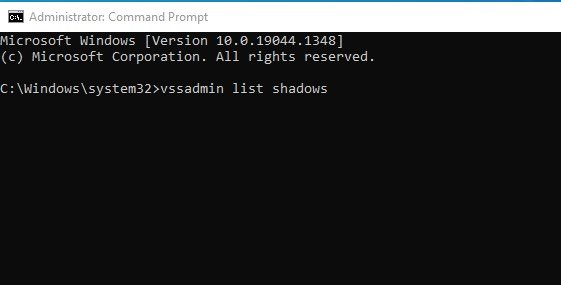
3. 위의 명령은 모든 시스템 복원 지점을 나열합니다. 생성 날짜와 시간을 확인해야 합니다. 또한 삭제할 복원 지점의 섀도 복사본 ID를 기록해 둡니다.
4. 다음으로 아래 공유된 명령을 실행합니다.
vssadmin delete shadows /Shadow={shadow copy ID}
필요: 섀도 복사본 ID를 섀도 복사본 ID로 바꿉니다. 예를 들어, vssadmin delete shadows /Shadow={739c0369-09be-4135-bac1-b2751969b85f}
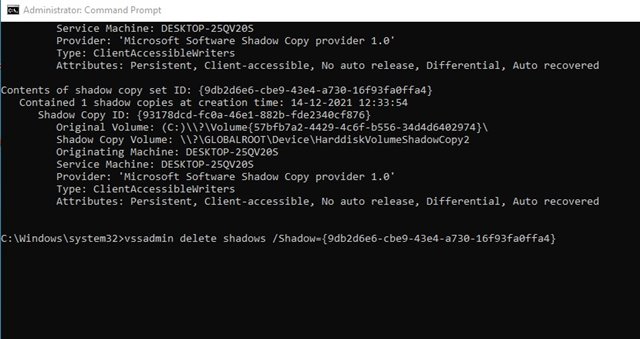
5. ‘Y’를 입력하고 확인 프롬프트에서 Enter 버튼을 눌러야 합니다.
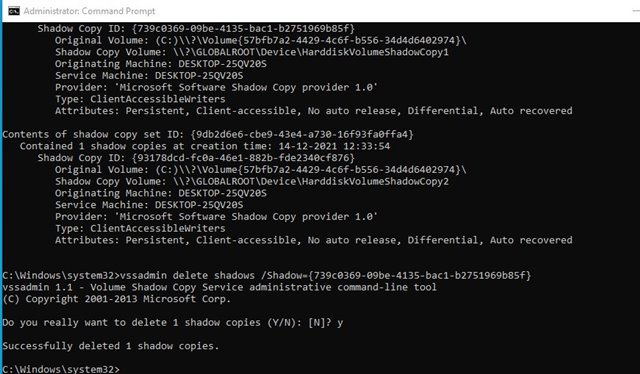
시스템 복원 지점을 만들고 삭제하는 것은 매우 간단합니다. 그러나 복원 지점을 삭제하면 Windows를 이전 작업 상태로 롤백할 수 없습니다. 이 기사가 도움이 되었기를 바랍니다! 친구들에게도 공유해주세요.