

2019 년이지만 일부 비즈니스 및 정부 기관에는 여전히 새로운 웹 브라우저에서 제대로 작동하지 않는 오래된 웹 사이트가 있습니다. Windows 10에는 여전히 Internet Explorer 11이 포함되어 있으며 Microsoft는 보안 업데이트를 통해이를 지원하기 위해 노력하고 있습니다.
가능하면 Internet Explorer를 사용하지 않는 것이 좋습니다. 오래되고 구식입니다. 최신 웹 기능은 포함되어 있지 않으며 최신 웹 브라우저보다 공격하기 쉽습니다. 필요할 때만 사용하십시오. 대부분의 사람들에게는 그다지 많지 않아야합니다.
심지어 Microsoft조차도 IE를 피하는 것이 좋으며 대신 Microsoft Edge를 사용하도록 권장합니다. Microsoft의 Chris Jackson은 Internet Explorer를 최신 웹 브라우저가 아닌 “호환성 솔루션”이라고했습니다.
Edge에서 IE의 웹 페이지를 여는 방법
Microsoft Edge를 사용하는 경우 필요할 때 Internet Explorer에서 웹 페이지를 빠르게 열 수 있습니다.
이렇게하려면 메뉴> 추가 도구> Internet Explorer에서 열기를 클릭하십시오. Edge는 IE를 시작하고 현재 웹 페이지를 엽니 다.

Windows 10에서 Internet Explorer를 시작하는 방법
IE를 시작하기 위해 Edge를 사용할 필요는 없습니다. Internet Explorer를 시작하고 정상적으로 사용할 수 있습니다. 시작 메뉴에 Internet Explorer가 있습니다.
Windows 10에서 Internet Explorer를 시작하려면 시작 단추를 클릭하고 “Internet Explorer”를 검색 한 다음 Enter 키를 누르거나 “Internet Explorer”바로 가기를 클릭하십시오.
IE를 많이 사용하는 경우 작업 표시 줄에 고정하거나 시작 메뉴의 타일로 바꾸거나 바탕 화면 바로 가기를 만들 수 있습니다.
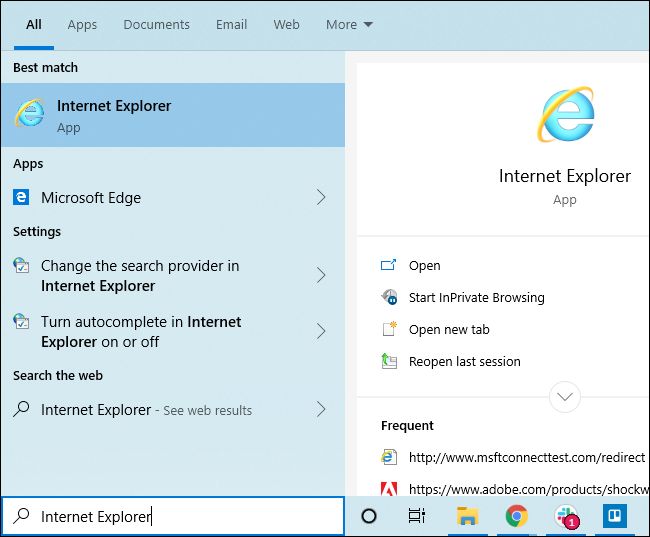
시작 메뉴에 Internet Explorer가 보이지 않습니까? IE 기능은 제거 될 수 있습니다. 기본적으로 설치되어 있지만 자유롭게 제거 할 수 있습니다.
제어판> 프로그램> Windows 기능 켜기 또는 끄기로 이동하십시오. 시작 메뉴에서 제어판을 검색하여 제어판을 시작할 수도 있습니다. 기능 목록에서 “Internet Explorer 11″이 선택되어 있는지 확인하고 “확인”을 클릭하십시오.

IE에서 특정 웹 사이트를 자동으로 여는 방법
시스템 관리자를 위해 Windows 10은 “엔터프라이즈 모드”기능을 제공합니다. 관리자는 웹 사이트 목록을 엔터프라이즈 모드 목록에 추가 할 수 있습니다. 사용자가 Microsoft Edge 목록의 사이트를 방문하면 Edge는 Internet Explorer 11에서 해당 웹 페이지를 자동으로 엽니 다.
이를 통해 사용자는 Microsoft Edge 브라우저를 정상적으로 사용할 수 있습니다. Edge는 Internet Explorer가 필요한 웹 사이트를 탐색 할 때 IE를 수동으로 시작하지 않고 자동으로 IE를 시작합니다.
이 옵션은 Windows 그룹 정책의 일부입니다. “컴퓨터 구성 관리 템플릿 Windows 구성 요소 Microsoft Edge “에 “엔터프라이즈 모드 사이트 목록 구성”옵션이 있습니다.

이것은 새로운 Microsoft Edge가 출시되면서 약간 변경 될 것입니다. Chrome 웹 브라우저의 기반이되는 오픈 소스 프로젝트 인 Chromium을 기반으로합니다. 그러나 Internet Explorer는 가까운 미래에 Windows 10의 일부로 설정되어 있습니다. ActiveX 및 브라우저 도우미 개체가 필요한 웹 사이트에는 여전히 필요합니다.
IE는 곧 Windows에서도 Adobe Flash가 필요한 오래된 웹 사이트를 사용하는 가장 좋은 방법 일 수 있습니다.
관련 : ActiveX 컨트롤이란 무엇이며 왜 위험한가요?


