
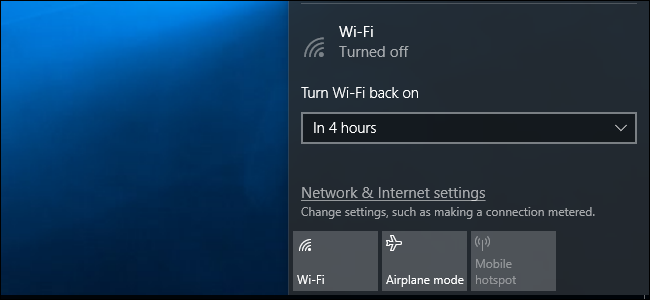
비행기 또는 Wi-Fi가없는 곳에서 배터리 전원을 절약하기 위해 Wi-Fi를 끄고 싶을 수 있습니다. Windows 10의 크리에이터 업데이트를 통해 PC에서 Wi-Fi를 자동으로 다시 사용하도록 설정하여 나중에 다시 기억할 필요가 없습니다.
작업 표시 줄에서
이 옵션은 Windows 10의 설정 애플리케이션 및 작업 표시 줄의 네트워크 메뉴에서만 사용할 수 있습니다. 제어판의 기존 네트워크 연결 인터페이스를 통해 Wi-Fi 인터페이스를 비활성화하면이 옵션이 표시되지 않습니다.
작업 표시 줄에서 Wi-Fi를 비활성화하려면 시계 근처의 알림 영역에서 Wi-Fi 아이콘을 클릭하고“Wi-Fi”버튼을 클릭하여 비활성화하십시오.
Wi-Fi가 “끄기”로 설정되어 있으면 설정 앱에서와 같이 1 시간, 4 시간 또는 1 일 후에 다시 켜도록 선택할 수 있습니다. 기본 옵션은 수동이며,이 메뉴에서 'Wi-Fi'타일을 클릭하여 Wi-Fi를 다시 활성화해야합니다.

안타깝게도 비행기 모드를 활성화 할 때 유사한 옵션을 사용할 수 없습니다. Wi-Fi를 자동으로 다시 켜려면 비행기 모드를 사용하는 대신 Wi-Fi를 사용 중지해야합니다.
설정 앱에서
관련 : Windows 10 크리에이터 스 업데이트의 새로운 기능
설정 메뉴에서이 작업을 수행하려면 설정> 네트워크 및 인터넷> Wi-Fi로 이동하십시오. 여기에서 Wi-Fi 연결을 “끄기”로 설정하면 1 시간, 4 시간 또는 1 일 이내에 자동으로 Wi-Fi를 다시 켜도록 Windows에 지시 할 수 있습니다. 기본 옵션은 수동입니다. 즉, Windows에서 Wi-Fi가 자동으로 켜지지 않습니다. 스위치를 다시 켜야합니다.

관련 : Windows에서 키보드 또는 데스크탑 바로 가기를 사용하여 Wi-Fi를 켜거나 끄는 방법
키보드 단축키를 사용하여 Wi-Fi 연결을 비활성화하고 활성화하는 데 관심이있을 수도 있지만, 이렇게하면 Windows에서 자동으로 다시 켤 수 없습니다. 적절한 키보드 단축키를 눌러 다시 켜야합니다.


