
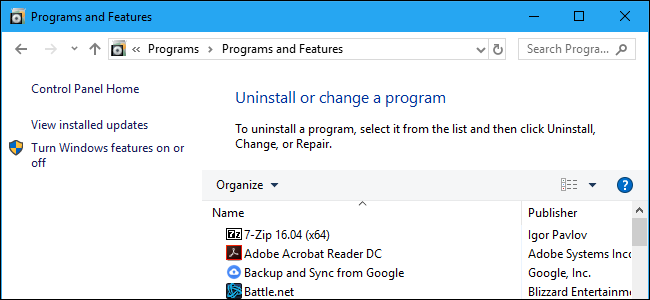
Windows 10에는 여전히“프로그램 및 기능”창이라고도하는 클래식 프로그램 제거 패널이 포함되어 있습니다. 그러나 Microsoft는 새로운 설정 인터페이스에서 앱> 앱 및 기능 페이지를 대신 사용하기를 원하므로 기본적으로 묻혀 있습니다.
이전의 프로그램 제거 패널에 여전히 액세스 할 수있는 몇 가지 방법이 있습니다.
제어판을 통해 이동
제어판에서 이전 프로그램 제거 목록을 쉽게 찾을 수 있지만 제어판도 숨겨져 있습니다. 시작 단추를 마우스 오른쪽 단추로 클릭하거나 Windows + X를 눌러도 제어판을 시작하는 빠른 바로 가기가 표시되지 않습니다.
제어판을 시작하려면 시작 메뉴를 열고 검색 상자에 “제어판”을 입력 한 다음 Enter 키를 누르거나 나타나는 “제어판”바로 가기를 클릭하십시오.

제어판 창의 프로그램에서“프로그램 제거”링크를 클릭하십시오.

시작 메뉴에서 마우스 오른쪽 버튼을 클릭하십시오
시작 메뉴에서 기본 프로그램 제거 창을 여는 방법이 있지만 숨겨져 있습니다. Windows 10의 시작 메뉴에서 응용 프로그램을 마우스 오른쪽 버튼으로 클릭하면 “제거”옵션이 표시됩니다. Store를 통해 설치되었거나 컴퓨터에 사전 설치된 “현대”Windows 10 앱을 마우스 오른쪽 버튼으로 클릭 한 경우이 옵션을 클릭하면 앱이 즉시 제거됩니다. 그러나 기존 설치 프로그램을 통해 설치된 데스크톱 앱을 마우스 오른쪽 버튼으로 클릭 한 경우 “제거”옵션을 클릭하면 제어판에서 기존의 프로그램 제거 창이 열립니다.
따라서 프로그램 제거 인터페이스를 열려면 시작 메뉴에서 기존 데스크탑 앱을 찾아 마우스 오른쪽 단추로 클릭 한 다음 “제거”를 선택하십시오.

관련 : Windows 10의 설정은 혼란스럽고 Microsoft는 신경 쓰지 않는 것 같습니다.
이 트릭은 오래 가지 않을 수 있습니다. Microsoft가 향후 Windows 10 업데이트에서 새로운 설정 앱의 앱 및 기능 창을 열도록이 옵션을 변경 한 경우 놀라지 않을 것입니다. Microsoft는 제어판을 새로운 설정 앱으로 교체하려고 시도하고 있으며 모든 업데이트는 조금 더 … 그래서 우리는 이것이 영원히 지속될 것이라고 기대하지 않습니다.
명령 사용
Windows에는 프로그램 및 기능 창을 빠르게 시작하는 숨겨진 명령도 포함되어 있습니다. 사용하려면 Windows + R을 눌러 실행 대화 상자를여십시오. 실행 대화 상자 창에서 다음 명령을 복사하여 붙여 넣습니다.
rundll32.exe shell32.dll,Control_RunDLL appwiz.cpl
Enter를 누르거나“확인”을 클릭하면 프로그램 제거 창이 나타납니다.

바로 가기 만들기
원하는 경우 빠른 액세스를 위해이 창을 시작하는 바탕 화면 바로 가기를 만들 수 있습니다. 바로 가기를 만들려면 바탕 화면을 마우스 오른쪽 버튼으로 클릭하고 새로 만들기> 바로 가기를 클릭하십시오.

“항목의 위치를 입력하십시오”상자에서 다음 명령을 복사하여 붙여 넣습니다.
rundll32.exe shell32.dll,Control_RunDLL appwiz.cpl

“다음”을 클릭하고 바로 가기 이름을 “프로그램 제거”또는 원하는 이름으로 지정한 다음 “마침”을 클릭하십시오. 바탕 화면에 바로 가기가 표시되며, 두 번 클릭하여 제거 또는 프로그램 변경 창을 빠르게 시작할 수 있습니다.


