

Microsoft는 Windows 10의 기념일 업데이트를 통해 ticSticky Notes 앱을 혁신했습니다. 새로운 스티커 메모 앱은 펜 입력을 지원하고 Cortana 덕분에 미리 알림 및 기타 “통찰”을 제공합니다. 빠른 메모를 위해 OneNote를 대체하는 편리하고 가벼운 대안입니다.
스티커 메모를 시작하는 방법
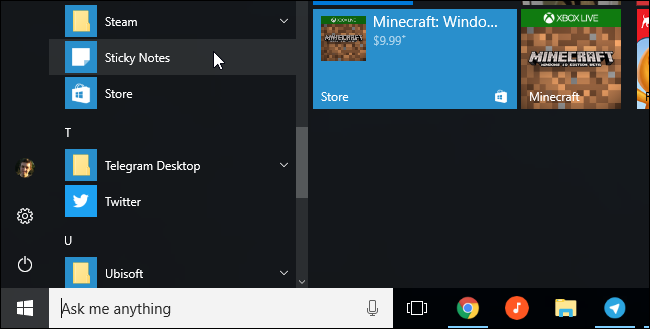
스티커 메모 응용 프로그램은 Windows 10에 포함 된 다른 응용 프로그램과 같습니다. 시작 메뉴를 열고 “Sticky Notes”를 검색 한 다음 바로 가기를 클릭하여 시작할 수 있습니다. 시작되면 스티커 메모 아이콘을 마우스 오른쪽 단추로 클릭하고 자주 사용하려는 경우 “작업 표시 줄에 고정”을 선택할 수 있습니다.
관련 : Windows 10에서 Windows Ink 작업 영역을 사용하거나 사용하지 않는 방법
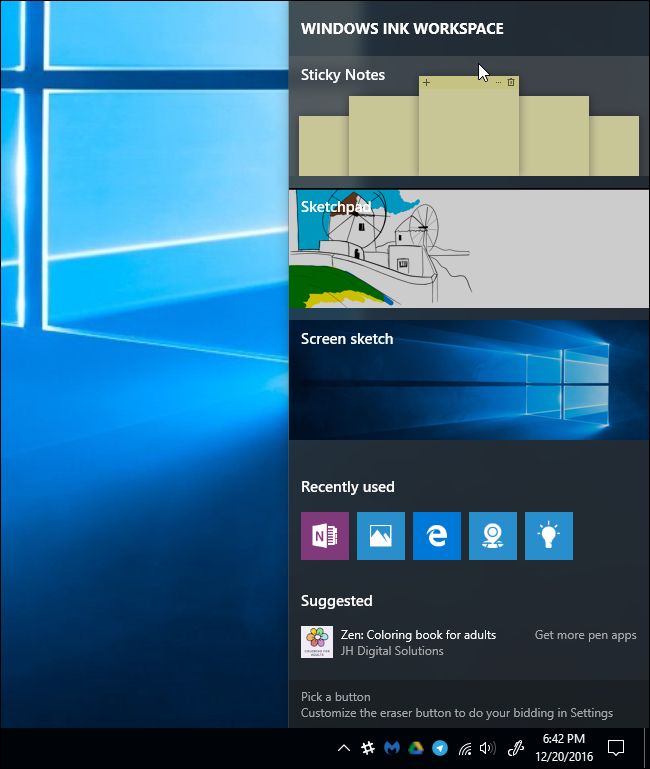
펜이있는 Windows 장치가있는 경우 Windows Ink Workspace에서 스티커 메모를 시작할 수도 있습니다. 작업 표시 줄에서 잉크 아이콘을 클릭하거나 누르고 “Sticky Notes”를 선택하십시오. Windows 잉크 작업 영역 단추가 보이지 않으면 작업 표시 줄을 마우스 오른쪽 단추로 클릭하고 “Windows 잉크 작업 영역 단추 표시”를 선택하십시오.
스티커 메모 101
응용 프로그램은 사용하기 간단합니다. 기본적으로 노란색 스티커 메모가 표시됩니다. 메모에 원하는 것을 입력하면 Windows에서 나중에 메모를 저장합니다.

새로운 메모를 작성하려면 “+”버튼을 클릭하십시오. 현재 메모를 삭제하려면 휴지통 단추를 클릭하십시오. 메모의 색상을 변경하려면“…”메뉴 버튼을 클릭하고 색상 원 중 하나를 선택하십시오.
이 창은 평소대로 이동하거나 크기를 조정할 수 있습니다. 제목 표시 줄을 클릭하고 드래그하거나 터치하고 드래그하여 제목을 이동하거나 창의 모서리를 클릭하고 드래그하거나 터치하고 드래그하여 크기를 조정하십시오.
제목 표시 줄을 클릭하고 드래그 (또는 터치 및 드래그)하여 바탕 화면에서 메모 창을 이동하십시오. 모서리에서 클릭하고 드래그하거나 터치하고 드래그하여 메모의 크기를 조정하여 원하는대로 작거나 크게 만들 수 있습니다.

펜으로 쓰기
Windows 장치에 펜이나 스타일러스가 있으면 스티커 메모에 직접 메모를 그리거나 쓸 수 있습니다. 빈 노트로 시작하면됩니다. 모든 노트에는 유형이 지정된 텍스트 나 스타일러스로 그린 문자가 포함될 수 있지만 둘다는 아닙니다.

통찰력 얻기
관련 : Windows 10에서 Cortana로 할 수있는 15 가지
스티커 메모는 Windows 10의 통합 가상 도우미 인 Cortana와 함께 사용하여 자세한 정보를 제공합니다.
이 기능을 '통계'라고하며 기본적으로 사용하도록 설정되어 있습니다. 통찰력이 활성화되어 있는지 확인하려면 메모에서“…”메뉴 아이콘을 클릭하고 메모의 왼쪽 하단에서 기어 모양 설정 아이콘을 클릭하십시오. 이 기능을 사용하려면 “통계 사용”이 “설정”으로 설정되어 있는지 확인하십시오.

항공편 번호와 같은 것을 입력하거나 쓰면 (예 : “AA1234”) 파란색으로 바뀝니다. 입력 한 텍스트와 펜으로 쓴 필기 텍스트 모두에 적용됩니다. 자세한 내용을 보려면 파란색 텍스트를 클릭하거나 누르십시오.
예를 들어, 항공편 번호를 작성한 다음 메모에서 해당 항공편 번호를 클릭하거나 탭하면 최신 항공편 추적 정보를 볼 수 있습니다.

스티커 메모는 또한 알림을 위해 Cortana와 통합되어 있습니다. 이것은 또 다른 유형의“통찰”입니다. 시간이나 날짜가있는 것을 입력하면 시간이나 날짜가 파란색으로 바뀌고 클릭하거나 탭하여 미리 알림을 설정할 수 있습니다.
예를 들어 메모에 “12시 30 분에 점심 식사”또는 “쇼핑하러 가기”를 입력하거나 작성한다고 가정 해 보겠습니다. “12:30″또는 “내일”이 파란색으로 바뀝니다. 클릭하거나 탭하면 스티커 메모에서 알림을 만들 것인지 묻습니다. “알림 추가”를 선택하면이 이벤트에 대한 Cortana 알림이 생성됩니다.
iPhone 또는 Android 폰용 Cortana 앱을 설치하고 PC에서 사용하는 것과 동일한 Microsoft 계정으로 로그인하면 휴대폰에서 이러한 알림을받을 수도 있습니다.

스티커 메모는 다른 통찰력도 제공합니다. 키보드로 입력하든 펜으로 작성하든 다음 사항을 자동으로 감지합니다.
- 전화 번호: Skype를 사용하여“1-800-123-4567”과 같은 전화 번호로 전화하십시오.
- 이메일 주소:“bob@example.com”과 같은 이메일 주소로 이메일을 작성합니다.
- 웹 주소: 웹 브라우저에서“www.howtogeek.com”과 같은 웹 주소를 엽니 다.
- 물리적 주소: '123 Fake Street, California 12345'와 같은 주소의 위치를보고 위치를보고지도 앱을 통해 길 찾기를 할 수 있습니다.
- 주식 기호:“$ MSFT”와 같은 주식 기호의 성능을 봅니다.
이러한 기능 중 일부는 현재 특정 국가에서만 작동 할 수 있지만 Microsoft는 크리에이터 업데이트를 통해 새로운 언어 및 국가로 확장하고 있습니다. Microsoft가 Insight를 계속 추가하고 향후 더 많은 사람들에게 사용 가능한 Insight를 계속 확장 할 것으로 기대합니다.

Windows가 스티커 메모를 동기화하지 않지만 백업 할 수 있습니다
관련 : Windows에서 스티커 메모를 백업 및 복원하는 방법
Windows 10 1 주년 업데이트 시점에서 스티커 메모는 다른 Windows 10 장치간에 동기화되지 않습니다. 스티커 메모 앱용 로컬 데이터베이스에 컴퓨터에 저장됩니다. Sticky Notes를 백업하고 다른 PC에 복원 할 수 있지만 직접해야합니다.
스티커 메모는 한동안 유지하고 싶지 않은 빠른 임시 메모에 이상적입니다. 더 복잡한 메모, 오랫동안 유지하려는 메모 및 장치간에 동기화하려는 메모의 경우 더 많은 기능을 갖춘 메모 작성 앱을 사용하고 싶을 것입니다.
관련 : Windows 10의 OneNote 초보자 가이드
예를 들어, Microsoft 자체의 OneNote는 Windows 10에 포함되어 있으며 기능이 매우 뛰어납니다. 그러나 스티커 메모는 OneNote 전자 필기장에 들어 가지 않고 전화 번호를 적어 두려는 경우 편리하고 가벼운 대안입니다.


